Map Local (파일)
Proxyman Map Local로 요청에 대한 응답을 로컬 파일로 돌려주세요. 직접 지정한 상태 코드, 헤더, 본문으로 API를 빠르게 모킹할 수 있습니다.
1. 무엇인가요?
Map Local 도구를 사용하면 로컬 파일의 내용을 요청에 대한 HTTP 응답으로 사용할 수 있습니다.
정보
Scripting 도구(Snippet Code)로 GraphQL에도 Map Local을 적용할 수 있습니다.
Map Local과 Breakpoint 기능을 함께 사용하면 응답 내용을 실시간으로 수정할 수 있습니다 (2.16.0+)
동영상
2. 장점
- 상태 코드, 헤더, 본문으로 응답을 정의하고 원하는 요청에 매핑하세요. 서버가 업데이트되기를 기다리지 않고도 예외 상황을 테스트할 수 있습니다.
- 로컬 파일로 가짜 API 모킹(Mock): 아직 프로덕션에 없는 테스트 API를 미리 사용해 보세요.
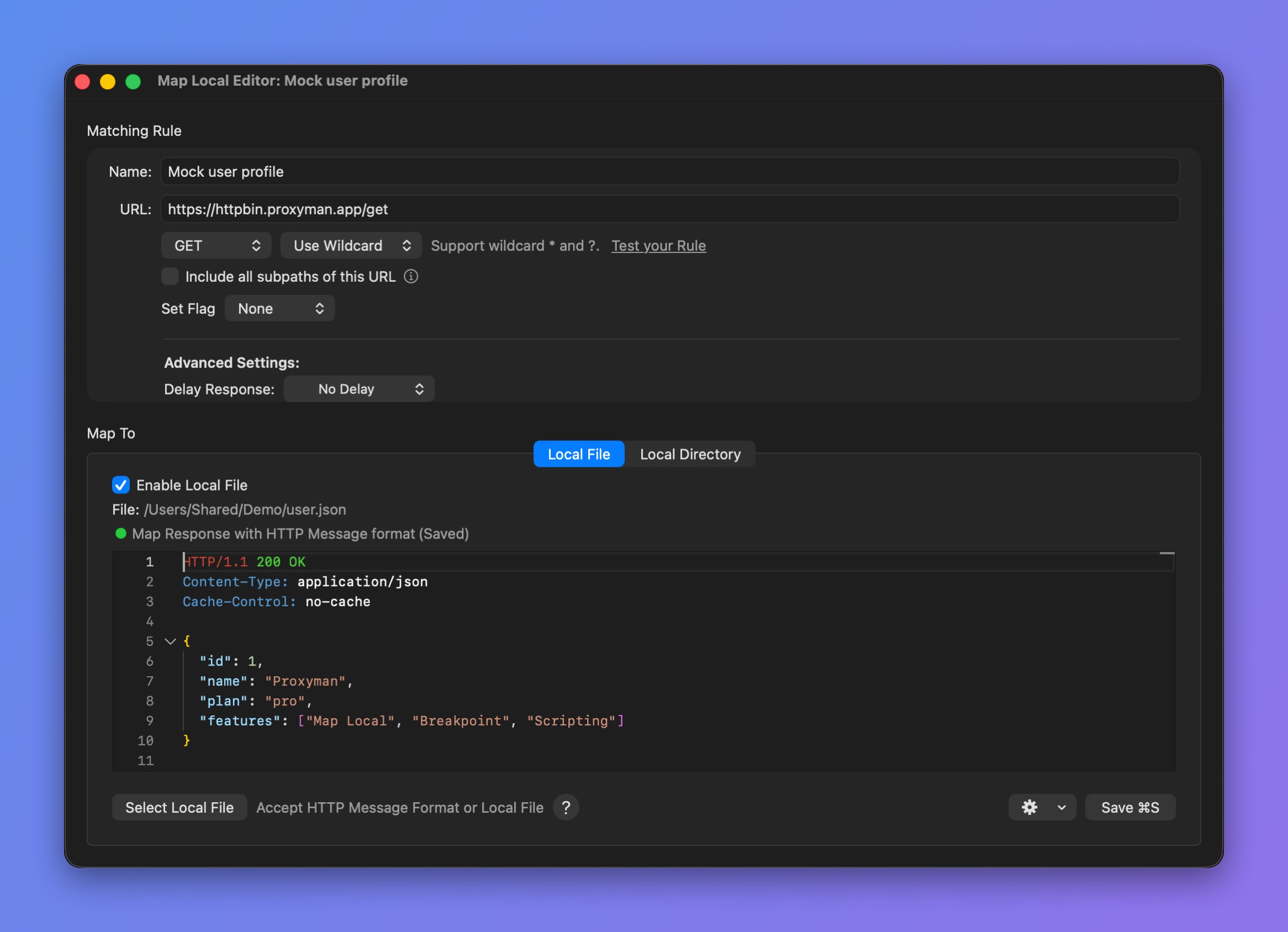
Map Local 편집기
HTTP 메시지로 설정하기
- 메인 테이블에서 요청을 우클릭한 다음 Tools -> **Map Local…**을 선택하세요. Proxyman이 현재 응답으로 새 규칙을 만듭니다.
- 상태 코드, 헤더, JSON 본문을 원하는 대로 변경하세요.
- 완료.
- 요청을 다시 보내세요. 새 응답이 매핑됩니다.
로컬 파일로 설정하기
- Select Local File 버튼을 클릭하고 원하는 파일을 선택하세요. 텍스트, JSON, 바이너리, 이미지 파일을 지원합니다.
<FILE_URL> 플래그로 설정하기
- 지정한 파일로 매핑하면서도 상태 코드와 응답 헤더를 설정할 수 있습니다.
- JSON, 텍스트, 바이너리, 이미지 등 다양한 형식에서 동작합니다.
- 클라이언트가 응답을 올바르게 읽을 수 있도록
Content-Type헤더를 반드시 설정하세요.
HTTP/1.1 200 OK
Content-Type: application/json

<FILE_URL="~/Desktop/myjson.json">
3. 사용 방법
- (이미 응답이 있는) 요청을 우클릭하고 Tools -> **Map Local…**을 선택하세요. Proxyman이 현재 응답 본문으로 규칙을 만듭니다. Proxyman은 파일을 자체 Map Local 폴더에 저장합니다. 이 폴더를 확인하거나 변경하려면 Map Local 창에서 More -> Default Local File Folder를 클릭하세요.
- 편집기에서 응답 본문을 직접 수정하세요.
- 요청을 보내고 새 응답 본문을 확인하세요.
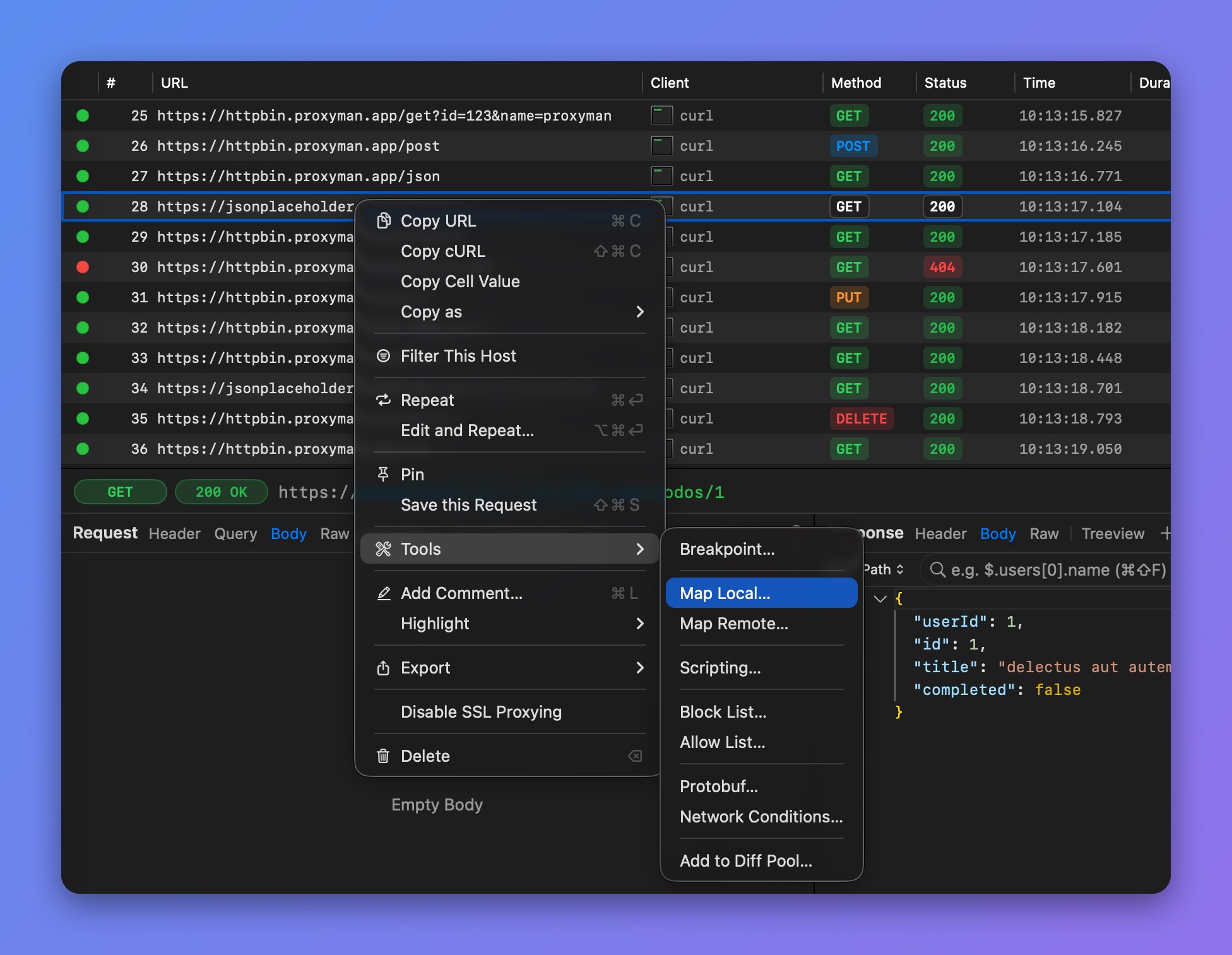
현재 응답으로 Map Local 규칙 만들기
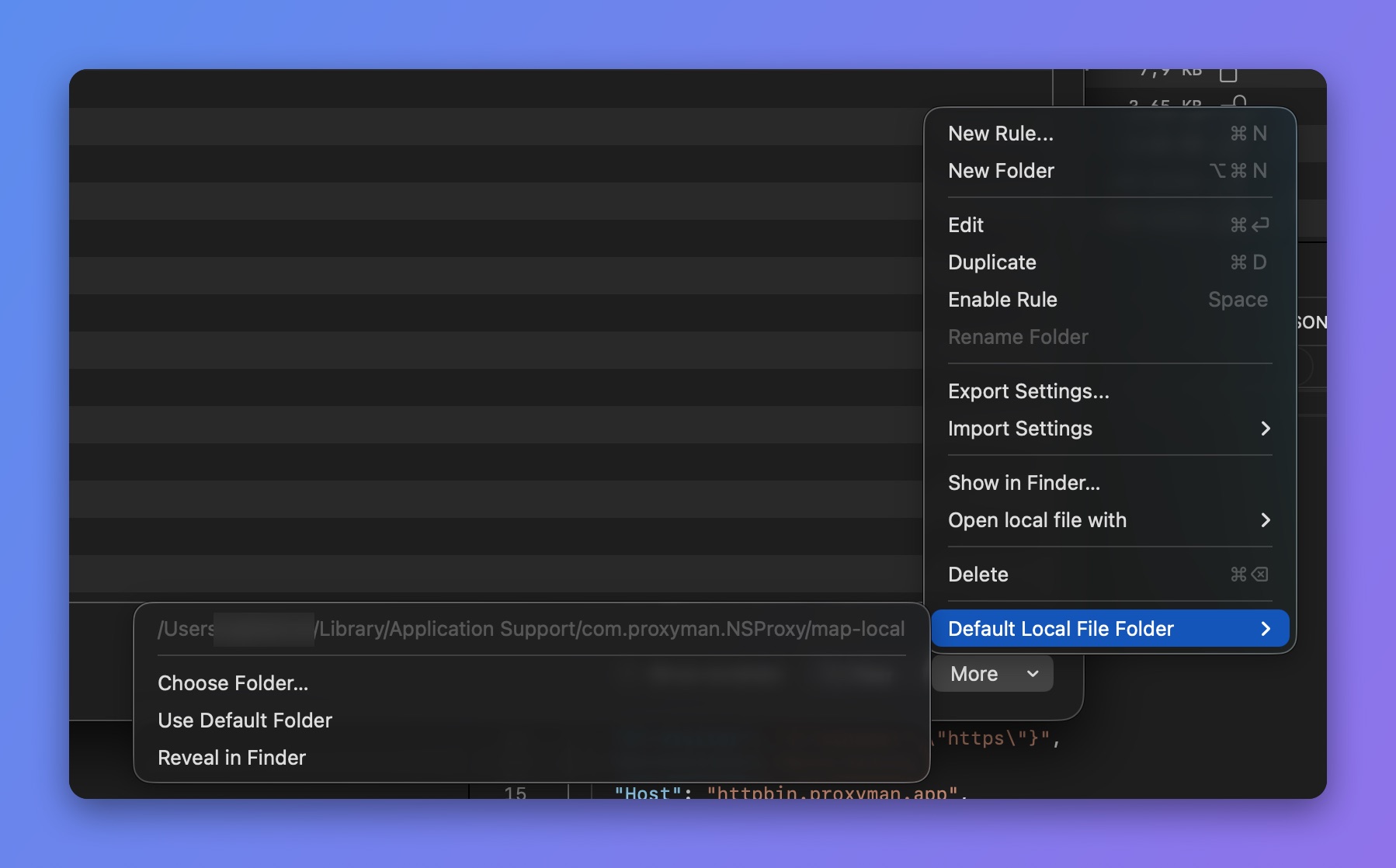
Default Local File Folder
4. GraphQL 요청에서 Map Local 사용하기
Proxyman 2.27.0 이상에서는 특정 QueryName을 기준으로 GraphQL 요청에 Map Local을 사용할 수 있습니다. 아래 GraphQL 문서를 참고하세요.
5. Scripting 도구로 Map Local 사용하기 ✅
복잡한 규칙으로 Map Local을 적용하고 싶다면 Scripting을 확인해 보세요. 같은 결과를 더 쉽게 얻을 수 있습니다.
JavaScript 코드로 로컬 파일을 매핑하는 방법은 Snippet Code를 참고하세요.