원격 기기(iOS/Android)가 Proxyman에 연결되지 않나요?
Wi-Fi 프록시를 설정한 뒤 iPhone이나 Android 기기에서 인터넷이 되지 않거나 proxy.man/ssl에 접속할 수 없나요? IP, 포트, VPN, 방화벽을 확인해 Proxyman에 연결하세요.
1. 문제
- ❌ Wi-Fi 설정에서 프록시 설정을 바꾼 뒤 iOS 또는 Android 기기에서 인터넷에 접속할 수 없습니다.
- ❌ http://cert.proxyman.io 또는 **http://proxy.man/ssl**에서 인증서를 다운로드할 수 없습니다.
Android 기기를 사용한다면 Android 기기 및 Android 에뮬레이터 섹션을 따르세요.
2. 해결 방법: iOS 기기
다음 단계를 다시 확인하세요:
0. iOS 16 실제 기기 / 시뮬레이터 문제
HTTP 프록시를 설정했는데도 Proxyman과 Charles Proxy가 iOS 16 기기나 시뮬레이터의 트래픽을 전혀 캡처하지 못했다는 보고가 있습니다.
이는 iOS의 버그입니다. iOS 17, iOS 18 또는 iOS 26에서도 같은 문제가 나타난다면 같은 방법으로 해결하세요.
우회 방법:
iOS 실제 기기
- Wi-Fi 네트워크를 삭제한 뒤 다시 연결하고, HTTP 프록시를 다시 설정하세요.
- Atlantis 프레임워크를 사용해 트래픽을 캡처하세요.
iOS 시뮬레이터
- iOS 시뮬레이터 설정 가이드를 따르세요.
- Atlantis 프레임워크를 사용해 트래픽을 캡처하세요.
1. Mac과 iOS/Android 기기가 같은 네트워크에 있는지 확인하세요
서로 다른 네트워크에 있으면 기기끼리 연결할 수 없습니다.
2. 서버 IP와 포트가 Proxyman과 일치하는지 확인하세요
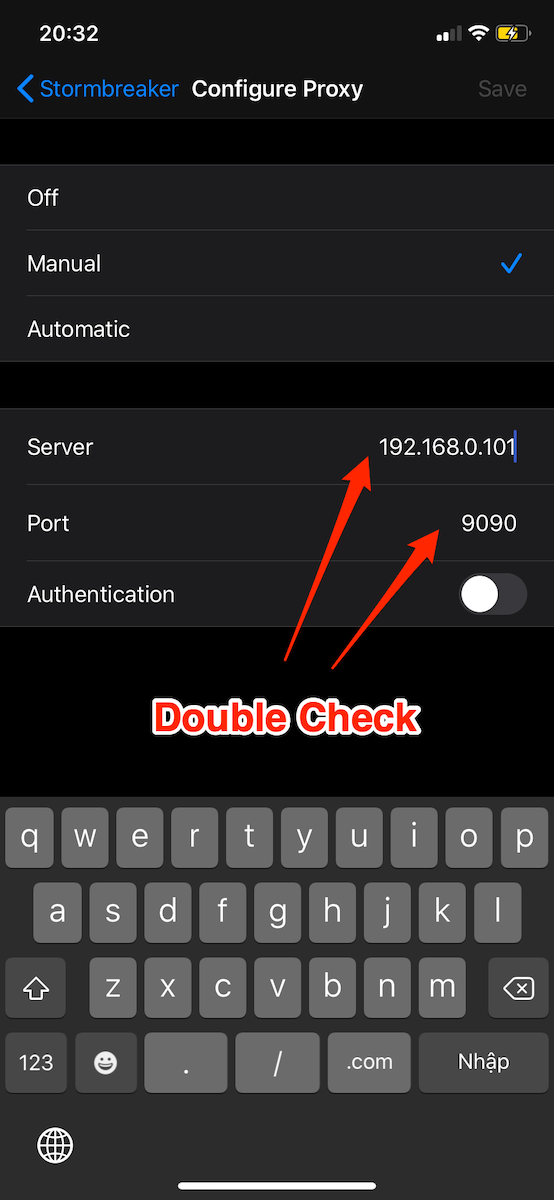
iPhone의 프록시 설정
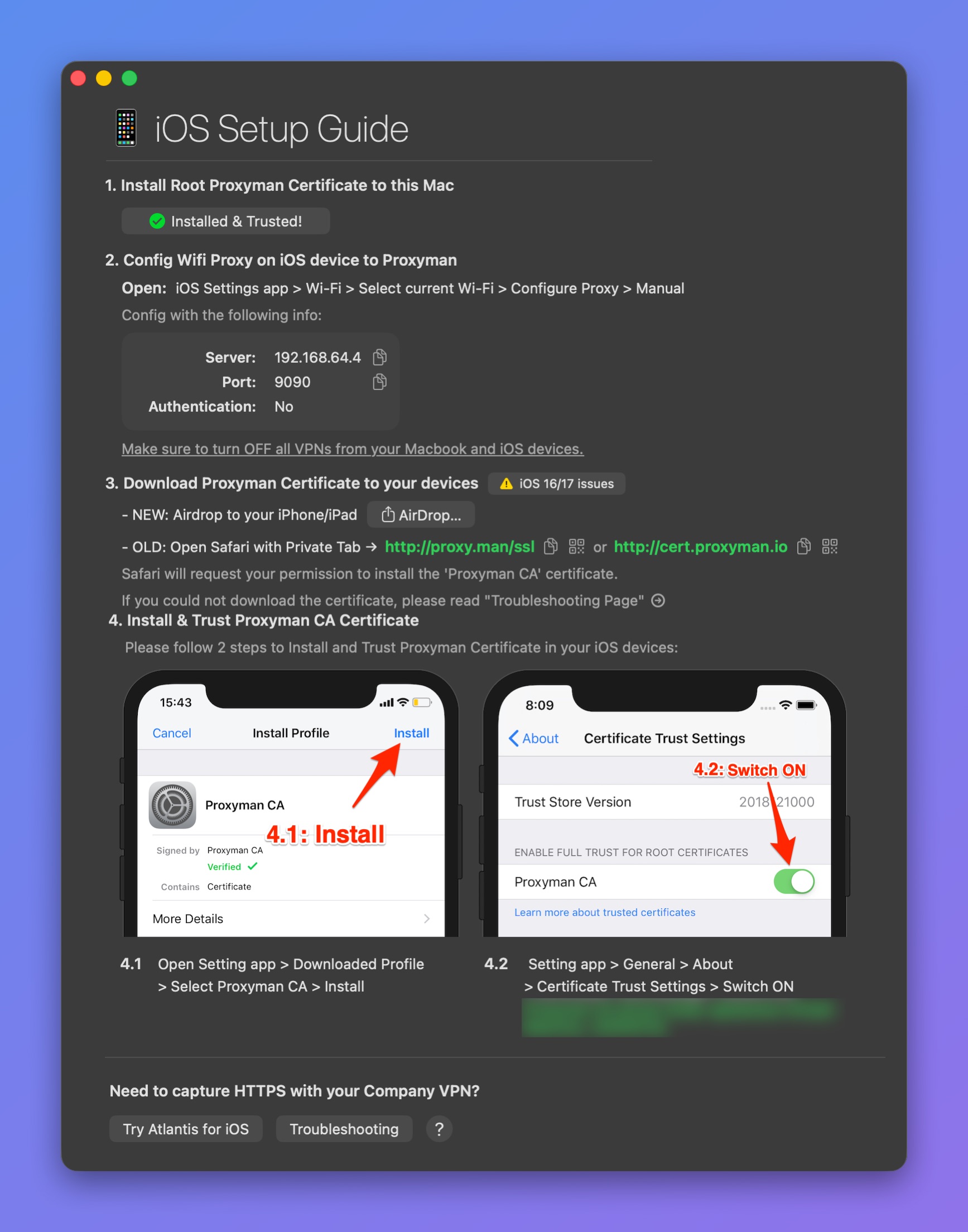
iOS 설정 가이드의 서버 IP와 포트
3. macOS와 iOS/Android 기기에서 모든 VPN 앱을 끄세요
기본적으로 VPN 앱은 Proxyman 프록시 서버(포트 9090) 대신 모든 트래픽을 VPN 서버로 강제로 보냅니다. 그래서 Proxyman에는 요청이 나타나지 않습니다.
모든 VPN 앱을 끄면 문제가 해결됩니다:
- iOS 기기: Settings → General → VPN & Device Management → VPN을 열고 VPN 상태가 Not Connected인지 확인하세요.
- Android 기기: Settings 앱에서 VPN 설정을 찾아 끄세요.
- macOS: 모든 VPN 앱을 종료하세요.
VPN을 끌 수 없다면 Proxyman이 VPN 앱과 함께 작동하지 않을 때를 참고하세요.
4. 방화벽 설정 (macOS)
macOS 방화벽이 Mac으로 들어오는 연결을 차단할 수 있습니다. 그러면 원격 기기가 Proxyman에 연결할 수 없습니다.
macOS에서 System Settings → Network → Firewall → **Options…**를 여세요.
다음을 확인하세요:
- Block all incoming connections는 OFF
- Proxyman 앱은 Allow incoming connections로 설정
- Proxyman이 목록에 없다면 + 버튼으로 추가
- Automatically allow built-in software to receive incoming connections는 ON
- Automatically allow downloaded signed software to receive incoming connections는 ON
5. 방화벽 설정 (Windows 10/11)
Windows 10/11에서 방화벽이 Proxyman을 차단하면 iPhone과 Android 기기가 앱에 연결할 수 없습니다. 해결하려면 다음과 같이 하세요:
- "Windows Defender Firewall" 앱을 검색해 열고, 왼쪽 패널에서 "Advanced settings"를 클릭하세요.
- "Inbound Rules"를 선택하세요.
- proxyman.exe를 찾아 더블 클릭해 설정을 여세요.
- General 탭에서 "Allow the connection"을 선택하세요.
- OK를 클릭하세요.
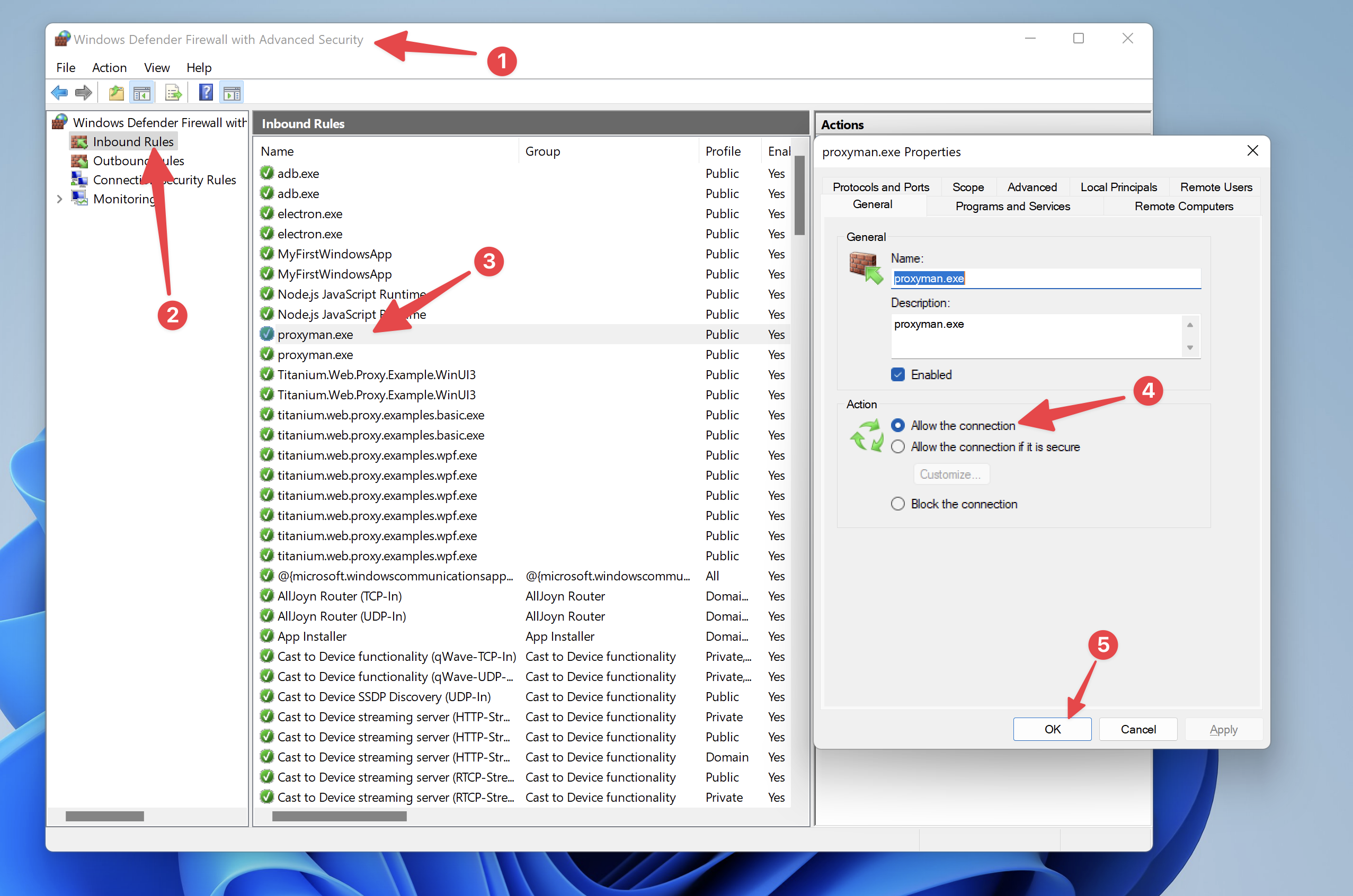
Windows 방화벽에서 Proxyman 허용
6. 회사 네트워크를 사용 중이라면 보안팀에 Proxyman 포트 9090 개방을 요청하세요
일부 회사는 기본적으로 특정 포트를 차단합니다. 이 경우 iOS 기기가 포트 9090의 Proxyman에 접속할 수 없습니다.
7. Safari의 비공개 탭에서 http://cert.proxyman.io 또는 http://proxy.man/ssl을 여세요
8. 여전히 연결할 수 없습니다
위 단계를 모두 따랐고 설정도 올바르지만 여전히 작동하지 않는다면:
**Wi-Fi를 껐다 켜고, Wi-Fi 네트워크를 삭제(iOS)**한 뒤 컴퓨터를 재시작해 보세요.
9. 여전히 작동하지 않나요? (iOS 앱 전용)
HTTP 프록시를 직접 설정하고 Proxyman 인증서를 iOS 기기에 설치해 신뢰하게 만드는 일은 어렵습니다. 저희도 잘 알고 있습니다. 이 과정을 대신 처리해 주는 iOS 프레임워크 Atlantis를 사용해 보세요.
Android 기기 및 Android 에뮬레이터
1. Wi-Fi 설정에서 HTTP 프록시를 설정한 뒤 http://proxy.man/ssl을 열 수 없습니다
- 위의 문제 해결 단계를 따르세요 ☝️
- 에뮬레이터에서 Wi-Fi 연결을 다시 확인하세요. Connected로 표시되어야 하며, Limited Connection이나 No Internet이면 안 됩니다.
그렇지 않다면 네트워크를 삭제하고 Wi-Fi에 다시 연결하세요.
2. Android API 30 이상에서 Proxyman CA를 설치하고 신뢰하세요
Android 에뮬레이터 API 30 이상에서는 Proxyman 인증서를 신뢰하도록 추가 단계가 필요합니다:
- Google Chrome에서 http://proxy.man/ssl을 열어 인증서를 다운로드하세요.
- Settings 앱에서 Security → Encryption & Credentials → Install a certificate → CA certificate → Install anyway 순서로 선택하고, 저장공간에서 Proxyman CA 인증서를 고르세요.
Trusted credentials → User 탭에서 설치를 확인할 수 있습니다.
3. Android 실제 기기 또는 에뮬레이터의 연결이 불안정합니다
Android 기기나 에뮬레이터 자체의 문제일 가능성이 높습니다. Mac 또는 Android 기기의 DNS를 8.8.8.8로 바꾸면 해결될 수 있습니다.
- macOS: System Settings → Network → Wi-Fi → Details… → DNS를 열고, DNS Servers 목록에 8.8.8.8을 추가하세요.
- Android 기기: Wi-Fi 설정을 열고 DNS를 8.8.8.8로 설정하세요.
자세한 내용은 GitHub 이슈 #636을 참고하세요.
4. Android 에뮬레이터 자동 스크립트를 사용할 때 adb 명령을 찾을 수 없습니다
Android 에뮬레이터를 덮어쓰려고 할 때 다음 오류가 나타나면:
adb command line could not be found!!!
adb 명령줄 도구를 설치한 뒤 다시 시도하세요.