Codex와 Claude Code에서 Proxyman MCP 사용하는 방법
이 튜토리얼에서 다룰 내용은 다음과 같습니다:
- Proxyman 다운로드 및 설정
- MCP로 Codex 또는 Claude Code를 Proxyman에 연결
- AI 에이전트로 보내기 전에 민감한 트래픽 데이터를 비공개로 유지
- ✅ 에이전트에게 Proxyman Scripting Rule 만들기 요청
앱을 디버깅할 때 답은 종종 네트워크 트래픽 안에 있습니다. Proxyman은 이 트래픽을 캡처할 수 있으며, 내장된 MCP 서버를 통해 AI 코딩 에이전트가 트래픽을 검사하도록 도울 수 있습니다.
MCP는 Model Context Protocol의 약자입니다. Codex나 Claude Code 같은 도구가 내 컴퓨터의 Proxyman과 통신할 수 있도록 해 주는 간단한 연결 방식입니다. 터미널에서 작업하는 동안 에이전트는 플로우를 읽고, 요청을 설명하고, 디버깅 규칙을 만들 수 있습니다.
이 가이드에서는 Proxyman MCP를 Codex 또는 Claude Code에 연결하는 방법을 설명합니다. 같은 방식은 다른 MCP 호환 에이전트에서도 사용할 수 있습니다.
1. Proxyman 다운로드 및 설정
시작하기 전에 컴퓨터에 Proxyman을 다운로드하고 설정하세요.
- Proxyman 웹사이트를 열고 최신 버전의 Proxyman을 다운로드하세요.
- Proxyman을 설치하고 실행하세요.
- HTTPS 트래픽을 검사하려면
Proxyman->Certificate->Install for macOS->Follow the instruction경로에서 Proxyman 인증서를 설치하세요. - MCP를 사용하는 동안 Proxyman을 계속 실행해 두세요. MCP 서버는 컴퓨터에서 실행 중인 Proxyman 앱을 제어하며, 클라우드 API가 아닙니다.
디버깅하려는 트래픽을 Proxyman이 이미 캡처할 수 있을 때 MCP가 가장 유용합니다. HTTPS 트래픽의 경우 먼저 SSL Proxying과 인증서가 설정되어 있는지 확인하세요.
2. Proxyman MCP를 Codex 또는 Claude Code에 연결하기
Proxyman에는 에이전트에 맞는 올바른 명령어를 만들어 주는 설정 화면이 내장되어 있습니다. 다른 컴퓨터나 오래된 튜토리얼에서 명령어를 복사하는 대신 이 화면의 명령어를 사용하세요.
- Proxyman에서
Settings->MCP를 엽니다. - MCP Server를 켭니다.
- Redact Sensitive Data Before Sending to AI 옵션을 켜 둡니다. 에이전트가 플로우를 받기 전에 Proxyman이 인증 헤더, 쿠키, 비밀번호, 토큰 같은 민감한 값을 감지해 가립니다.
- 설정 화면에서 Codex 또는 Claude Code를 선택합니다.
- Copy Command를 클릭합니다.
- 프로젝트에서 터미널을 열고 명령어를 붙여 넣은 뒤 실행하세요.
- Codex 또는 Claude Code가 이미 실행 중이었다면 다시 시작하세요.
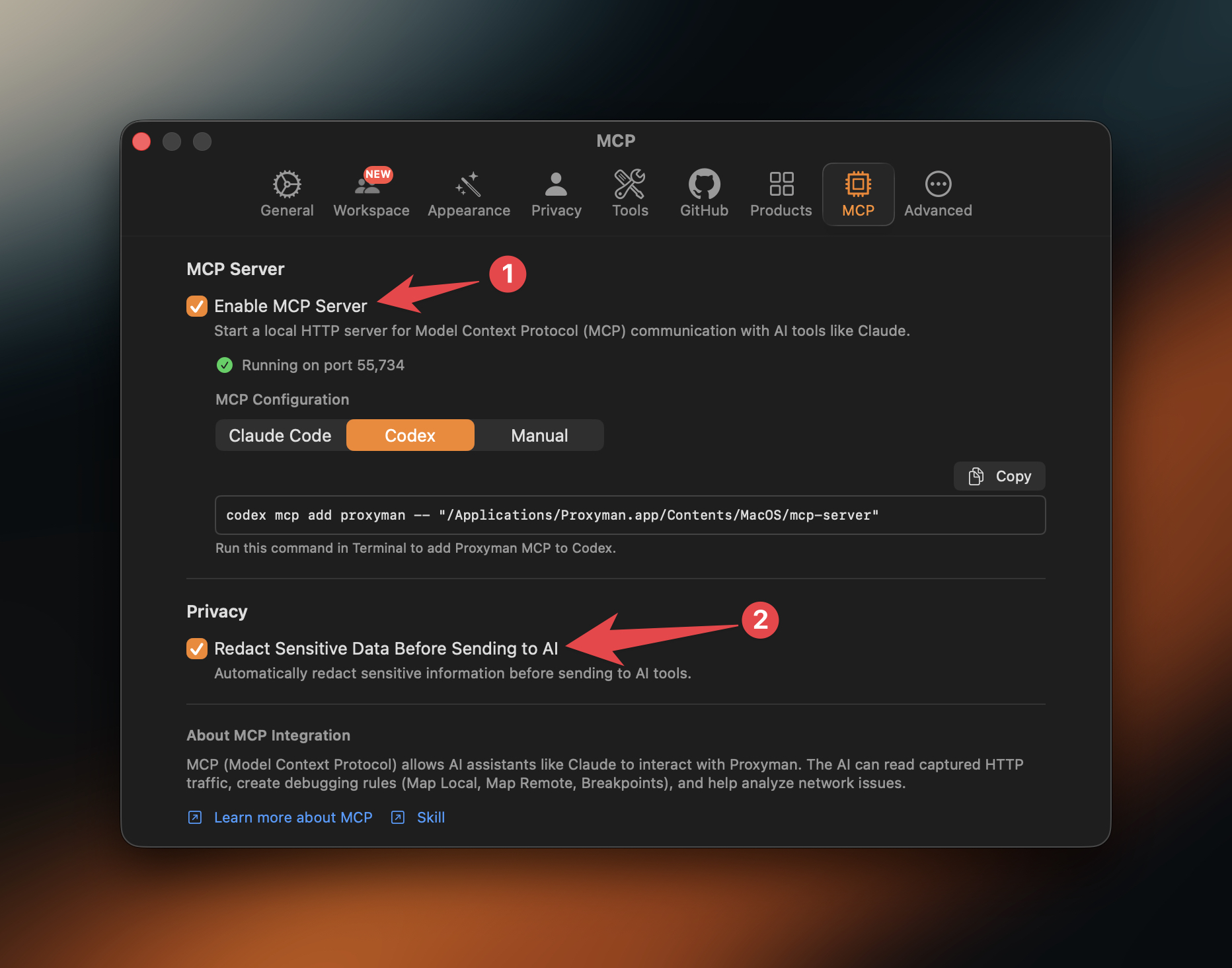
에이전트가 목록에 없다면 Manual을 선택하세요. Proxyman은 에이전트의 설정 파일에 추가할 수 있는 MCP 구성을 보여 줍니다. 연결이 끝난 후에도 Proxyman을 계속 실행해 두세요.
에이전트가 무엇을 받게 되는지 정확히 이해하지 못했다면 민감한 데이터 가리기 기능을 끄지 마세요. 캡처한 요청에는 고객 정보, 세션 쿠키, API 키, 액세스 토큰이 포함될 수 있습니다.
2.1 연결이 제대로 작동하는지 확인하기
새 Codex 또는 Claude Code 세션을 시작하고, Proxyman에 이미 표시된 트래픽에 대해 간단한 질문을 하세요. 예를 들면 다음과 같습니다:
Show me the latest requests to api.example.com and explain any failed response.
에이전트는 Proxyman MCP를 사용해 플로우를 읽고 요약을 반환해야 합니다. 보이는 트래픽이 없다면 먼저 앱, 브라우저, 시뮬레이터 또는 기기에서 요청을 보내 보세요.
3. Proxyman 스킬 추가하고 Scripting Rule 만들기
Proxyman은 공식 Proxyman 에이전트 스킬을 제공합니다. 이 스킬은 에이전트에게 Proxyman 설치 방법, MCP 연결 방법, 그리고 트래픽 디버깅을 위해 MCP 도구를 올바르게 사용하는 방법을 알려 줍니다.
skills.sh로 모든 Proxyman 스킬을 설치하세요:
npx skills add ProxymanApp/proxyman-SKILL.md/skills
MCP 설정 스킬만 설치할 수도 있습니다:
npx skills add ProxymanApp/proxyman-SKILL.md --skill proxyman-mcp-setup
설치한 후에는 에이전트를 다시 시작하거나 새로 고치세요. 이 스킬은 에이전트가 Proxyman 설정, MCP 도구 찾기, 캡처한 트래픽을 안전하게 다루는 작업에 도움이 필요할 때 특히 유용합니다.
3.1 Codex 또는 Claude Code에 규칙 만들기 요청하기
MCP가 연결되면 평범한 말로 에이전트에게 Proxyman 규칙을 만들어 달라고 요청할 수 있습니다. 예를 들어 다음과 같이 요청하세요:
Create a Proxyman Scripting Rule for httpbin.proxyman.app. Add the X-data: 123 header to requests, return status 201 in responses, replace Set-Cookie with abcdef, and enable the rule.
에이전트는 Proxyman MCP를 통해 규칙을 만들 수 있습니다. 실제 트래픽에 사용하기 전에 Proxyman에서 규칙을 검토하세요. 예를 들어 테스트 도메인이나 하나의 API 경로만 일치하도록 규칙을 최대한 좁게 만드는 것이 좋은 습관입니다.
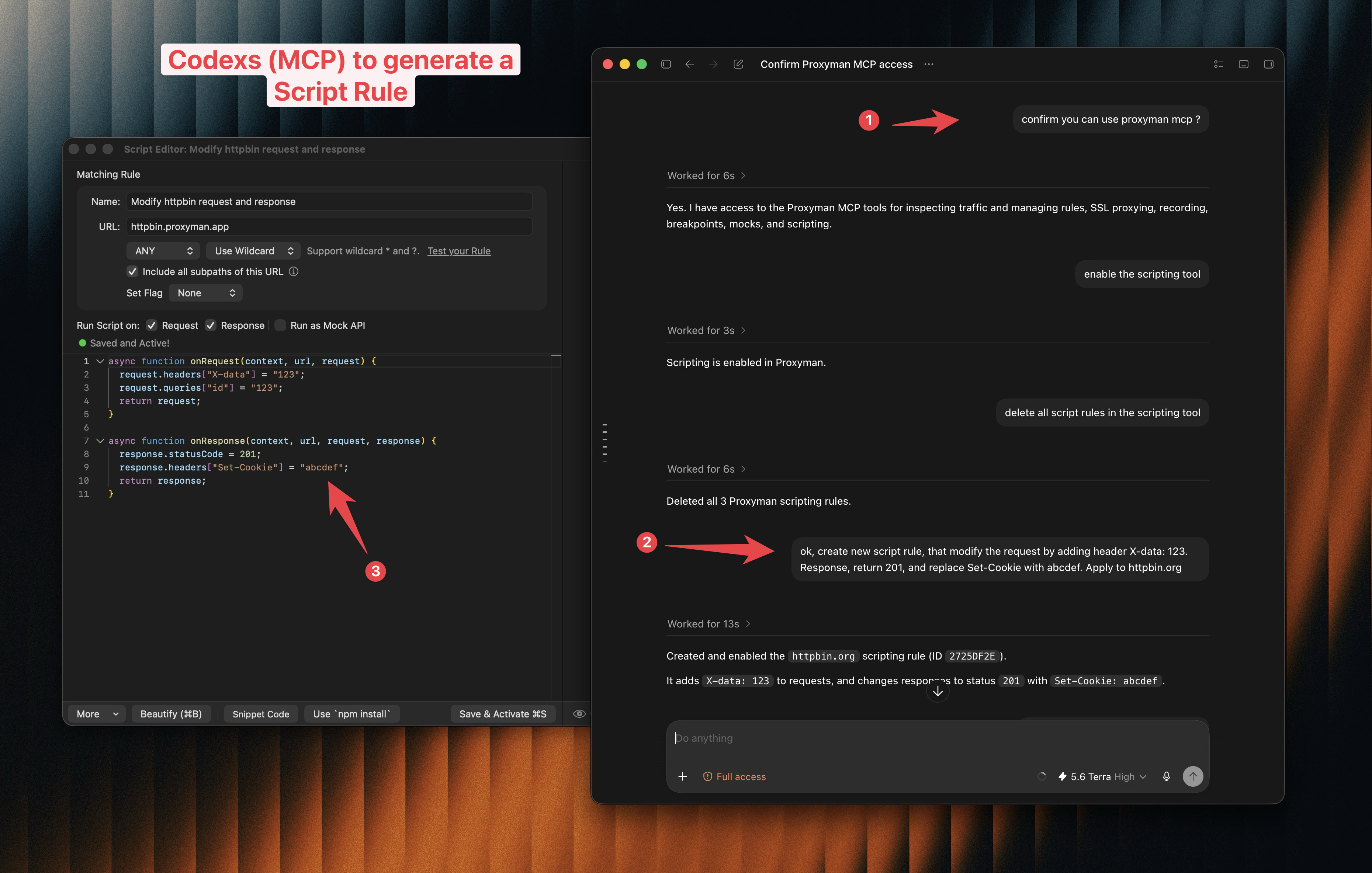
같은 방식을 다른 작업에도 사용할 수 있습니다. 예를 들어 Map Local 규칙 만들기, 요청 다시 보내기, 오류 응답 설명, 선택한 플로우 내보내기 등이 있습니다.
4. 문제와 해결 방법
4.1 에이전트가 Proxyman MCP 도구를 찾을 수 없습니다
해결 방법: Proxyman이 설치되어 있고 실행 중인지 확인하세요. 그런 다음 Settings -> MCP를 열고, MCP Server를 켠 뒤, 에이전트용 명령어를 다시 복사해 터미널에서 실행하세요. 명령어가 끝나면 에이전트를 다시 시작하세요.
4.2 에이전트에 요청이 보이지 않습니다
해결 방법: MCP는 Proxyman이 캡처한 트래픽만 읽을 수 있습니다. 앱이나 브라우저를 열고 디버깅하려는 동작을 다시 실행하세요. HTTPS 트래픽의 경우 해당 도메인에 인증서와 SSL Proxying이 설정되어 있는지 확인하세요.
4.3 중요한 값이 에이전트에게 숨겨져 있습니다
해결 방법: Redact Sensitive Data Before Sending to AI가 켜져 있으면 이는 예상된 동작입니다. 일반적인 디버깅에서는 계속 켜 두세요. 테스트 요청에 특정 값이 꼭 필요하다면 안전한 테스트 계정을 사용하거나, 운영 환경의 비밀 값을 에이전트와 공유하는 대신 Proxyman에서 직접 값을 확인하세요.
4.4 에이전트가 너무 넓은 규칙을 만들었습니다
해결 방법: 에이전트에게 더 좁은 조건으로 규칙을 업데이트하도록 요청하세요. 정확한 호스트, 경로, HTTP 메서드 또는 테스트 전용 헤더를 포함하세요. 더 이상 필요하지 않은 규칙은 항상 검토하고 비활성화하세요.
5. 마치며
이 튜토리얼에서 다음 방법을 배웠습니다:
- MCP로 Codex 또는 Claude Code를 Proxyman에 연결하기
- 민감한 요청 및 응답 데이터가 AI 에이전트에 전달되기 전에 보호하기
- 에이전트가 MCP를 올바르게 사용하도록 공식 Proxyman 스킬 추가하기
- 에이전트에게 Proxyman Scripting Rule 만들기를 요청하기
MCP는 이미 디버깅 중인 트래픽에서 코딩 에이전트에 유용한 컨텍스트를 제공합니다. 간단한 요청과 좁은 규칙으로 시작하고, 민감한 데이터 가리기 기능을 켜 둔 상태를 유지하며, Proxyman이 로컬 디버깅 세션을 계속 제어하도록 하세요.
도움이 될 만한 관련 튜토리얼:
- iOS 26에서 iPhone의 HTTP/HTTPS 트래픽을 캡처하는 방법
- iOS 시뮬레이터와 기기에서 WebSocket을 가로채고 디버깅하는 방법
- Scripting으로 HTTP 요청 또는 응답을 수정하는 방법
Proxyman은 개발자가 브라우저, iOS 기기, iOS 시뮬레이터, Android 기기에서 HTTP/HTTPS 및 WebSocket 트래픽을 캡처할 수 있도록 돕는 고성능 macOS/Windows/Linux 앱입니다.
다운로드 주소: https://proxyman.com
