Proxyman으로 iOS 26 iPhone의 HTTP/HTTPS 트래픽 캡처하기
이 튜토리얼에서 다루는 내용입니다:
- Proxyman macOS 및 Windows 다운로드 및 설정
- iOS 26 iPhone 설정하기 (Wi-Fi 프록시 구성 및 iPhone에 Proxyman 인증서 설치)
- ✅ Proxyman으로 iOS 26 iPhone의 HTTP 및 HTTPS 트래픽 캡처 및 복호화 시작하기
iOS 26은 Apple의 최신 업데이트로, 개인정보 보호와 성능이 개선되었습니다. 이 가이드에서는 Proxyman을 사용해 iOS 26을 실행하는 iPhone에서 HTTP/HTTPS 트래픽을 캡처하는 방법을 설명합니다.
데모 영상은 YouTube에서 확인할 수 있습니다: https://www.youtube.com/watch?v=THzb2e9hoGo
1. Proxyman macOS 및 Windows 다운로드 및 설정
Proxyman은 탈옥이나 복잡한 절차 없이 iPhone, iPad, iOS 시뮬레이터에서 HTTP와 HTTPS를 캡처할 수 있는 강력한 도구입니다.
시작하기 전에 Proxyman macOS와 Windows를 다운로드하고 설정하세요.
- Proxyman 웹사이트를 열고 최신 버전의 Proxyman macOS와 Windows를 다운로드하세요
- Proxyman macOS: macOS 12 이상 지원
- Proxyman Windows: Windows 10 이상 지원
- Proxyman macOS와 Windows를 설치하세요
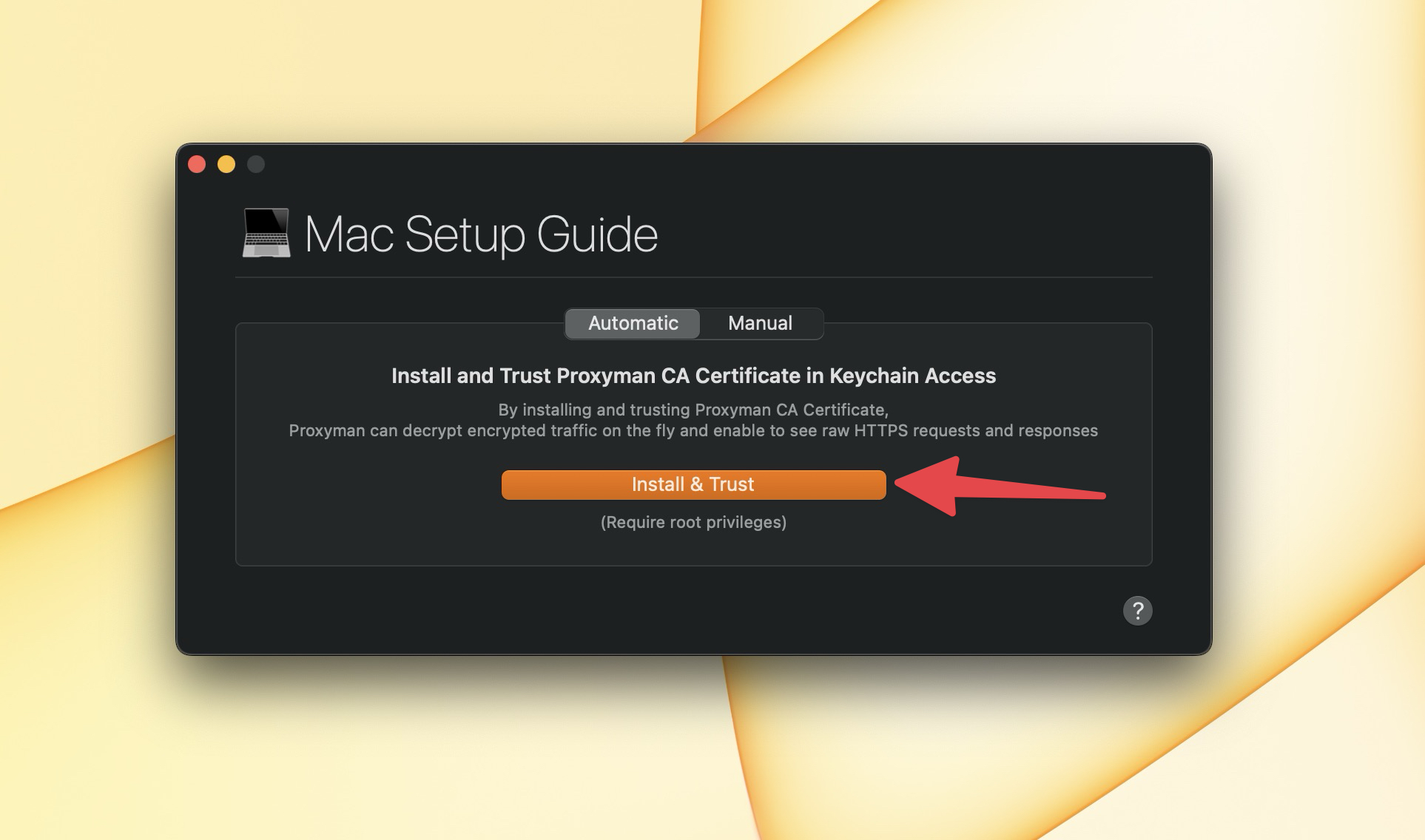
- Proxyman을 열고 macOS 및 Windows 기기에 인증서를 설치하세요.
Proxyman > Certificate Menu -> Install for macOS -> Follow the instruction경로의 안내를 따르면 됩니다 - Automatic 탭 -> "Install & Trust"를 클릭하세요
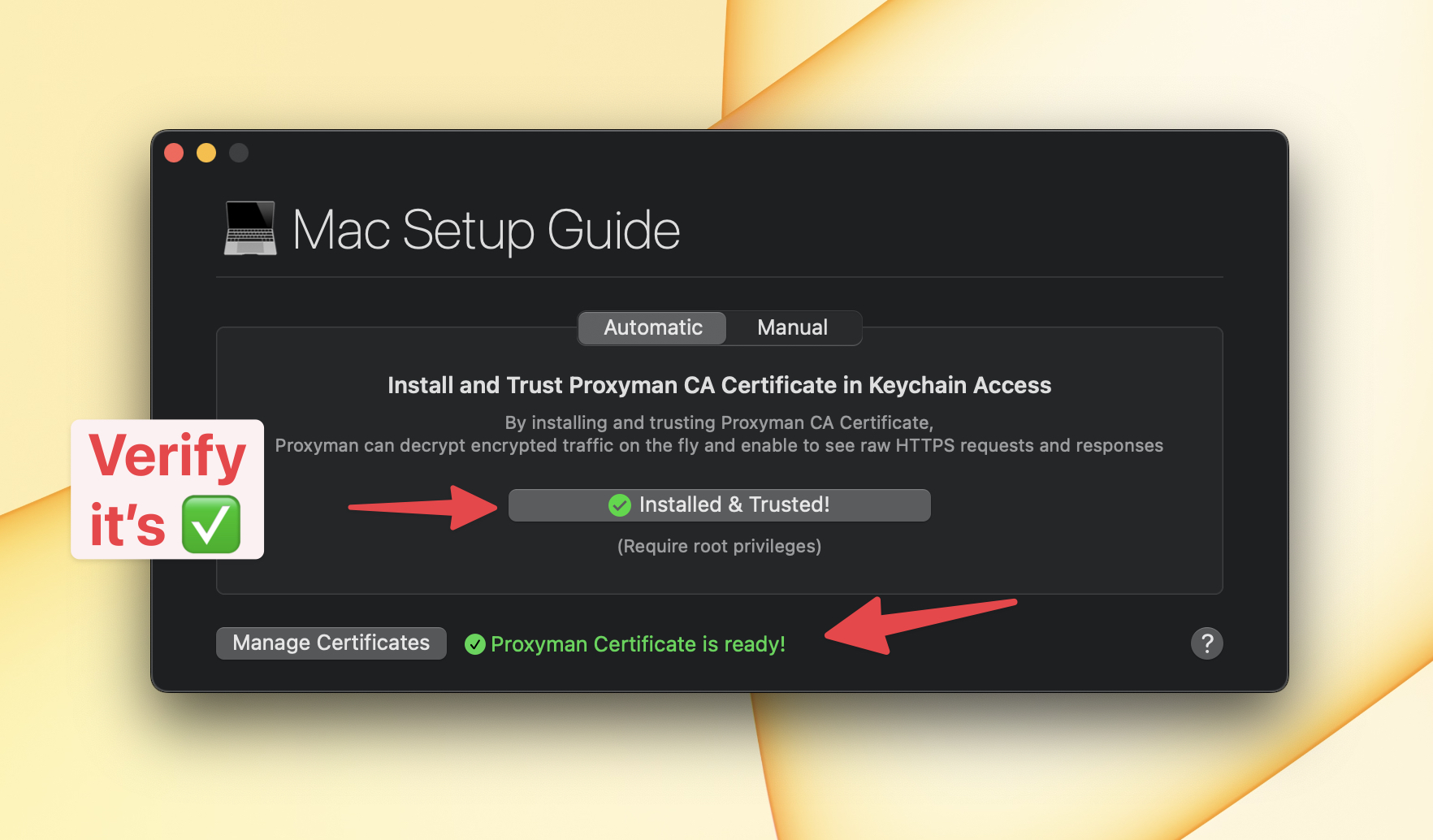
- Proxyman 인증서에 초록색 체크 표시가 있는지 확인하세요
2. Proxyman으로 iOS 26 iPhone 설정하기
이제 Proxyman으로 iOS 26 iPhone을 설정할 차례입니다.
시작하기 전에 다음을 확인하세요:
- iPhone과 macOS 또는 Windows 기기가 같은 Wi-Fi에 연결되어 있어야 합니다
- iPhone에서 동시에 VPN 앱을 사용하지 않아야 합니다
준비가 끝나면 다음 단계를 따라 하세요:
- Proxyman -> Certificate Menu -> Install for iOS -> iOS Physical Devices로 이동하세요
- 설정 가이드의 모든 단계를 따르세요
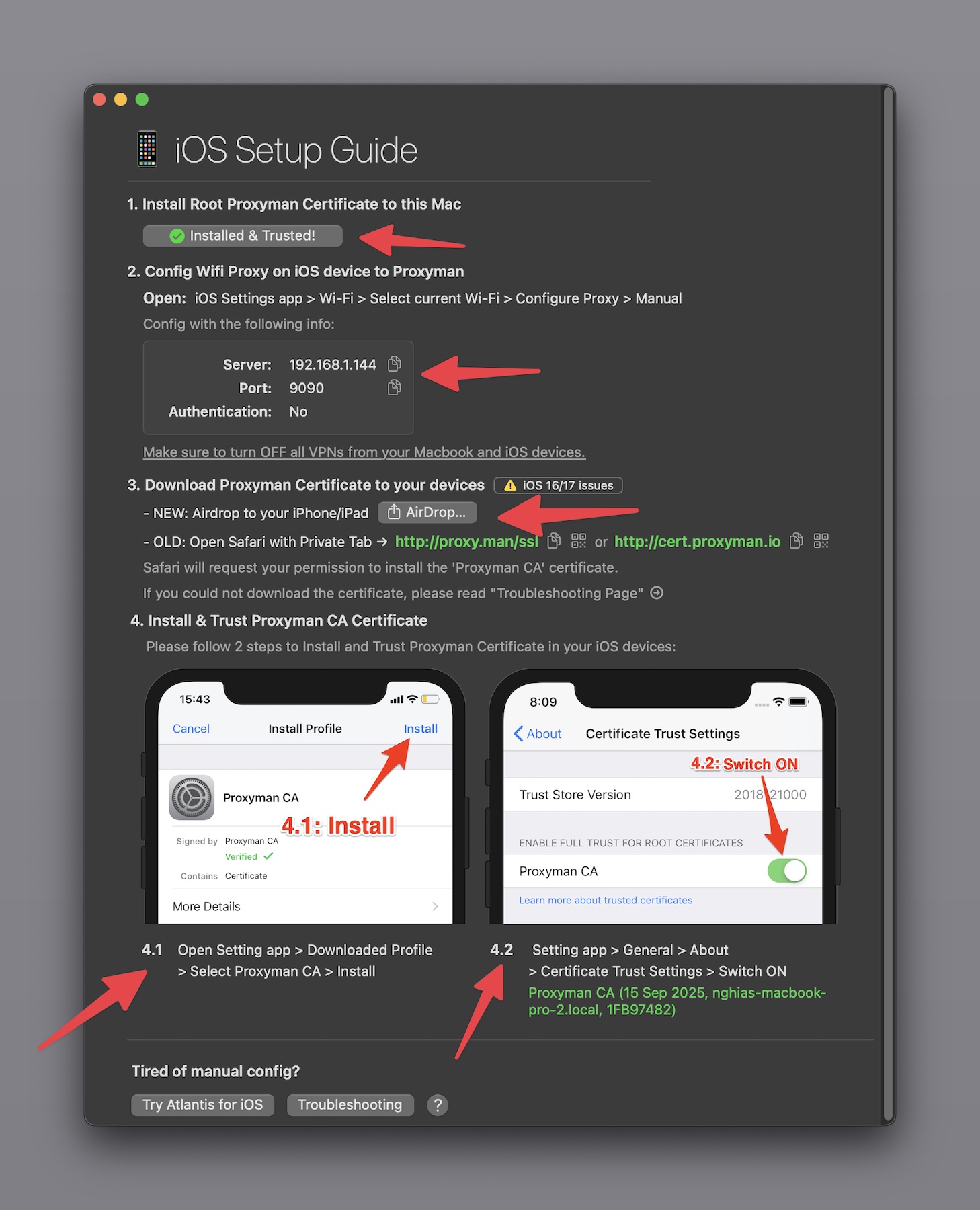
✅ 설정 가이드의 3, 4.1, 4.2 단계를 반드시 완료하세요. 그렇지 않으면 Proxyman이 앱의 HTTPS를 복호화하지 못하고 결과에 SSL 오류가 표시됩니다.
http://proxy.man/ssl에서 인증서를 다운로드할 수 없다면 이 문제 해결 가이드를 확인하세요.
IP 주소, 포트, 방화벽 설정, VPN을 다시 확인하는 방법을 안내합니다.
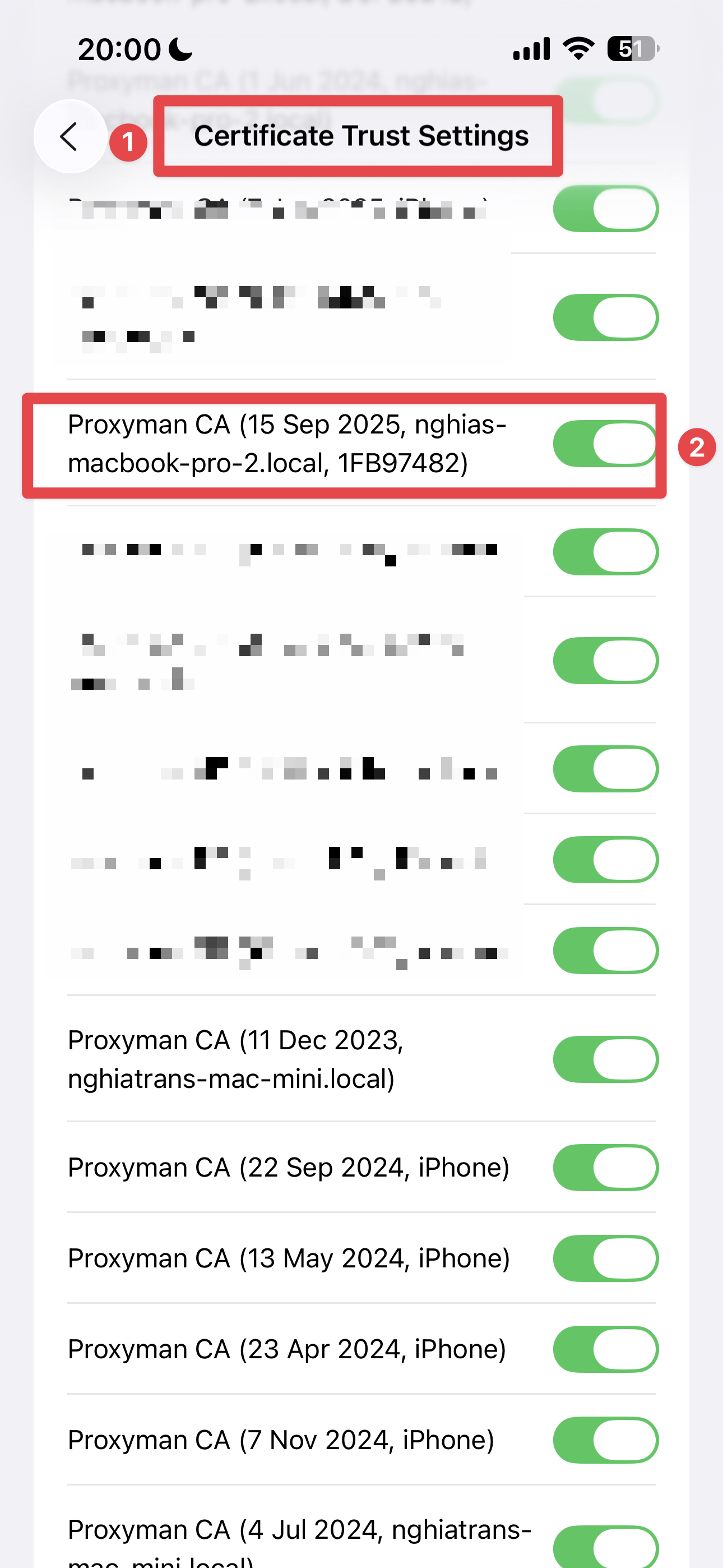
설치가 끝나면 Proxyman 인증서가 iPhone에 제대로 설치되었는지 확인하세요.
- iPhone의 설정 앱 -> 일반 -> 정보 -> 인증서 신뢰 설정으로 이동하세요
- Proxyman 인증서가 활성화되어 있는지 확인하세요 ✅
모든 준비가 끝났습니다. 이제 Proxyman으로 iOS 26 iPhone의 HTTP 및 HTTPS 트래픽을 캡처하고 복호화해 보겠습니다.
3. Proxyman으로 iOS 26 iPhone의 HTTP 및 HTTPS 트래픽 캡처 및 복호화 시작하기
3.1 Safari 브라우저에서 HTTPS 캡처하기
Safari 브라우저에서 HTTPS를 캡처하는 것이 훨씬 쉽습니다.
- Safari 브라우저를 여세요
- 아무 웹사이트나 방문하세요. 예를 들어 https://www.google.com
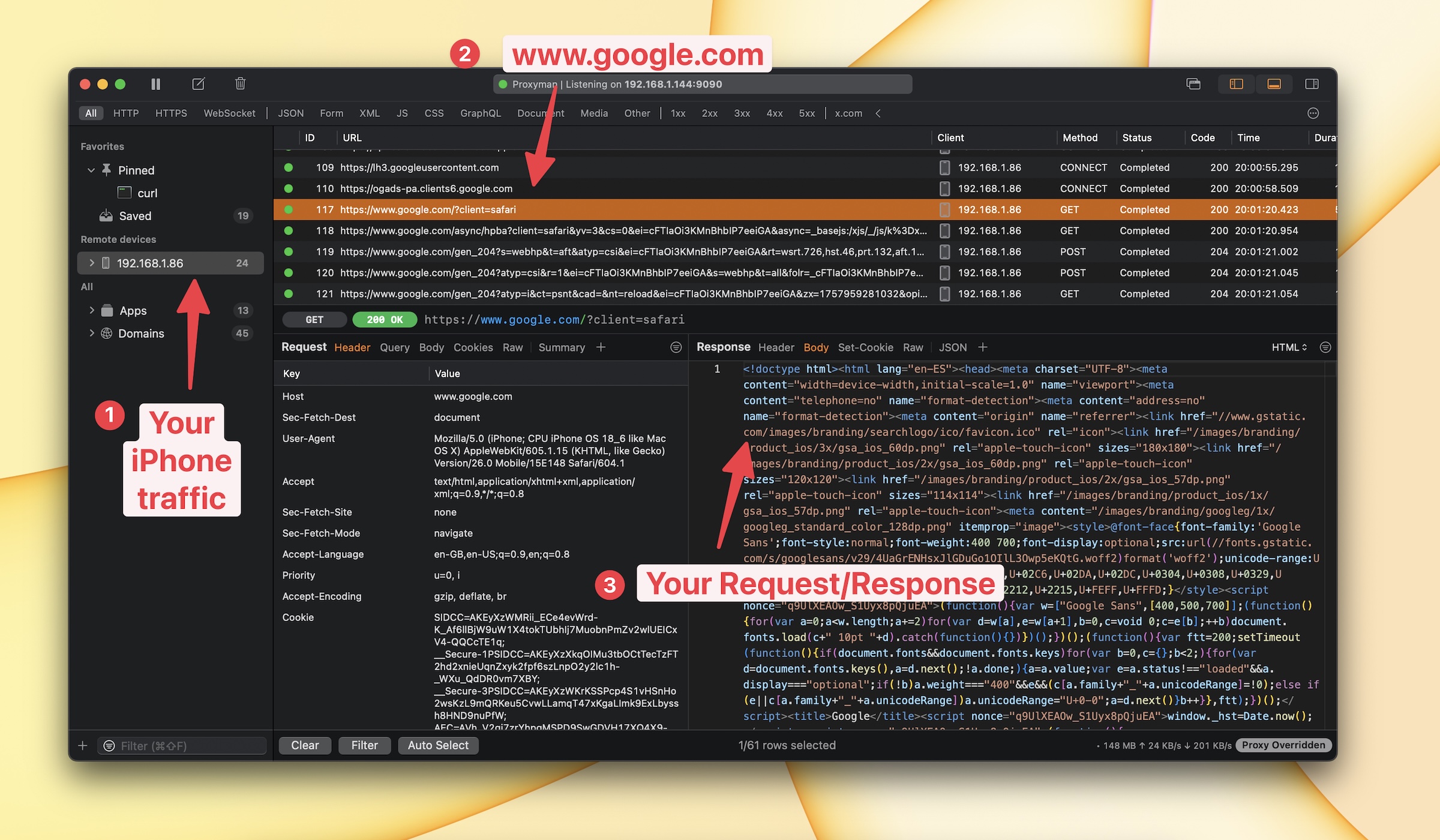
- 이때 Proxyman에서 HTTP 및 HTTPS 트래픽이 캡처되는 것을 확인할 수 있습니다 ✅
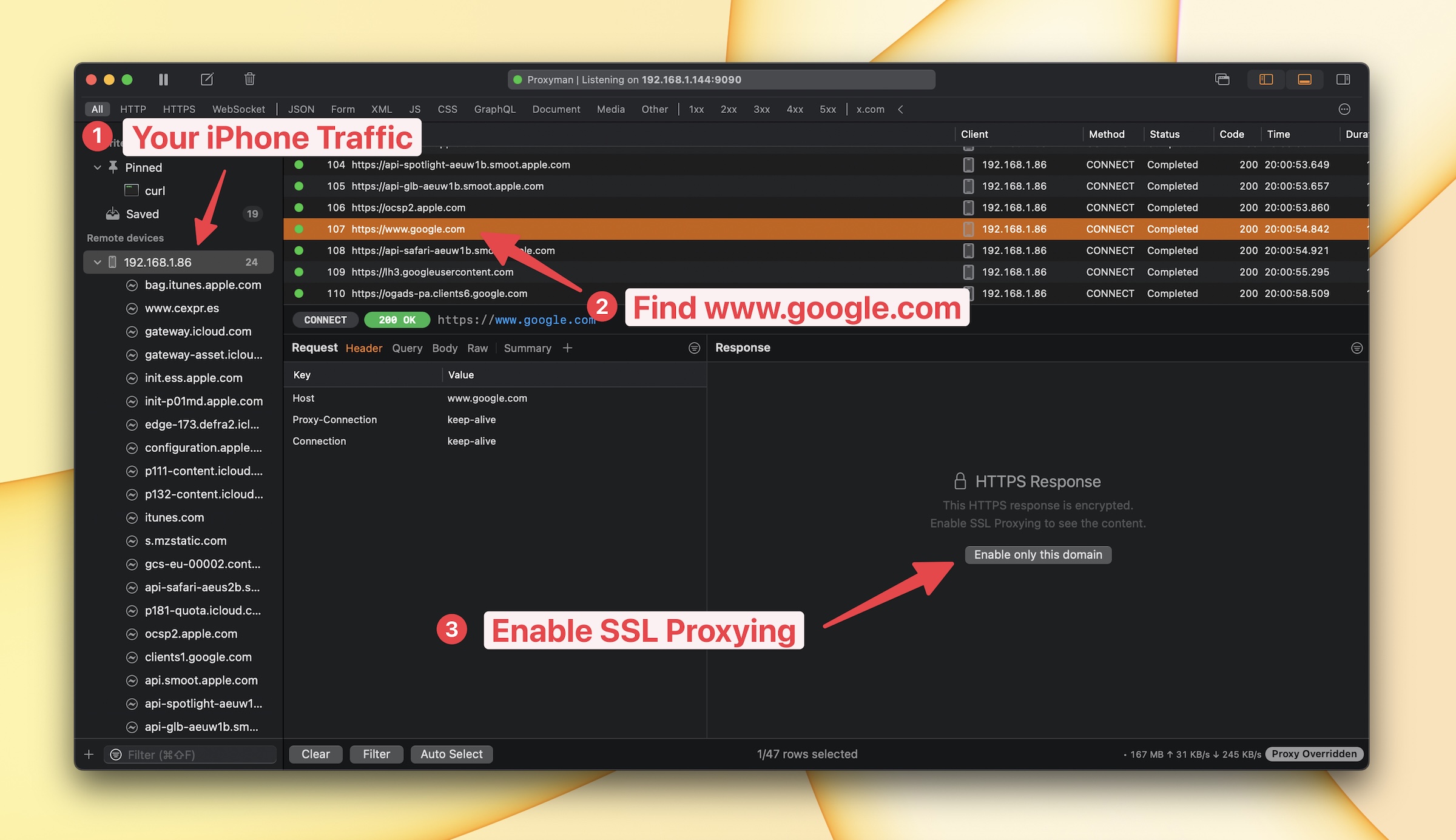
- Response 패널에서 "Enable SSL Proxying"을 클릭하세요
- Safari 브라우저에서 페이지를 다시 새로고침하면 Proxyman이 HTTPS 트래픽을 복호화할 수 있습니다 ✅
- 완료되었습니다.
3.2 Product Hunt 앱에서 HTTPS 캡처하기
Safari 외에도 다른 앱, 예를 들어 Product Hunt 앱에서 HTTPS를 캡처할 수 있습니다.
- App Store에서 Product Hunt 앱을 다운로드하세요
- Product Hunt 앱을 열고 이것저것 사용해 보세요
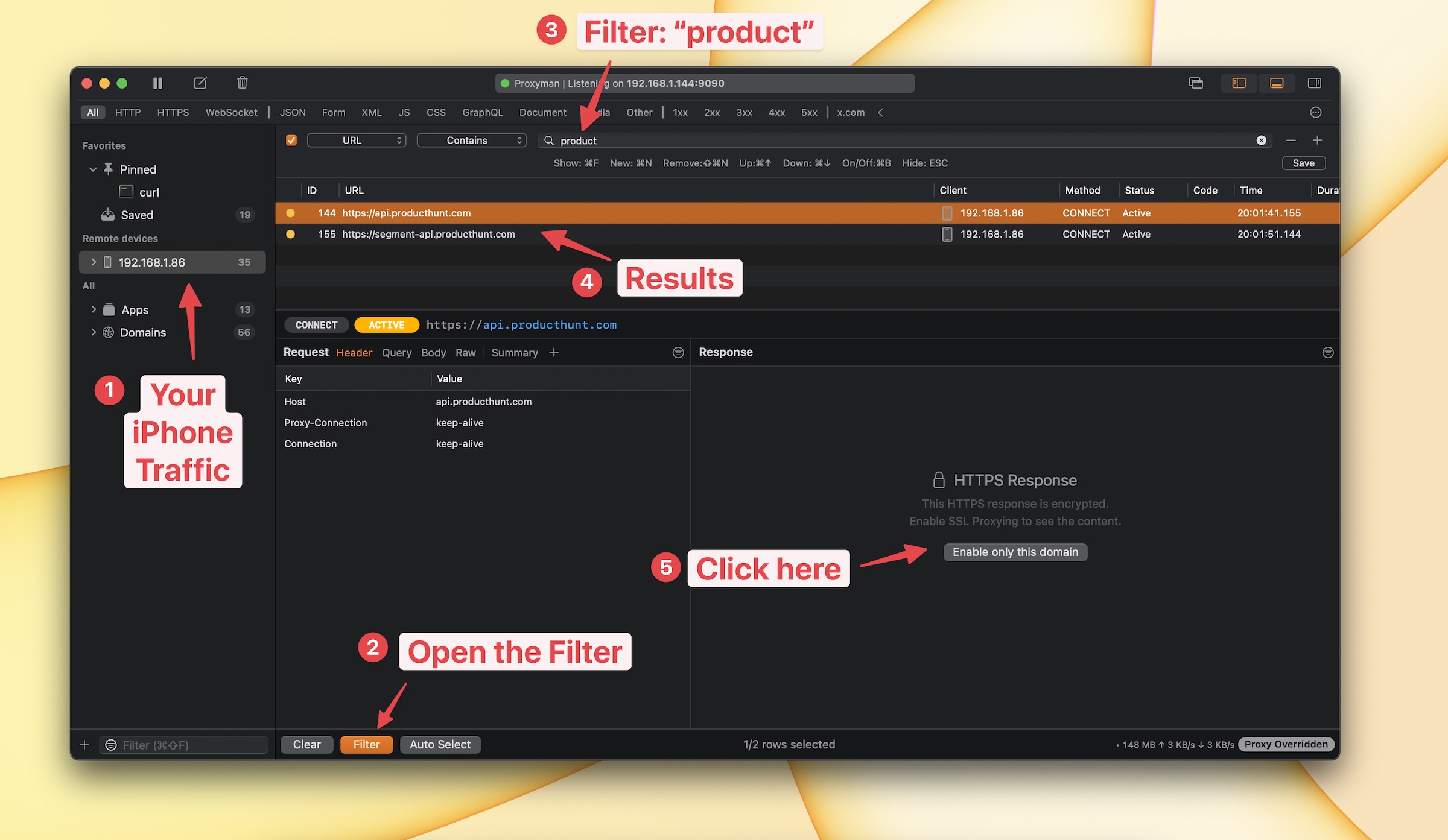
- Proxyman으로 돌아가 Command + F를 눌러 검색창을 열고 Product Hunt 호스트를 검색하세요
- 다시 Response 패널에서 "Enable SSL Proxying"을 클릭하세요
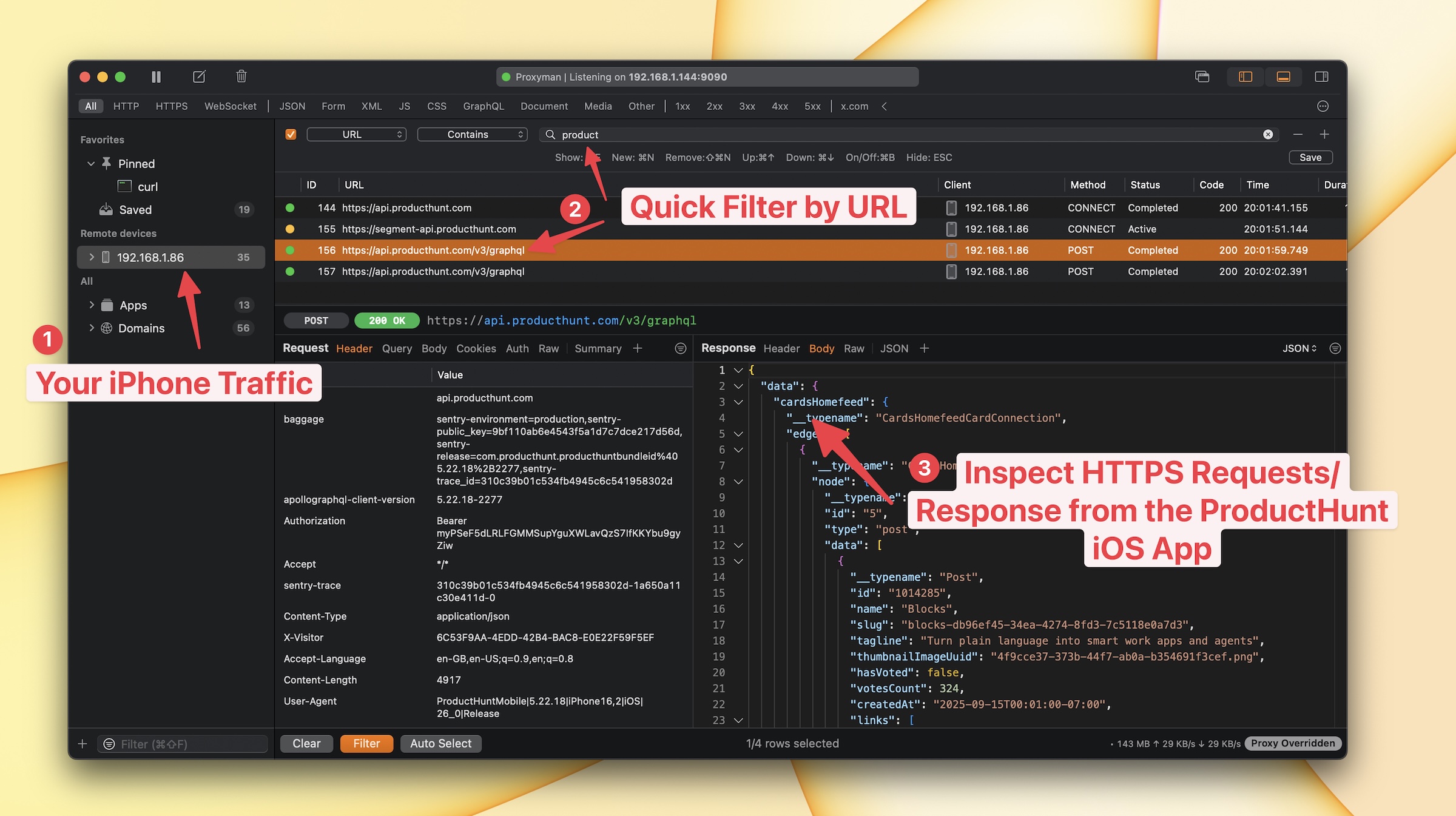
- Product Hunt 앱으로 돌아가 앱을 다시 사용해 보세요. 그러면 Proxyman이 HTTPS 트래픽을 복호화할 수 있습니다 ✅
- 완료되었습니다. Proxyman이 Product Hunt 앱의 HTTPS 트래픽을 복호화해 원본 HTTPS 요청과 응답을 보여 줍니다.
4. 문제와 해결 방법
4.1 http://proxy.man/ssl에서 인증서를 다운로드할 수 없습니다
해결 방법: iPhone이 VPN에 연결되어 있거나, 잘못된 Wi-Fi에 연결되어 있거나, 방화벽이 연결을 차단하고 있을 수 있습니다. 이 문제 해결 가이드를 확인하세요.
4.2 iOS 앱의 HTTPS 트래픽은 보이지만 SSL 오류가 발생하고 복호화할 수 없습니다
해결 방법: 설정 가이드의 3, 4.1, 4.2 단계를 다시 확인하세요. 그렇지 않으면 Proxyman이 앱의 HTTPS를 복호화하지 못하고 결과에 SSL 오류가 표시됩니다. 또는 앱이 SSL 피닝으로 보호되고 있을 수 있습니다. 이 경우 HTTPS 트래픽은 복호화할 수 없습니다.
iPadOS 26에서도 이 튜토리얼을 따라 할 수 있나요?
해결 방법: 네, iPadOS 26에서도 이 튜토리얼을 따라 할 수 있습니다.
5. 마무리
이 튜토리얼에서는 Proxyman으로 iOS 26 iPhone의 HTTP 및 HTTPS 트래픽을 캡처하는 방법을 배웠습니다.
iPhone이 Mac에 연결되지 않는다면 두 기기가 같은 Wi-Fi 네트워크를 사용하는지, 방화벽이 Proxyman을 허용하는지 확인하세요. VPN이나 프라이빗 릴레이(Private Relay)도 네트워크 경로를 바꿀 수 있으므로, 회사 규정이 허용한다면 이 테스트 동안에는 일시 중지하세요. 테스트가 끝나고 더 이상 필요하지 않다면 Wi-Fi 프록시 설정을 해제하고 Proxyman 인증서 프로파일을 삭제하세요.
Proxyman은 개발자가 iOS 기기, iOS 시뮬레이터, Android 기기에서 HTTPS 트래픽을 캡처할 수 있도록 돕는 고성능 macOS/Windows/Linux 앱입니다.
https://proxyman.com에서 Proxyman을 다운로드하세요.
