Proxyman MCP を Codex と Claude Code で使う方法
このチュートリアルでは、次のことを行います:
- Proxyman のダウンロードとセットアップ
- Codex または Claude Code を MCP で Proxyman に接続
- 機密性の高い通信データを、AI エージェントに送信する前に非公開に保つ
- ✅ エージェントに Proxyman Scripting Rule を作成してもらう
アプリをデバッグしていると、答えがネットワーク通信の中にあることがよくあります。Proxyman はその通信をキャプチャでき、内蔵の MCP サーバーを使えば、AI コーディングエージェントに通信の確認を手伝ってもらえます。
MCP は Model Context Protocol の略です。Codex や Claude Code などのツールが、お使いのコンピュータ上の Proxyman と通信するための、シンプルな接続方式です。ターミナルを離れることなく、エージェントがフローを読み取り、リクエストを説明し、デバッグ用のルールを作成できます。
このガイドでは、Proxyman MCP を Codex または Claude Code に接続する方法を説明します。同じ方法は、ほかの MCP 対応エージェントでも使えます。
1. Proxyman のダウンロードとセットアップ
始める前に、お使いのコンピュータに Proxyman をダウンロードしてセットアップしてください。
- Proxyman の Web サイト を開き、最新版の Proxyman をダウンロードします。
- Proxyman をインストールして開きます。
- HTTPS 通信を確認したい場合は、
Proxyman->Certificate->Install for macOS->Follow the instructionの順に操作して、Proxyman の証明書をインストールします。 - MCP を使っている間は、Proxyman を開いたままにしてください。MCP サーバーは、お使いのコンピュータで動作している Proxyman アプリを操作するもので、クラウド API ではありません。
MCP は、Proxyman がデバッグしたい通信をすでにキャプチャできるようになってから使うと、最も効果的です。HTTPS 通信の場合は、先に SSL Proxying と証明書を設定しておいてください。
2. Proxyman MCP を Codex または Claude Code に接続
Proxyman には、エージェント用の正しいコマンドを作成するセットアップ画面が組み込まれています。他のコンピュータのコマンドや古いチュートリアルからコマンドをコピーするのではなく、この画面に表示されるコマンドを使ってください。
- Proxyman で
Settings->MCPを開きます。 - MCP Server をオンにします。
- Redact Sensitive Data Before Sending to AI はオンのままにします。Proxyman は、エージェントがフローを受け取る前に、認証ヘッダー、Cookie、パスワード、トークンなどの機密性の高い値を検出して隠します。
- セットアップ画面で Codex または Claude Code を選択します。
- Copy Command をクリックします。
- プロジェクトでターミナルを開き、コマンドを貼り付けて実行します。
- Codex または Claude Code がすでに開いていた場合は、再起動します。
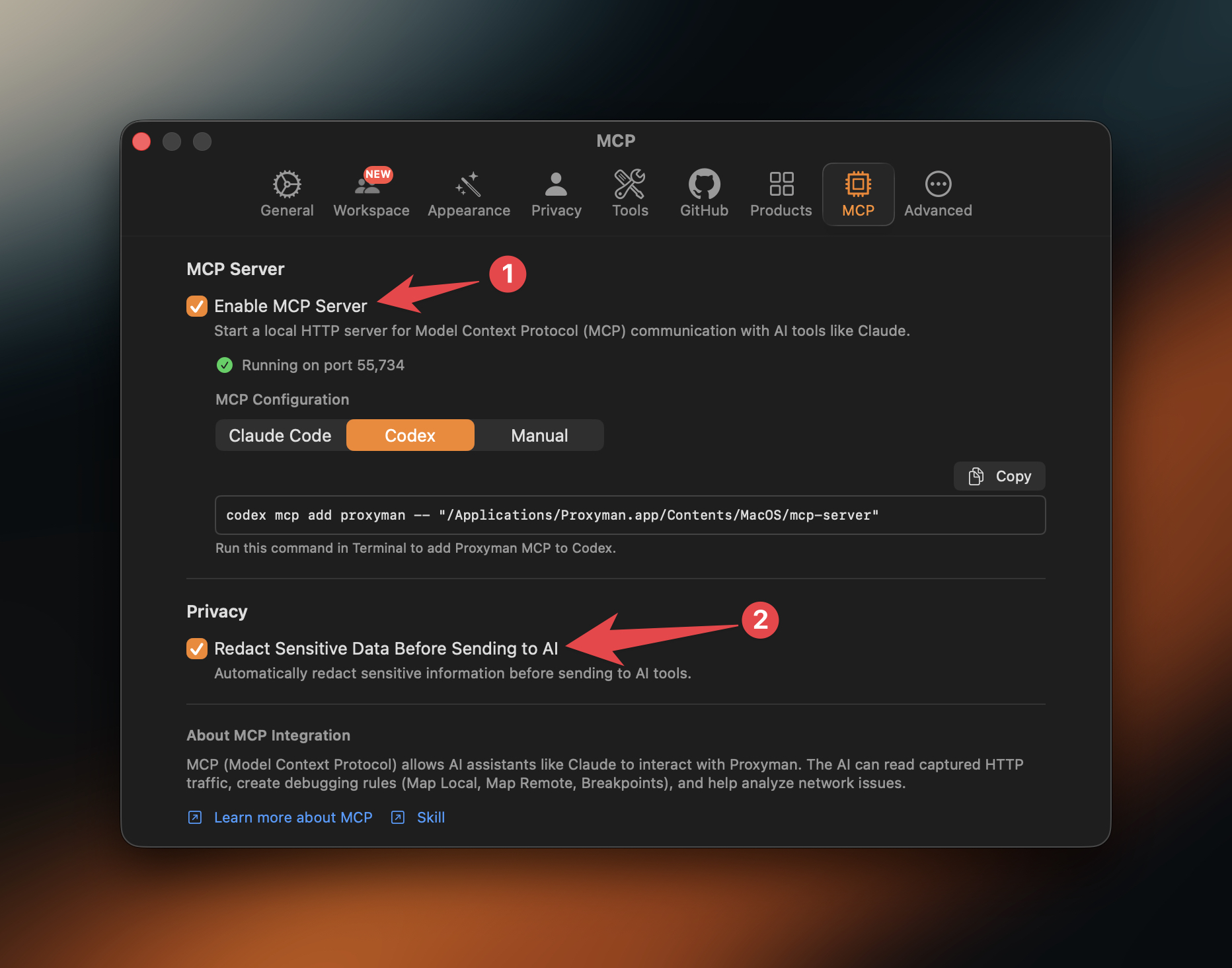
一覧にエージェントが表示されない場合は、Manual を選択します。Proxyman には、エージェントの設定ファイルに追加できる MCP 設定が表示されます。接続が完了したら、Proxyman を開いたままにしてください。
エージェントに何が送られるかを正確に理解していない限り、Redact Sensitive Data Before Sending to AI をオフにしないでください。キャプチャしたリクエストには、顧客情報、セッション Cookie、API キー、アクセストークンが含まれる場合があります。
2.1 接続を確認する
新しい Codex または Claude Code のセッションを開始し、Proxyman にすでに表示されている通信について簡単な質問をしてみてください。例えば、次のように入力します:
Show me the latest requests to api.example.com and explain any failed response.
エージェントは Proxyman MCP を使ってフローを読み取り、要約を返すはずです。通信が表示されない場合は、先にアプリ、ブラウザ、シミュレータ、またはデバイスからリクエストを送ってください。
3. Proxyman スキルを追加して Scripting Rule を作成
Proxyman は、公式の Proxyman エージェントスキル を提供しています。このスキルは、エージェントに Proxyman のインストール方法、MCP への接続方法、通信のデバッグで MCP ツールを正しく使う方法を教えます。
skills.sh を使って、Proxyman のスキルをすべてインストールします:
npx skills add ProxymanApp/proxyman-SKILL.md/skills
MCP のセットアップスキルだけをインストールすることもできます:
npx skills add ProxymanApp/proxyman-SKILL.md --skill proxyman-mcp-setup
インストール後は、エージェントを再起動するか再読み込みしてください。このスキルは、エージェントが Proxyman のセットアップ、MCP ツールの検索、キャプチャした通信の安全な取り扱いを必要とするときに特に役立ちます。
3.1 Codex または Claude Code にルールの作成を依頼する
MCP が接続されたら、普通の言葉でエージェントに Proxyman のルールを作成するよう依頼できます。例えば、次のように依頼します:
Create a Proxyman Scripting Rule for httpbin.proxyman.app. Add the X-data: 123 header to requests, return status 201 in responses, replace Set-Cookie with abcdef, and enable the rule.
エージェントは Proxyman MCP を通じてルールを作成できます。実際の通信で使う前に、Proxyman でルールを確認してください。ルールはできるだけ範囲を絞るのがよい習慣です。たとえば、テスト用のドメインや 1 つの API パスだけに一致させる方法があります。
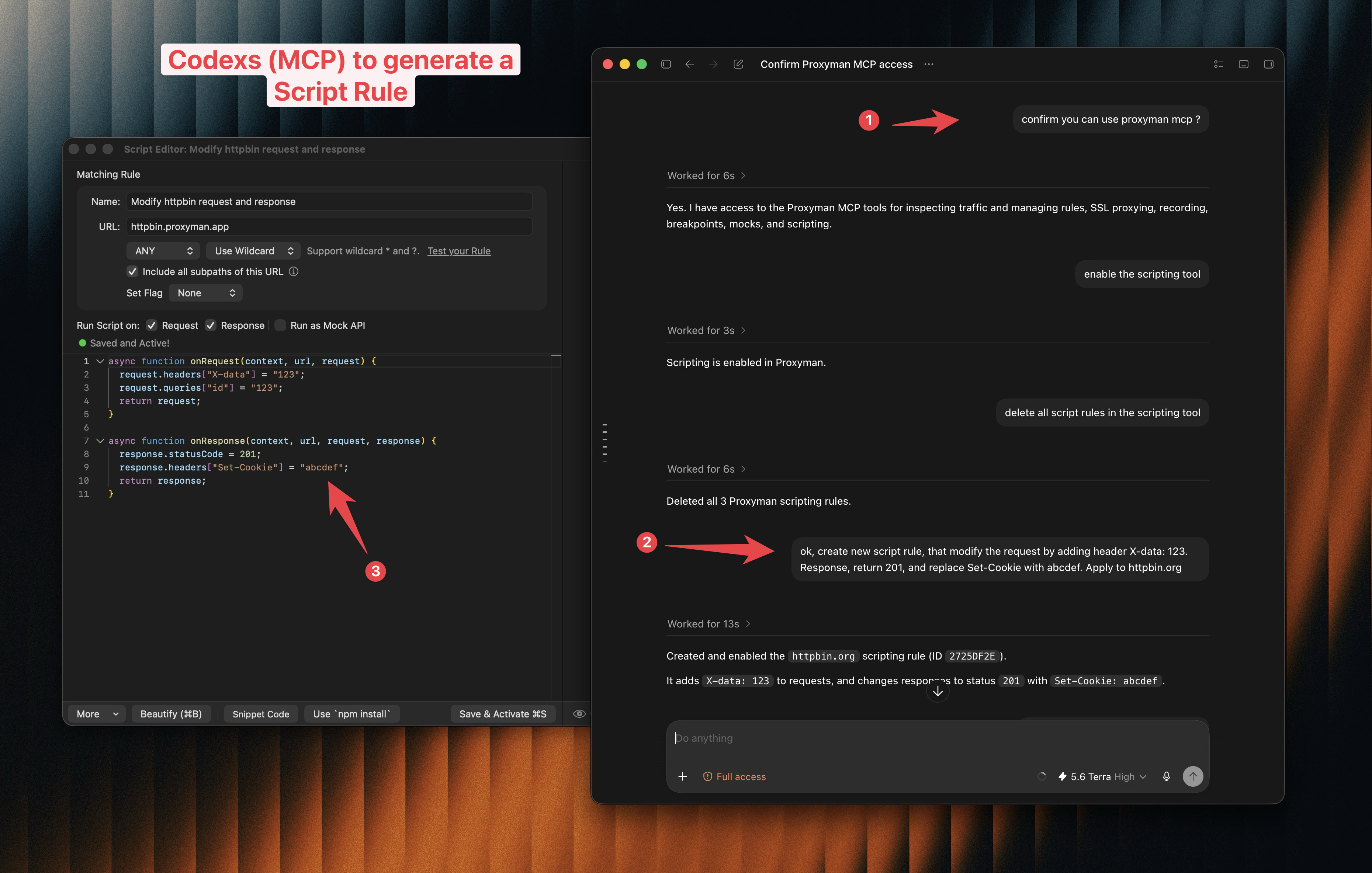
同じ方法は、Map Local ルールの作成、リクエストの再実行、エラーレスポンスの解説、選択したフローのエクスポートなど、ほかの作業にも使えます。
4. 問題と解決策
4.1 エージェントが Proxyman MCP ツールを見つけられない
解決策:Proxyman がインストールされていて、実行中であることを確認してください。次に Settings -> MCP を開き、MCP Server をオンにして、エージェント用のコマンドを再度コピーし、ターミナルで実行します。コマンドが完了したら、エージェントを再起動してください。
4.2 エージェントにリクエストが表示されない
解決策:MCP が読み取れるのは、Proxyman がキャプチャした通信だけです。アプリまたはブラウザを開き、デバッグしたい操作をもう一度実行してください。HTTPS 通信の場合は、そのドメインに対して証明書と SSL Proxying が設定されていることを確認してください。
4.3 重要な値がエージェントから隠される
解決策:Redact Sensitive Data Before Sending to AI がオンのときは、この動作は想定どおりです。通常のデバッグではオンのままにしてください。テストリクエストで特定の値が必要な場合は、安全なテストアカウントを使うか、本番環境の機密情報をエージェントと共有する代わりに、Proxyman で自分で値を確認してください。
4.4 エージェントが範囲の広すぎるルールを作成した
解決策:エージェントに、より狭い条件でルールを更新するよう依頼してください。正確なホスト、パス、HTTP メソッド、またはテスト専用のヘッダーを含めます。不要になったルールは、必ず確認して無効にしてください。
5. まとめ
このチュートリアルでは、次の方法を学びました:
- MCP で Codex または Claude Code を Proxyman に接続する
- AI エージェントに届く前に、機密性の高いリクエストとレスポンスのデータを保護する
- 公式の Proxyman スキルを追加して、エージェントが MCP を正しく使えるようにする
- エージェントに Proxyman Scripting Rule の作成を依頼する
MCP は、すでにデバッグしている通信から、コーディングエージェントに役立つコンテキストを提供します。まずは簡単なリクエストと範囲の狭いルールから始め、Redact Sensitive Data Before Sending to AI を有効にしたままにして、ローカルのデバッグセッションは Proxyman で管理してください。
関連するチュートリアルもご覧ください:
- iOS 26 の iPhone から HTTP/HTTPS 通信をキャプチャする方法
- iOS シミュレータや実機から WebSocket をインターセプトしてデバッグする方法
- Scripting で HTTP リクエストやレスポンスを変更する方法
Proxyman は、ブラウザ、iOS デバイス、iOS シミュレータ、Android デバイスから HTTP/HTTPS と WebSocket の通信をキャプチャできる、高性能な macOS/Windows/Linux 向けアプリです。
https://proxyman.com から入手できます。
