Dispositivo iOS
Captura el tráfico HTTP/HTTPS de iPhone y iPad en tu Mac con el proxy de depuración HTTP Proxyman. Configura el proxy Wi-Fi e instala y confía en el certificado en el dispositivo.
Para capturar el tráfico de un iPhone o iPad, envía su tráfico Wi-Fi a través de Proxyman en tu ordenador. La inspección HTTPS también requiere instalar el certificado de Proxyman y confiar en él explícitamente en el dispositivo. Son pasos independientes.
Mantén Proxyman en ejecución y conecta el dispositivo a una red que pueda acceder a tu ordenador. Usa la dirección IP de tu ordenador y el puerto de Proxyman que aparecen en la guía de configuración, no la dirección IP del dispositivo.
Abre la guía de configuración para dispositivos físicos en Proxyman:
- Menú Certificate -> Install Certificate on iOS -> Physical Devices...
Esta guía de configuración funciona con todos los dispositivos físicos reales, incluidos iPhone, iPad, Apple Watch, Apple TV y Apple Vision Pro.
Guía de configuración de iOS
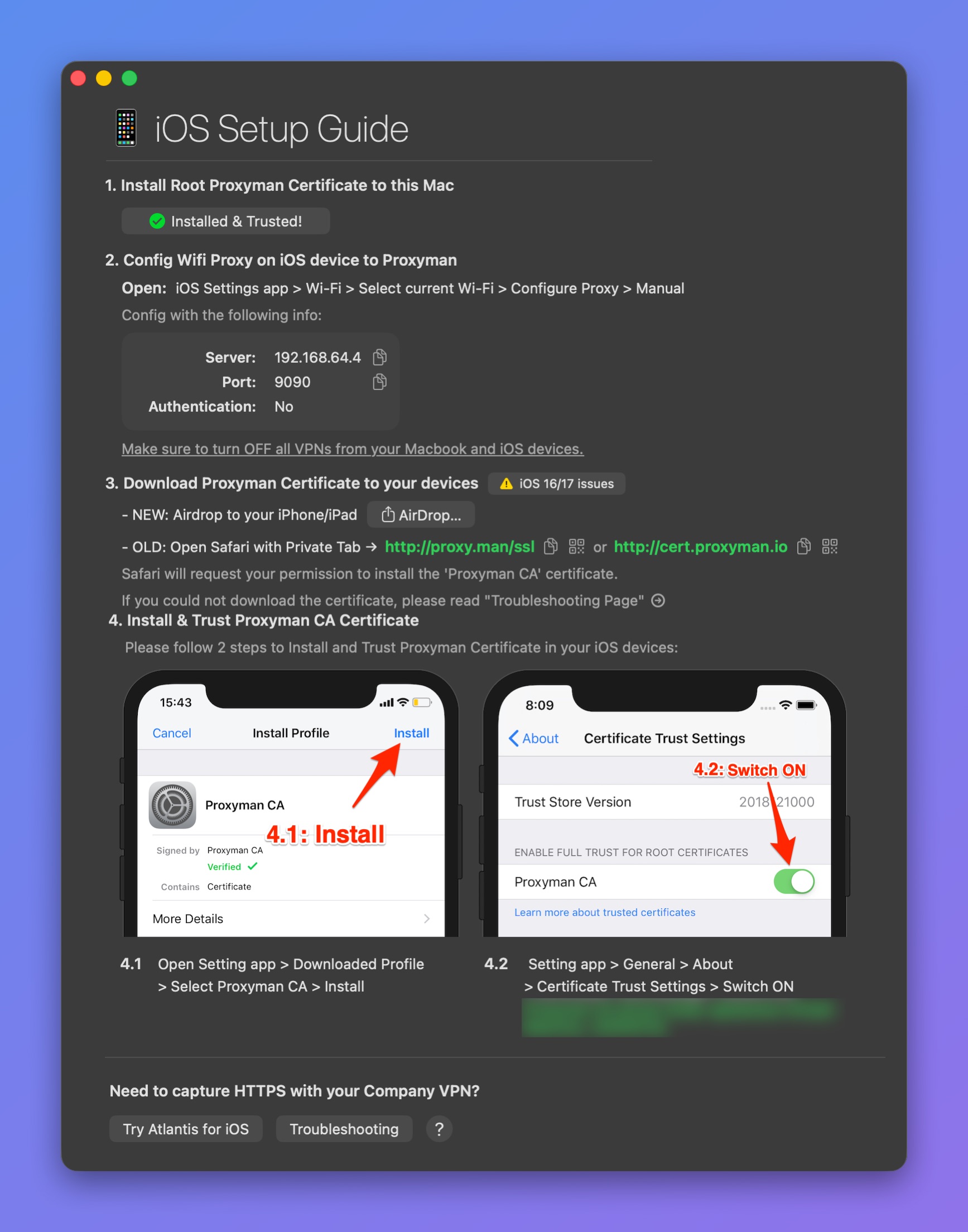
Guía de configuración de iOS para dispositivos físicos
Sigue estos pasos:
- Instala el Root Proxyman Certificate en tu Mac: puedes seguir la guía de macOS.
- En tu dispositivo iOS, abre la app Ajustes -> Wi-Fi -> selecciona la red actual -> configura el HTTP Proxy con los valores de esta tabla.
| Nombre | Valor |
|---|---|
| Server IP | La dirección IP actual de tu Mac |
| Port | El puerto actual de Proxyman: 9090 es el predeterminado |
| Authentication | No |
Si usas apps de VPN en macOS o iOS, ciérralas todas, porque entran en conflicto con la configuración del HTTP Proxy.
3. Abre http://proxy.man/ssl o http://cert.proxyman.io en una pestaña privada de Safari de tu dispositivo iOS para descargar el certificado de Proxyman.
http://proxy.man/ssl y http://cert.proxyman.io son sitios web locales que sirve el servidor HTTP integrado en Proxyman. Si no puedes abrirlos, olvida la red Wi-Fi, vuelve a conectarte y comprueba que la app Proxyman esté abierta.
Si aún así no puedes acceder, abre una incidencia en el repositorio de Proxyman en GitHub.
4. Desde iOS 10.3, debes instalar y confiar explícitamente en la CA de Proxyman en la app Ajustes.
Instalar Proxyman CA
- iOS ≥ 12.2: en tu iPhone -> abre la app Ajustes > Perfil descargado > selecciona Proxyman CA > Instalar
Confiar en Proxyman CA
Instalar el perfil no activa por sí solo la confianza total. Completa este paso antes de probar el tráfico HTTPS:
- App Ajustes > General > Información > Ajustes de confianza de certificados > activa el interruptor de Proxyman CA.
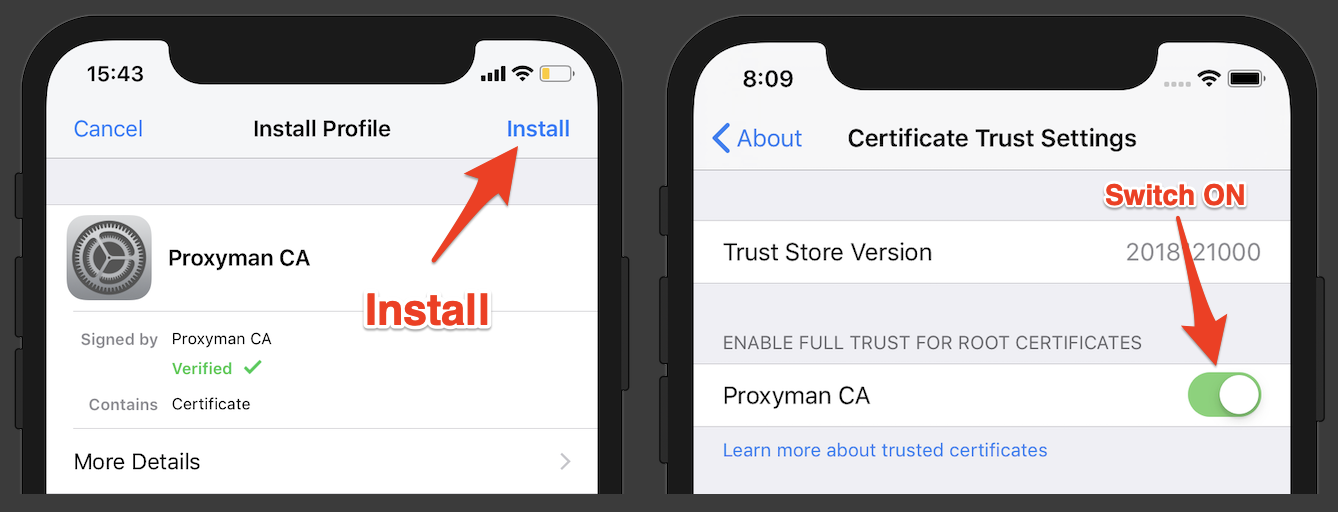
Asegúrate de instalar y confiar en la CA de Proxyman en tu dispositivo iOS. Si tienes algún problema, escríbenos a support@proxyman.com o abre una incidencia en GitHub.
Después de la configuración, activa SSL Proxying para el dominio y haz una solicitud nueva. Si no aparece ningún tráfico, verifica la IP y el puerto del proxy Wi-Fi, la conectividad de red y la configuración de VPN siguiendo la guía de solución de problemas de conexión del dispositivo. Si las solicitudes aparecen pero HTTPS falla, revisa la instalación y la confianza del certificado.
Asegúrate de eliminar el certificado de tu iPhone cuando no estés depurando con Proxyman. Si no lo haces, tus solicitudes HTTP/HTTPS pueden ser interceptadas y exponer tus datos sensibles.
Tutorial
Consulta los pasos detallados para depurar una app en un dispositivo iOS con Proxyman.
¿Cansado de la configuración manual?
Sabemos que cambiar a mano el HTTP Proxy e instalar y confiar en los certificados de Proxyman resulta pesado. Consulta Atlantis, un framework nativo de iOS que lo hace automáticamente por ti.
¿Usas una app de Flutter?
Es posible que no veas el tráfico de red en Proxyman si tu app está hecha con Flutter.
Flutter no usa el proxy de nivel de sistema, así que sus solicitudes no llegan a Proxyman. Para solucionarlo, debes configurar el cliente HTTP de tu código para que use un proxy. Consulta la guía de Flutter para ver los ejemplos de código.
También puedes seguir la solución «Getting Charles to work with Flutter» en https://flutterigniter.com/debugging-network-requests/
Para encontrar tu IP local, ve al menú Certificate -> Install Certificate on iOS -> Physical Devices… y consulta el Server IP y el Port.