Cómo capturar tráfico HTTP(S) de iPhone y iPad con Proxyman
Este mini blog muestra cómo usar Proxyman para macOS para capturar y ver el tráfico HTTP/HTTPS de tus dispositivos iOS.
En este blog veremos lo siguiente:
- Cómo instalar y confiar en el certificado de Proxyman en tus dispositivos iOS
- Cómo inspeccionar el tráfico HTTP(S) de la app Unsplash en tu iPhone o iPad
- Ver el contenido de las solicitudes y respuestas HTTPS en texto plano
- Abrir el contenido con una herramienta de edición
- Fijar un dominio para ver todas las solicitudes y respuestas de ese dominio
1. Configuración:
1.1/ Descargar la app
Si aún no has descargado la app, descarga la última versión desde el sitio web de Proxyman https://proxyman.com/.
Si eres nuevo en Proxyman, sigue Primeros pasos con Proxyman.
Si ya lo hiciste, verás el tráfico HTTP/HTTPS de tu Mac.
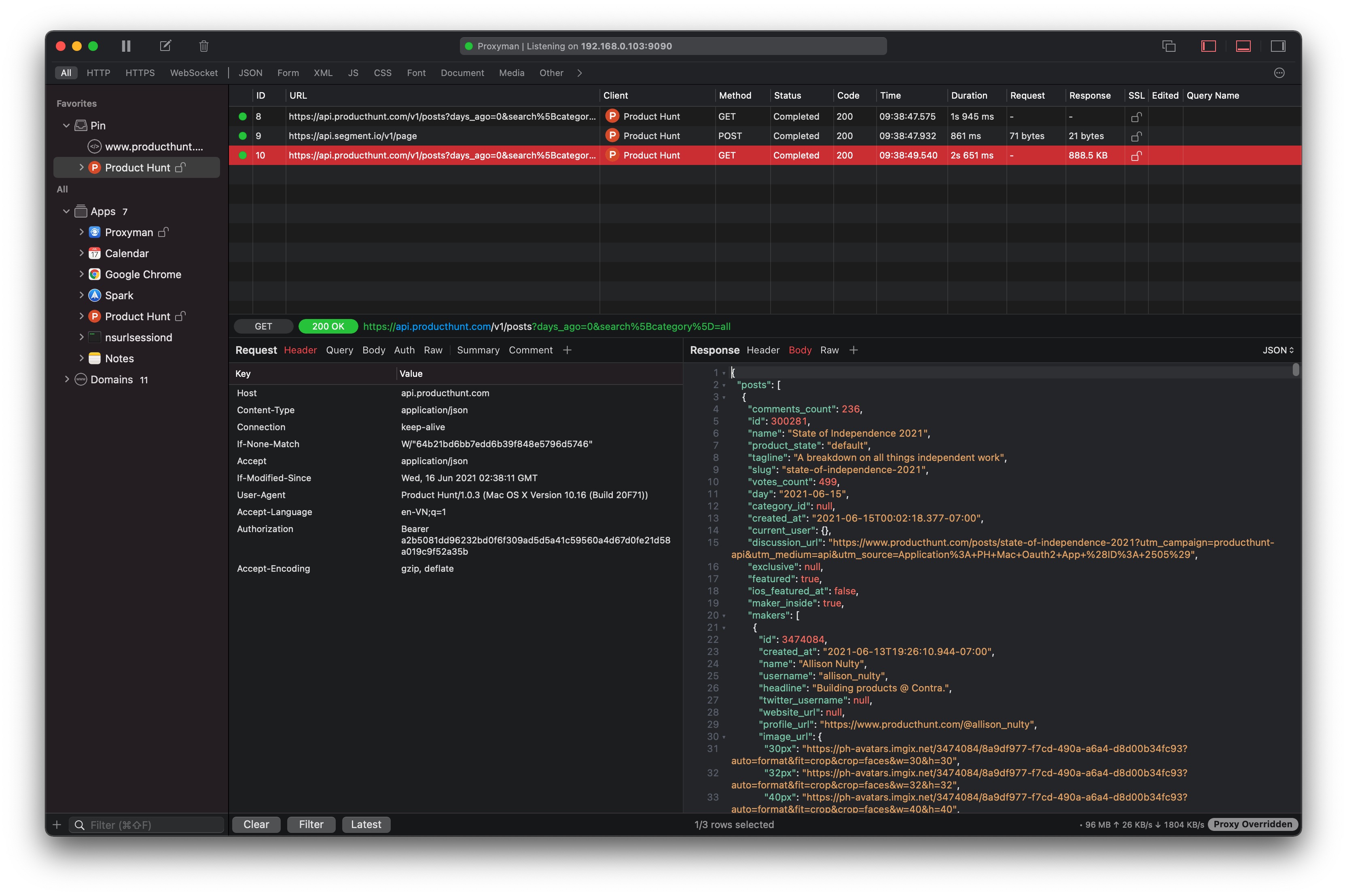
1.2/ Configurar el certificado en mi iPhone
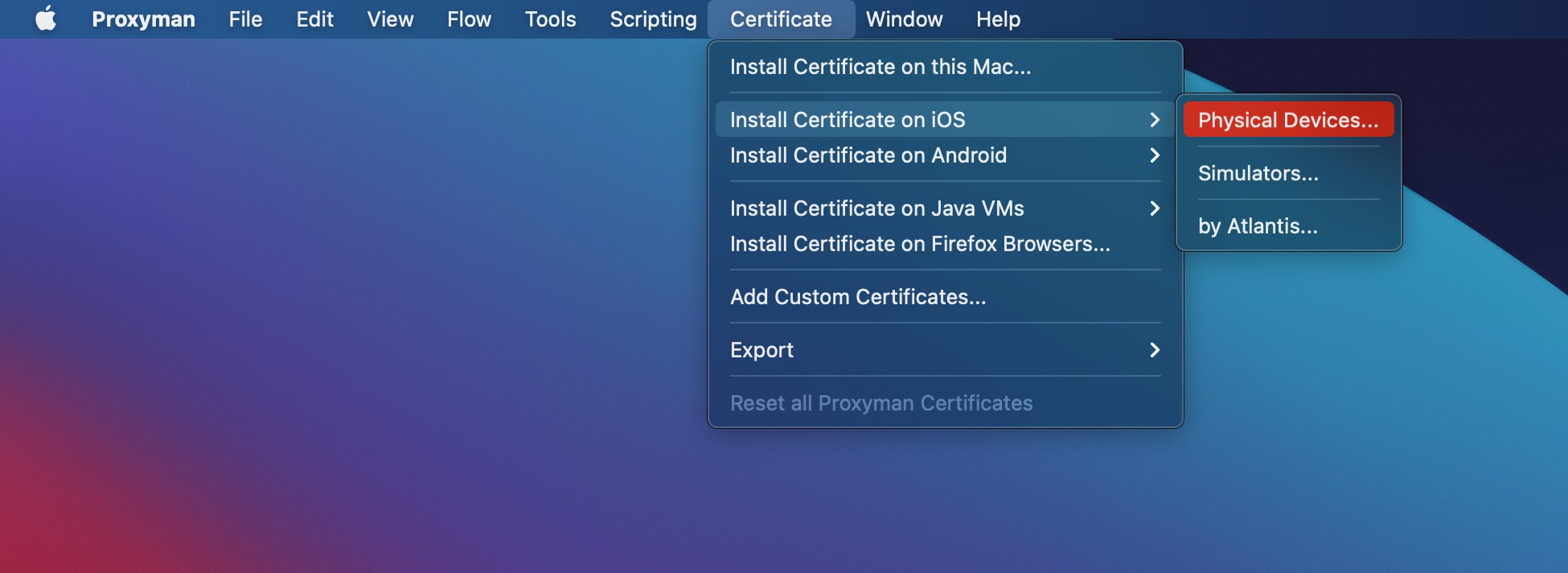
Ve al menú Certificate -> Install Certificate on iOS -> Physical Devices.
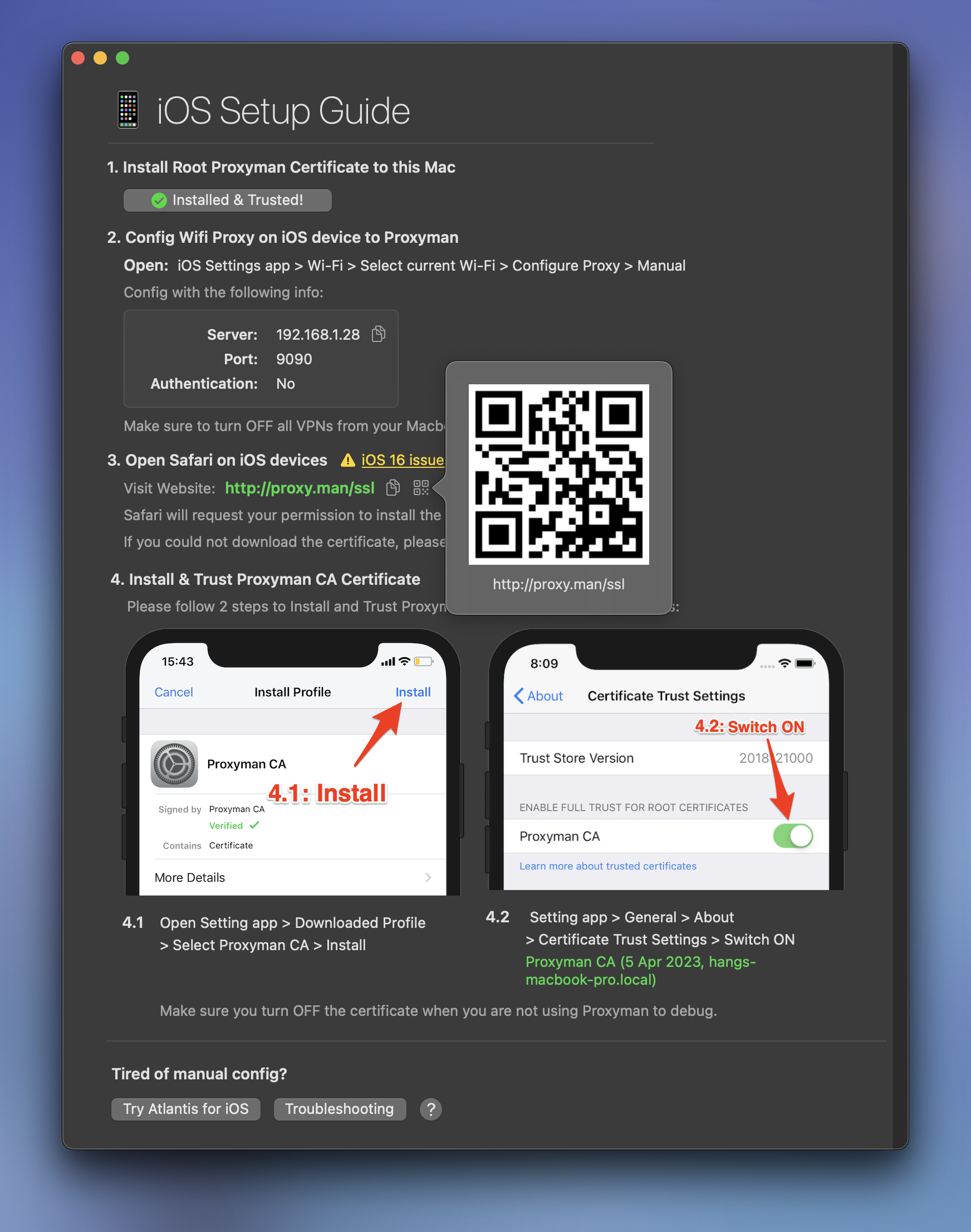
La guía de configuración de iOS te mostrará todos los pasos necesarios:
1.3/ Configurar el Wi-Fi para usar Proxyman
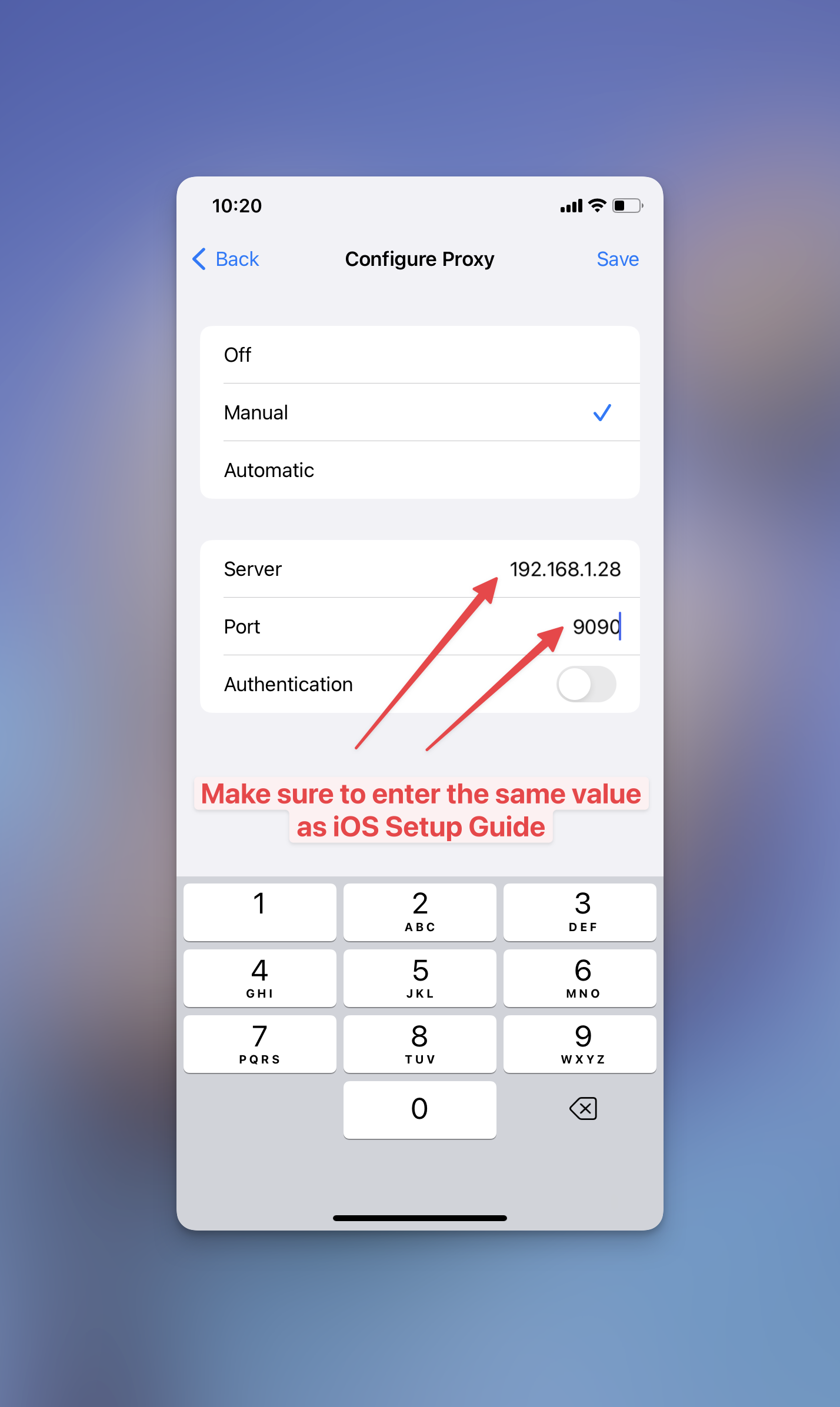
Ve a tu iPhone -> abre la app Ajustes -> Wi-Fi -> (selecciona la red Wi-Fi actual) -> Configurar proxy -> Manual. Después, usé el mismo servidor y puerto de la guía para configurar el proxy en mi iPhone.
Actualiza la IP 192.168.0.103 con la IP que aparece en la ventana de la guía de iOS.
1.4/ Instalar el perfil de Proxyman
En este paso ya vemos todas las solicitudes que llegan desde mi dispositivo en la app de Proxyman. Sin embargo, para ver el contenido de las respuestas, necesito instalar el certificado de Proxyman.
Puedes escanear el código QR con tu teléfono para ir rápidamente a http://proxy.man/ssl, o bien ve a Safari -> http://proxy.man/ssl -> pulsa el botón Permitir (Allow).
Si no puedes acceder a este dominio, asegúrate de DESACTIVAR todas las apps de VPN en tu iPhone. Si sigue sin funcionar, consulta esta guía de solución de problemas.
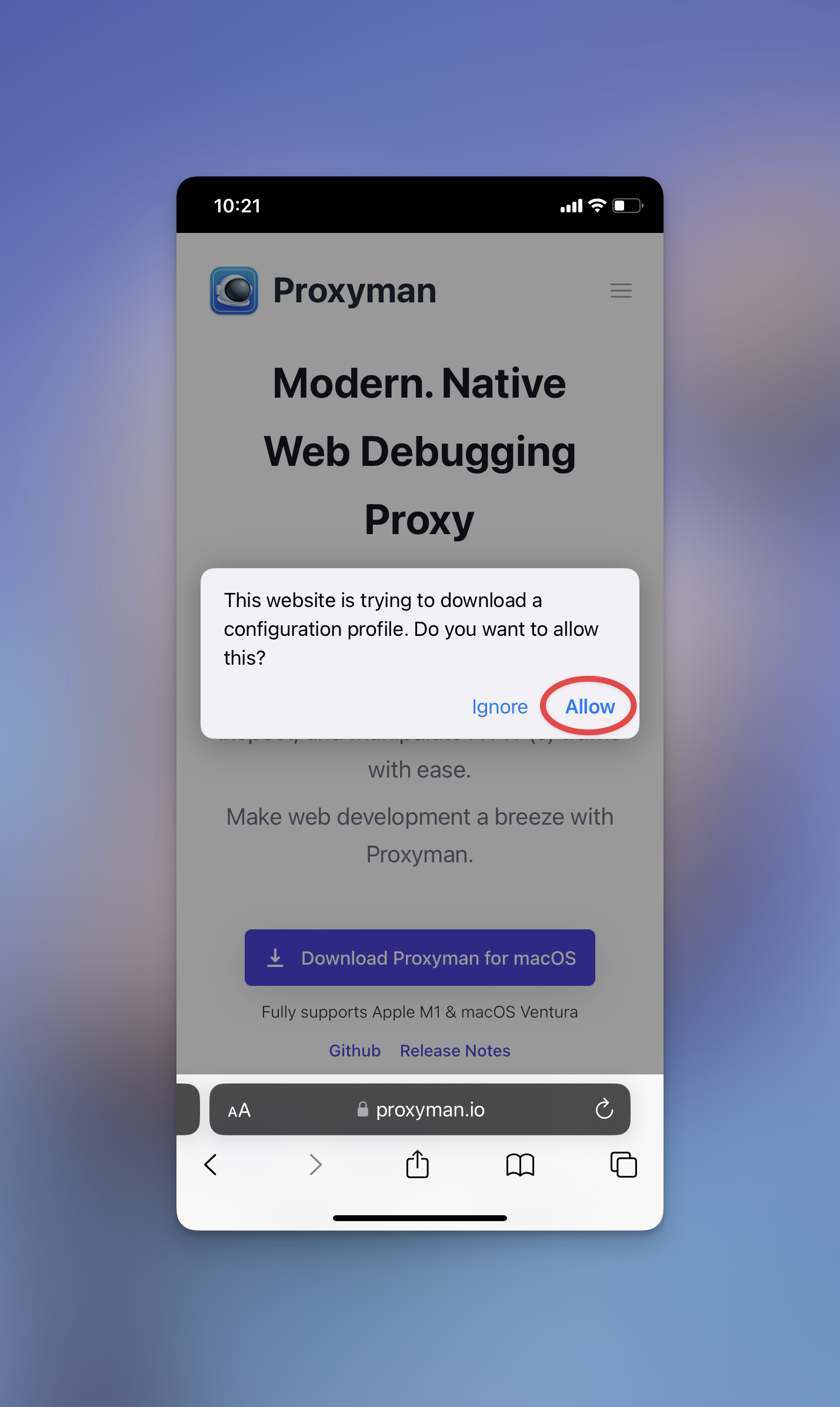
1.5/ Instalar el certificado de Proxyman
Después, ve a la app Ajustes -> Perfil descargado -> selecciona Proxyman CA -> Instalar
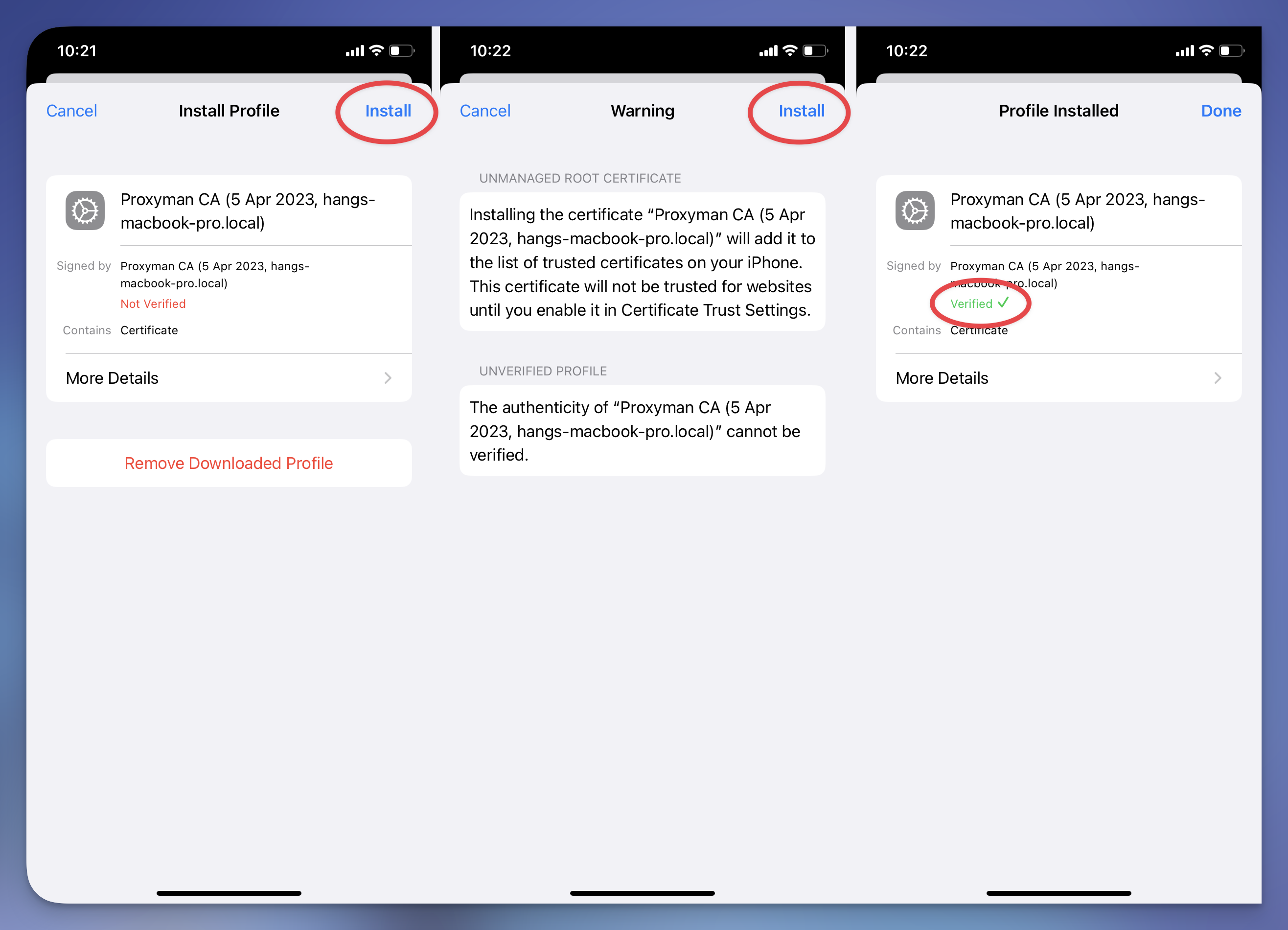
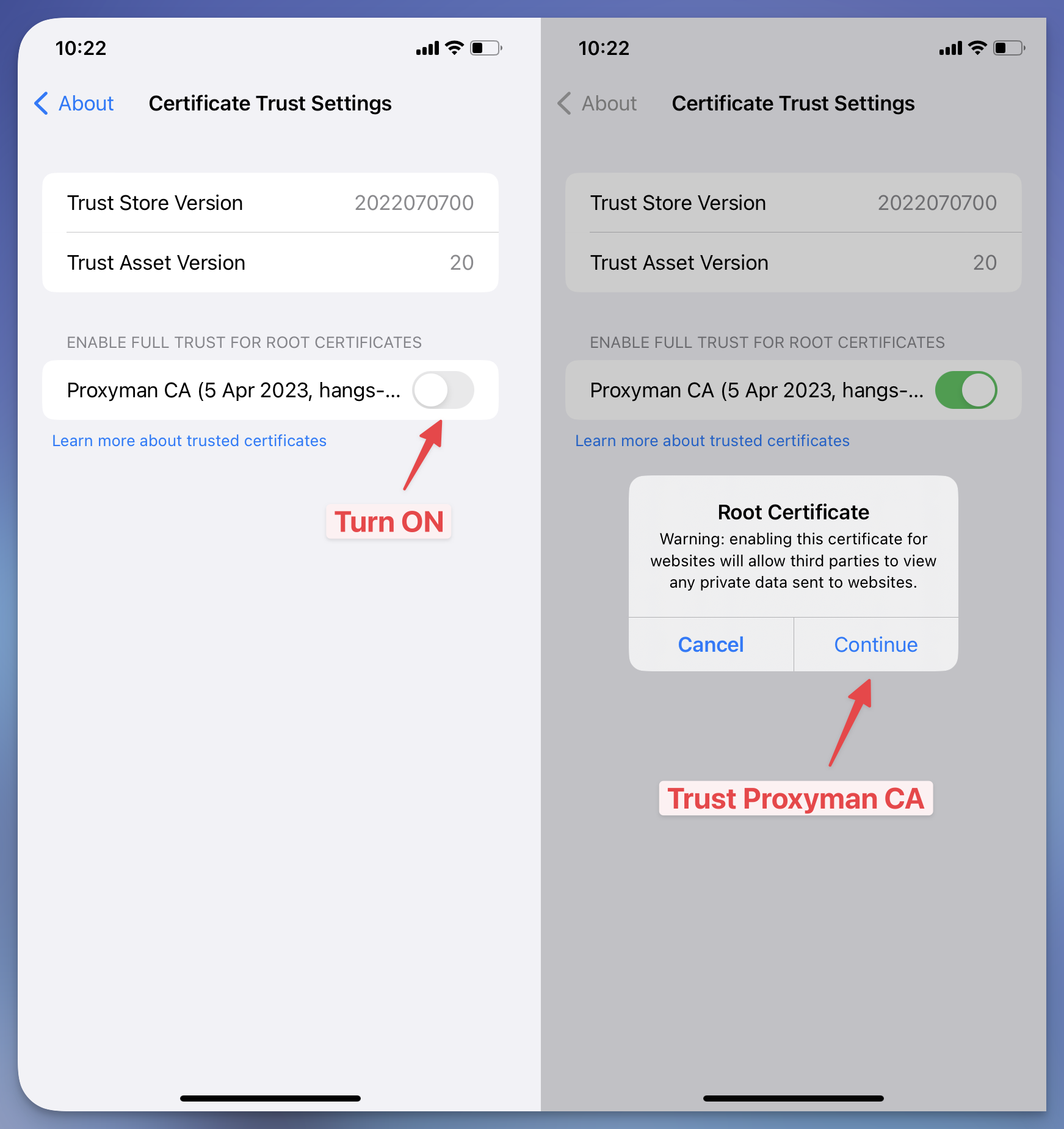
1.6/ Confiar en el certificado de Proxyman
Desde iOS 10.3 en adelante, debemos confiar en el certificado manualmente. Por tanto, el último paso es ir a la app Ajustes -> General -> Información -> Certificate Trust Settings (Ajustes de confianza de certificados) -> activa “Enable full trust for root certificates”
2. Hora de depurar Unsplash
Bien, basta de configuración. Ya es hora de ver las solicitudes y respuestas HTTP que llegan desde la app Unsplash.
A partir de ahora, veremos todas las solicitudes del iPhone que aparecen una vez terminada la configuración del proxy.
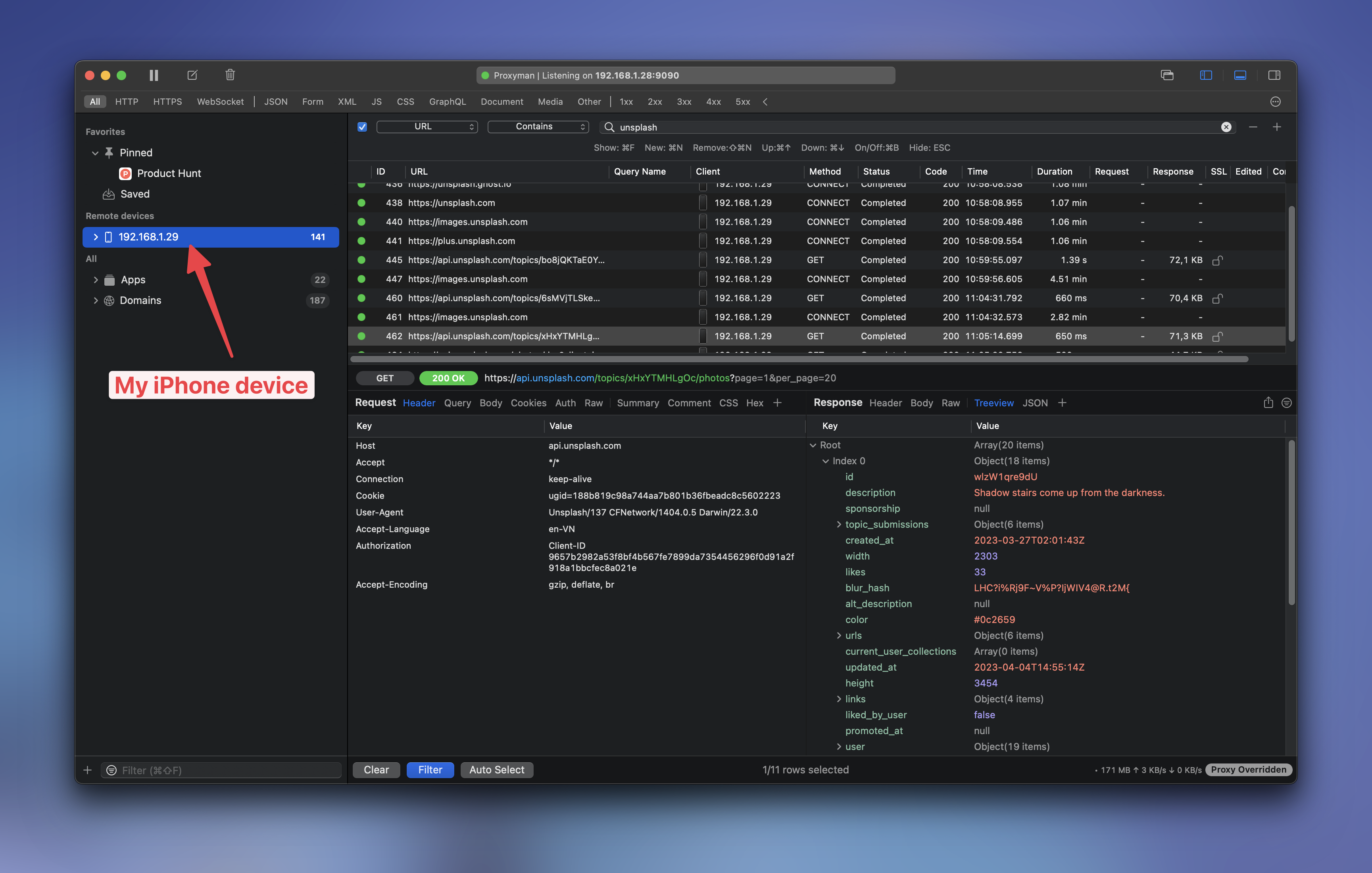
2.1/ Buscar y fijar un dominio
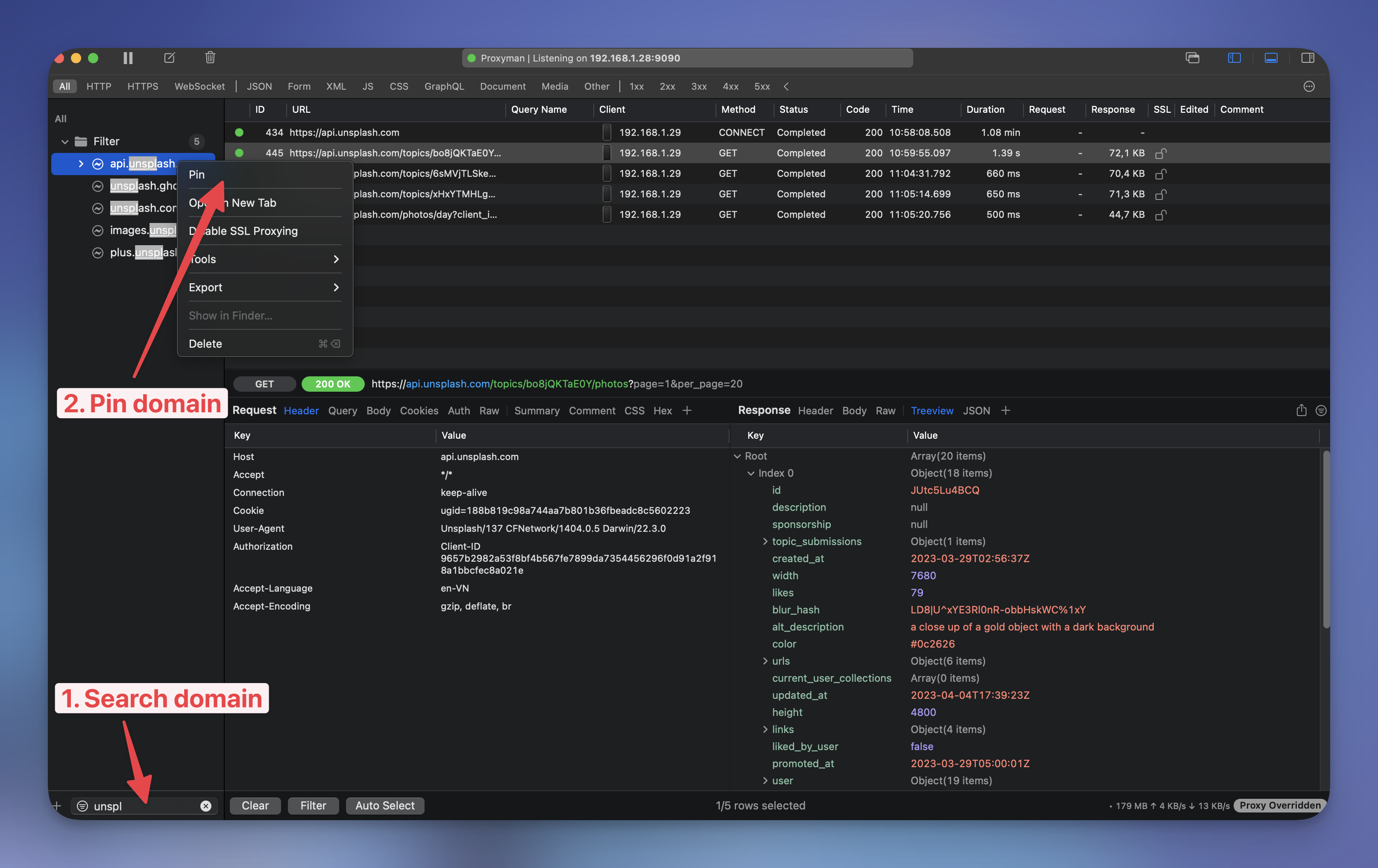
Primero, buscamos la app Unsplash con Command+Shift+F (también puedes buscar la app con la barra de búsqueda).
Luego, haz clic derecho y selecciona Pin. Esta es una de las funciones más interesantes de la app. Podemos arrastrar y soltar un dominio concreto en la sección Pin. En cuanto fijamos un dominio, Proxyman habilita automáticamente SSL Proxying también para ese dominio.
2.2/ Ver el contenido HTTPS descifrado
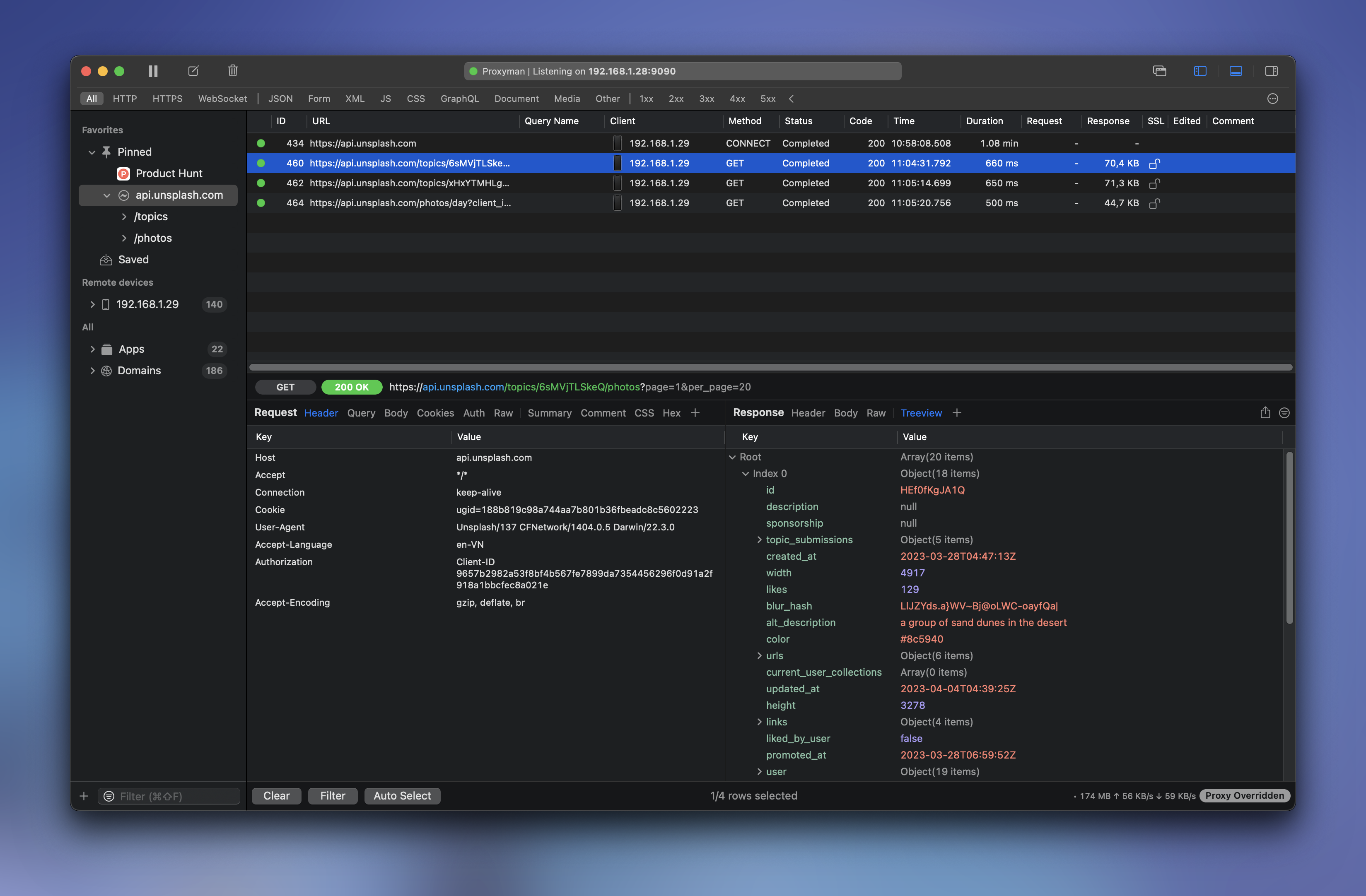
Vuelve a hacer la solicitud y verás la solicitud y la respuesta HTTPS en texto plano.
Extras: abrir el contenido con una herramienta de edición
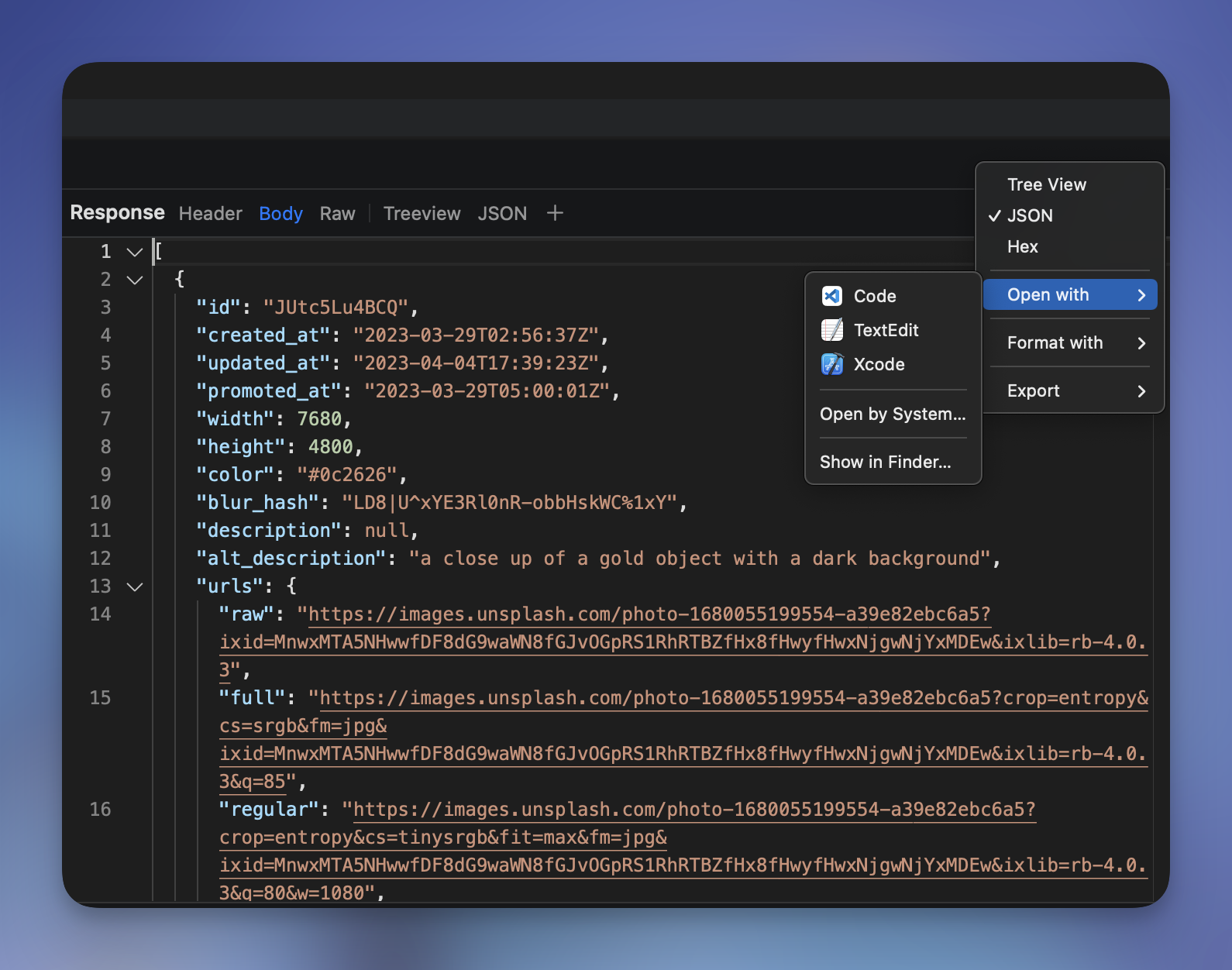
Hay un pequeño botón en la esquina superior derecha. Al hacer clic, aparecen algunas apps de edición instaladas en tu Mac.
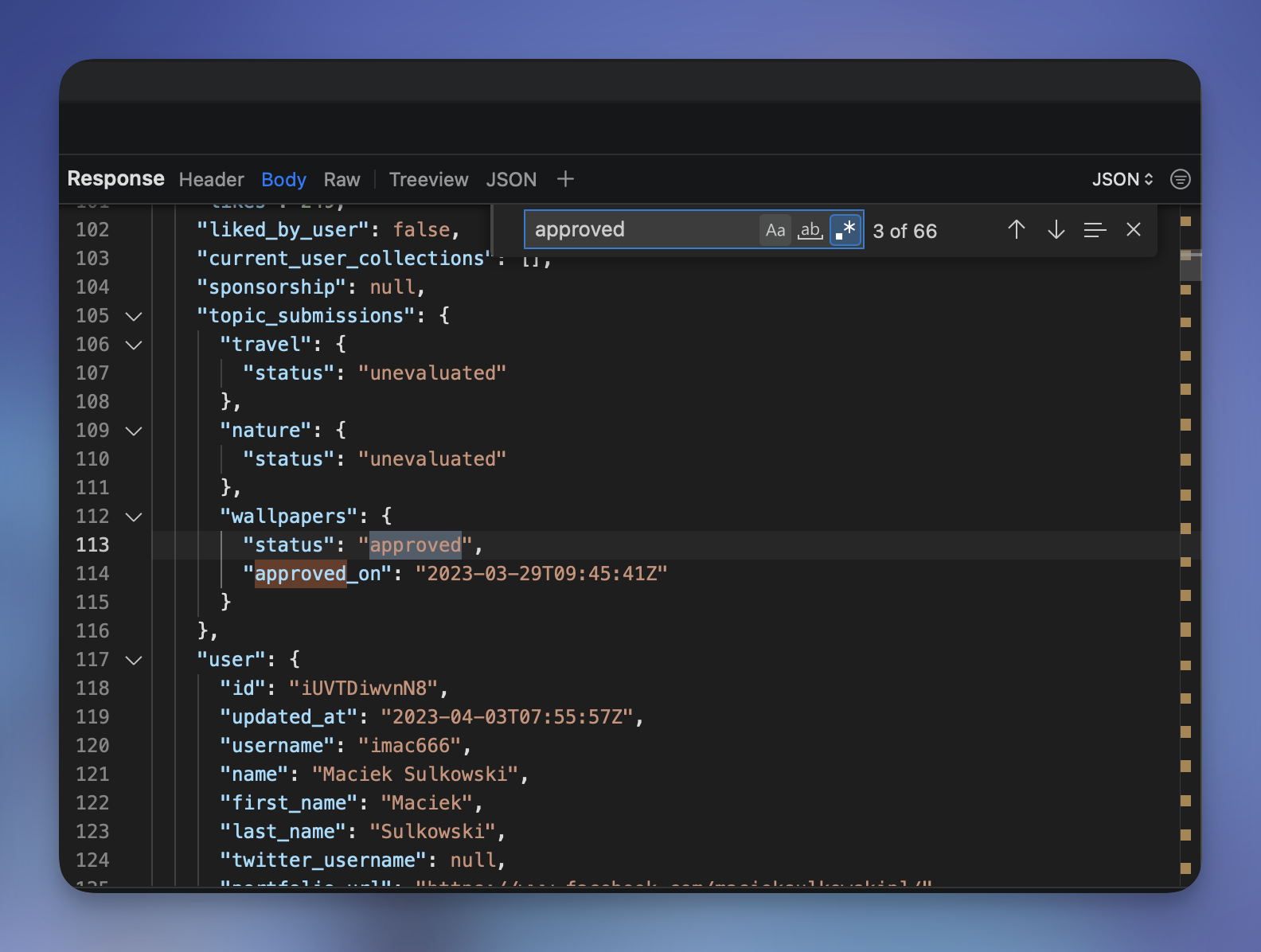
También puedes acceder a otras funciones integradas, como buscar y reemplazar dentro del cuerpo del contenido, tan fácilmente como en tus editores habituales.
Consejo útil para las versiones actuales de iOS
Mantén el iPhone y el Mac en la misma red Wi-Fi y permite el acceso a la red local cuando iOS lo pida. Si aparecen solicitudes HTTP pero el contenido HTTPS sigue oculto, revisa ambos pasos: el perfil de Proxyman debe estar instalado y la confianza total debe estar activada en Ajustes de confianza de certificados. Las VPN corporativas y algunas configuraciones de Private Relay también pueden impedir que el teléfono llegue al proxy del Mac.
¿Y ahora qué?
Después de este tutorial, podrás inspeccionar el tráfico HTTP/HTTPS de tus dispositivos iOS con Proxyman para macOS.
Si quieres ir más allá, estos son los siguientes pasos:
- Aprende a usar la herramienta Breakpoint para manipular los datos sobre la marcha.
- Aprende a usar Map Local para simular una respuesta (mock).
- ¿Usar el simulador de iOS?
- ...
Proxyman es una app de alto rendimiento para macOS que permite a los desarrolladores capturar e inspeccionar el tráfico HTTP(S) de apps y dominios en dispositivos iOS, simuladores de iOS y dispositivos Android.
Descárgala en https://proxyman.com/
