Network Extension: captura tráfico de Mac sin configurar proxy
5 min de lectura
Proxyman ya es compatible con Network Extension 🎉
Captura el tráfico HTTP/HTTPS de apps y scripts de tu Mac, incluidas las apps que ignoran el proxy del sistema. No necesitas configurar un proxy en cada app.
En este artículo veremos:
- El problema del modo proxy normal.
- Cómo Network Extension ayuda a capturar el tráfico que falta.
- Cómo activarla y usar tus herramientas de depuración habituales.
- Cómo solucionar errores SSL en Node.js, Ruby y Python con Automatic Setup.
Network Extension está en BETA y se desactiva por defecto. Requiere Proxyman PRO y macOS 26 o posterior.
1. El problema del modo proxy normal
El modo proxy normal funciona configurando un proxy HTTP/HTTPS en macOS. Las apps que siguen esta configuración envían sus solicitudes a través de Proxyman.
Sin embargo, algunas apps y bibliotecas no usan el proxy del sistema:
- Solicitudes que faltan: el tráfico de tu navegador puede aparecer, mientras que las solicitudes de un script o de un servidor backend no aparecen.
- Configuraciones de proxy separadas: Node.js, Ruby, Python y las herramientas de línea de comandos pueden necesitar su propia configuración de proxy, según la biblioteca.
- Cambios en el código: algunas bibliotecas exigen pasar la dirección del proxy directamente en el código.
- Configuración repetida: cambiar a otro proyecto o a otra biblioteca HTTP puede obligarte a configurar el proxy de nuevo.
La solicitud sigue llegando al servidor, pero se salta Proxyman. Configurar cada biblioteca a mano lleva tiempo y puede provocar errores.
2. Solución: Network Extension ✅
Network Extension captura las conexiones HTTP/HTTPS a nivel de sistema y las envía a través de Proxyman. Puede capturar solicitudes incluso cuando la app ignora la configuración de proxy de macOS.
- No hace falta introducir una dirección de proxy en cada app.
- No hace falta cambiar el código de tu app solo para enviar solicitudes a través de Proxyman.
- Ejecuta cURL sin el flag
--proxy, como se muestra en la captura de pantalla de arriba. - Sigue usando tus apps y scripts con normalidad mientras Proxyman captura sus solicitudes.
Esto se llama proxy transparente: macOS se encarga de enrutar las conexiones, así que la app no necesita gestionar el proxy por sí misma.
Creado sobre la API oficial Network Extension de Apple
- Usa la API oficial de proxy transparente Network Extension de Apple.
- Se ejecuta como una extensión de sistema de macOS nativa, desarrollada y mantenida por Proxyman.
- Firmada con nuestro certificado Developer ID de TablePlus Inc y notarizada por Apple.
- Se instala y se aprueba desde los ajustes estándar de extensiones de macOS.
Nuestro objetivo es una captura rápida y eficiente con las API de red nativas de Apple, con menos configuración antes de empezar a depurar.
Network Extension se encarga de la captura del tráfico. Para leer el contenido HTTPS, tu app debe seguir confiando en el certificado de Proxyman, y SSL Proxying debe estar activado para la app o el dominio.
3. ¿Qué puedes hacer con Network Extension?
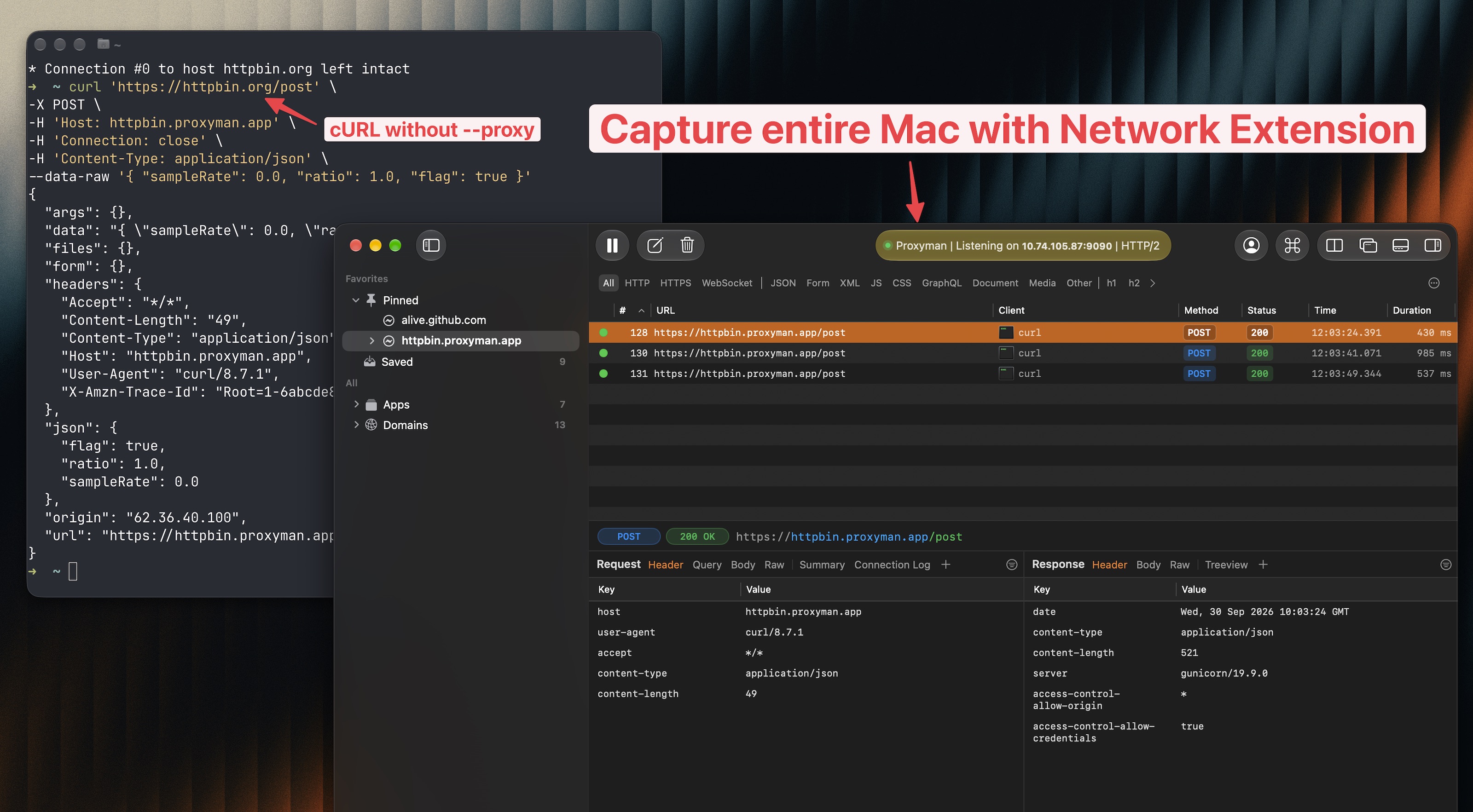
Las solicitudes capturadas funcionan con las mismas herramientas de Proxyman que ya usas:
- 🔎 Inspecciona solicitudes y respuestas: lee las URL, los parámetros de consulta, las cabeceras, las cookies y los cuerpos. Comprueba el estado de la respuesta y los datos que devuelve el servidor.
- 🧹 Filtra el tráfico: céntrate en la app o el dominio que quieres depurar y oculta de la lista las solicitudes no relacionadas.
- 📁 Map Local: devuelve una respuesta guardada para probar distintos datos sin cambiar tu backend.
- ✍️ Breakpoint: pausa una solicitud o una respuesta, edítala y comprueba cómo gestiona tu app el cambio.
- ⚙️ Scripting: aplica tus propias reglas para modificar solicitudes y respuestas durante las pruebas.
Es útil cuando quieres:
- Inspeccionar las llamadas a la API que hace un servidor backend local.
- Comprobar qué envía un script de Ruby o Python a un servicio.
- Capturar el tráfico de una app de Mac que no tiene configuración de proxy.
- Depurar solicitudes de varias apps sin configurar cada una por separado.
4. Cómo activar Network Extension
- Descarga y abre la última versión de Proxyman para macOS.
- Abre Settings → Network Extension.
- Activa Enable Network Extension y haz clic en Install and Enable si aparece.
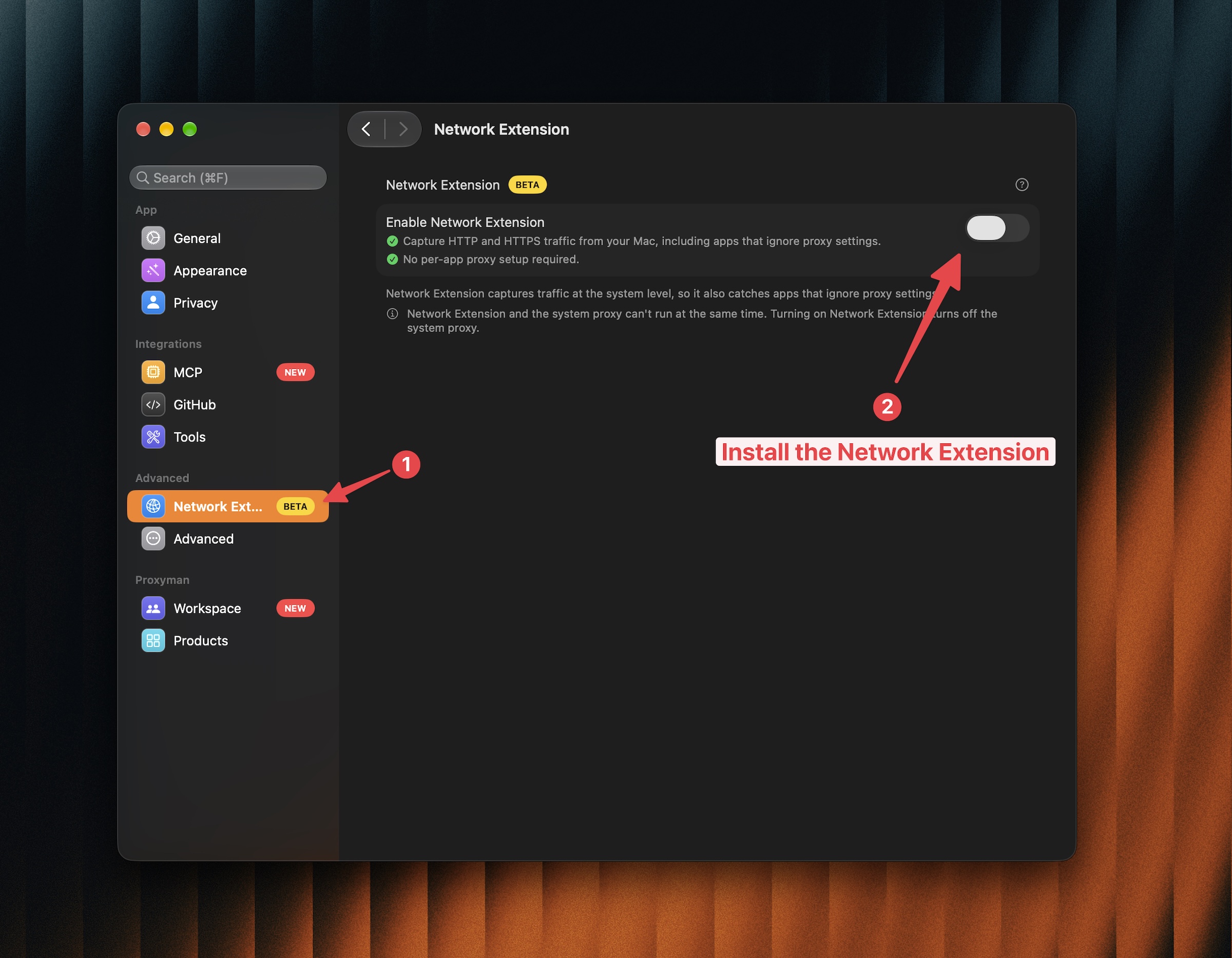
- Sigue los mensajes de macOS para activar Proxyman en System Settings → General → Login Items & Extensions → Network Extensions.
- Haz clic en Allow cuando macOS pida añadir la configuración de red.
- Mantén Proxyman abierto y haz una solicitud nueva desde tu app o script.
Para inspeccionar HTTPS:
- Instala y confía en el certificado de Proxyman en tu Mac.
- Activa SSL Proxying para la app o el dominio que quieras inspeccionar.
- Envía una solicitud nueva y selecciónala en Proxyman para leer su contenido.
Algunas cosas que conviene recordar:
- Reinicia las apps que ya estaban abiertas antes de activar la extensión, para que abran conexiones nuevas.
- Desactiva Enable Network Extension en Settings cuando quieras dejar de capturar tráfico de esta forma.
- Esta función captura el tráfico de las apps de tu Mac. Para un iPhone o un dispositivo Android, sigue la guía de configuración de dispositivos correspondiente.
Para ver todas las capturas de pantalla de la instalación, consulta la documentación de Network Extension.
5. Solución de problemas: errores SSL en Node.js, Ruby o Python
Problema
Tu script muestra un error de SSL o de certificado después de activar la inspección HTTPS.
- Estos entornos de ejecución pueden usar su propia configuración de certificados.
- Confiar en el certificado autofirmado de Proxyman en macOS puede no ser suficiente para la biblioteca que uses.
- Network Extension envía el tráfico a través de Proxyman, pero no configura automáticamente la confianza en el certificado en todos los entornos de ejecución.
Solución: usa el script de Automatic Setup ✅
El Automatic Setup de Proxyman prepara la configuración de proxy y de certificados para las bibliotecas compatibles.
- Abre Proxyman → Setup → Automatic Setup.
- Haz clic en Open New Terminal.
- Acepta el mensaje de permisos si hace falta.
- Ejecuta tu script o reinicia tu servidor backend en esa nueva terminal.
- Mantén SSL Proxying activado para la app o el dominio y vuelve a intentar la solicitud.
Notas:
- La configuración se aplica a la sesión de terminal abierta por Proxyman.
- Un script o servidor que se ejecute en otra terminal no usará esos ajustes. Deténlo y ejecútalo en la nueva terminal.
- Automatic Setup no modifica tus archivos de configuración de shell habituales.
- Si usas Automatic Setup para capturar tráfico, puedes desactivar Network Extension y seguir ejecutando tu código en la terminal configurada.
Si el error continúa, consulta la guía de solución de problemas de Automatic Setup.
Artículos relacionados
