Proxyman Network Extension: 프록시 설정 없이 Mac 트래픽 캡처
5분 분량
이제 Proxyman이 Network Extension을 지원합니다 🎉
시스템 프록시를 무시하는 앱을 포함해, Mac의 앱과 스크립트에서 발생하는 HTTP/HTTPS 트래픽을 캡처하세요. 앱마다 프록시를 설정할 필요가 없습니다.
이 글에서 다루는 내용은 다음과 같습니다:
- 일반 프록시 모드의 문제점.
- Network Extension이 누락된 트래픽을 캡처하는 데 도움이 되는 방법.
- 켜는 방법과 기존 디버깅 도구를 사용하는 방법.
- Automatic Setup으로 Node.js, Ruby, Python의 SSL 오류를 해결하는 방법.
Network Extension은 BETA이며 기본적으로 꺼져 있습니다. Proxyman PRO와 macOS 26 이상이 필요합니다.
1. 일반 프록시 모드의 문제점
일반 프록시 모드는 macOS에 HTTP/HTTPS 프록시를 설정하여 작동합니다. 이 설정을 따르는 앱은 요청을 Proxyman을 거쳐 보냅니다.
하지만 일부 앱과 라이브러리는 시스템 프록시를 사용하지 않습니다:
- 요청 누락: 브라우저의 트래픽은 보이지만, 스크립트나 백엔드 서버에서 보낸 요청은 빠져 있을 수 있습니다.
- 별도의 프록시 설정: 라이브러리에 따라 Node.js, Ruby, Python, 명령줄 도구는 각각 고유한 프록시 설정이 필요할 수 있습니다.
- 코드 변경: 일부 라이브러리는 코드에서 프록시 주소를 직접 전달해야 합니다.
- 반복되는 설정: 다른 프로젝트나 HTTP 라이브러리로 바꾸면 프록시를 다시 설정해야 할 수 있습니다.
요청은 여전히 서버에 도달하지만 Proxyman은 거치지 않습니다. 라이브러리마다 직접 설정하는 데는 시간이 걸리고 실수로 이어질 수도 있습니다.
2. 해결책: Network Extension ✅
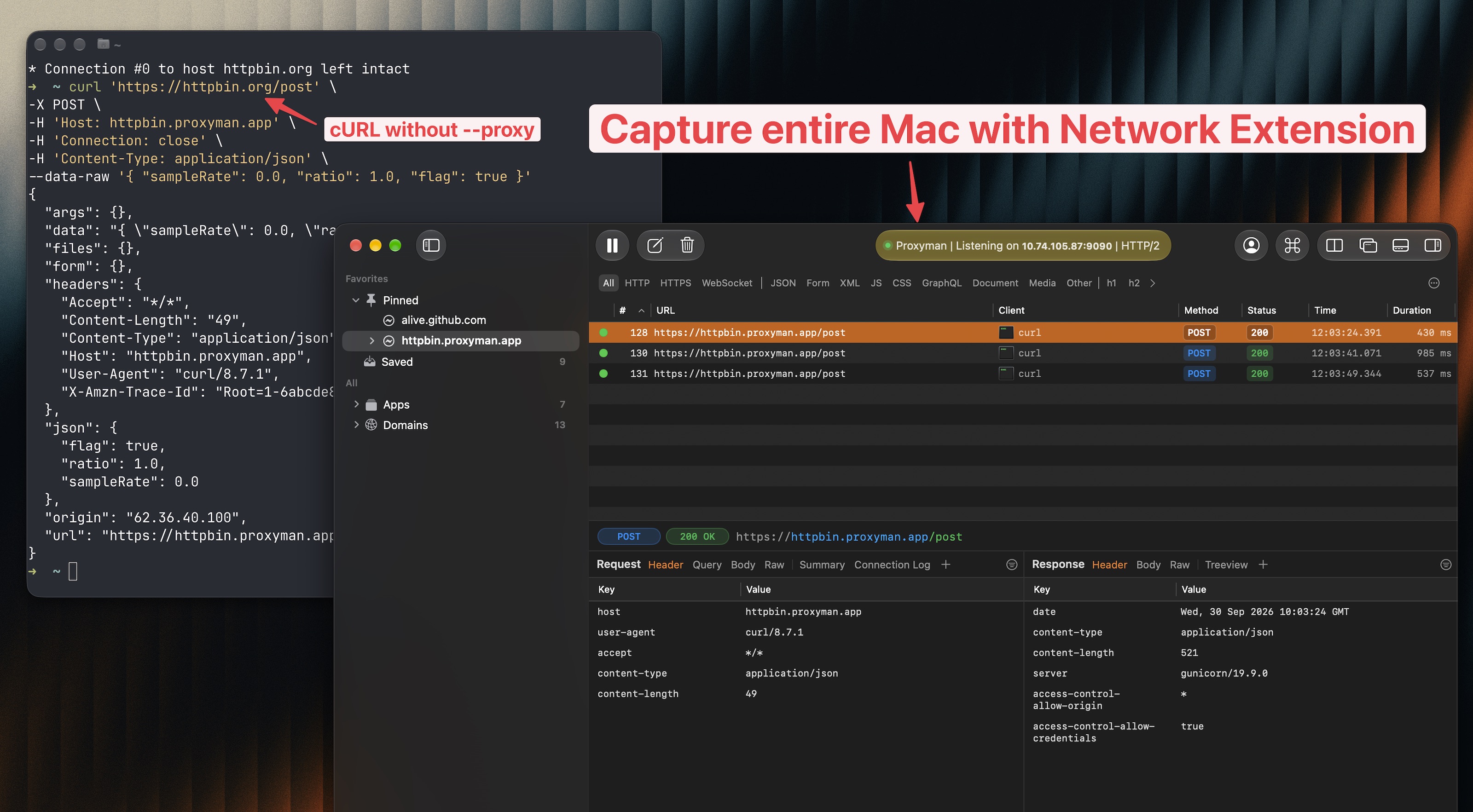
Network Extension은 시스템 수준에서 HTTP/HTTPS 연결을 캡처하여 Proxyman으로 라우팅합니다. 앱이 macOS 프록시 설정을 무시하더라도 요청을 캡처할 수 있습니다.
- 앱마다 프록시 주소를 입력할 필요가 없습니다.
- Proxyman으로 요청을 라우팅하기 위해 앱 코드를 바꿀 필요가 없습니다.
- 위 스크린샷에서처럼
--proxy플래그 없이 cURL을 실행하세요. - Proxyman이 요청을 캡처하는 동안에도 앱과 스크립트를 평소처럼 사용하세요.
이를 **투명 프록시(transparent proxy)**라고 합니다. 연결 라우팅은 macOS가 처리하므로 앱이 프록시 자체를 관리할 필요가 없습니다.
Apple의 공식 Network Extension API 기반
- Apple의 공식 투명 프록시 Network Extension API를 사용합니다.
- Proxyman이 직접 만들고 유지 관리하는 네이티브 macOS 시스템 확장으로 실행됩니다.
- TablePlus Inc Developer ID 인증서로 서명되었고 Apple의 공증을 받았습니다.
- macOS의 표준 확장 설정을 통해 설치하고 승인합니다.
목표는 Apple의 네이티브 네트워킹 API를 사용해 빠르고 효율적으로 캡처하면서, 디버깅을 시작하기 전 설정은 최소화하는 것입니다.
Network Extension은 트래픽 캡처를 담당합니다. HTTPS 내용을 읽으려면 앱이 여전히 Proxyman 인증서를 신뢰해야 하며, 앱이나 도메인에 대해 SSL Proxying이 활성화되어 있어야 합니다.
3. 무엇을 할 수 있나요?
캡처된 요청에도 이미 사용 중인 Proxyman 도구를 그대로 쓸 수 있습니다:
- 🔎 요청과 응답 검사: URL, 쿼리 파라미터, 헤더, 쿠키, 본문을 읽으세요. 서버가 반환한 응답 상태와 데이터를 확인하세요.
- 🧹 트래픽 필터링: 디버깅하려는 앱이나 도메인에 집중하고, 관련 없는 요청은 목록에서 숨기세요.
- 📁 Map Local: 저장된 응답을 반환해 백엔드를 바꾸지 않고 다양한 데이터를 테스트하세요.
- ✍️ Breakpoint: 요청이나 응답을 일시 중지하고 수정한 뒤, 앱이 그 변경을 어떻게 처리하는지 확인하세요.
- ⚙️ Scripting: 테스트 중에 자신만의 규칙을 적용해 요청과 응답을 수정하세요.
다음과 같은 경우에 유용합니다:
- 로컬 백엔드 서버가 보내는 API 호출을 검사할 때.
- Ruby나 Python 스크립트가 서비스에 무엇을 보내는지 확인할 때.
- 프록시 설정이 없는 Mac 앱의 트래픽을 캡처할 때.
- 여러 앱의 요청을 앱마다 따로 설정하지 않고 디버깅할 때.
4. Network Extension 켜는 방법
- 최신 macOS용 Proxyman을 다운로드하여 엽니다.
- Settings → Network Extension을 엽니다.
- Enable Network Extension을 켜고, 표시되면 Install and Enable을 클릭합니다.
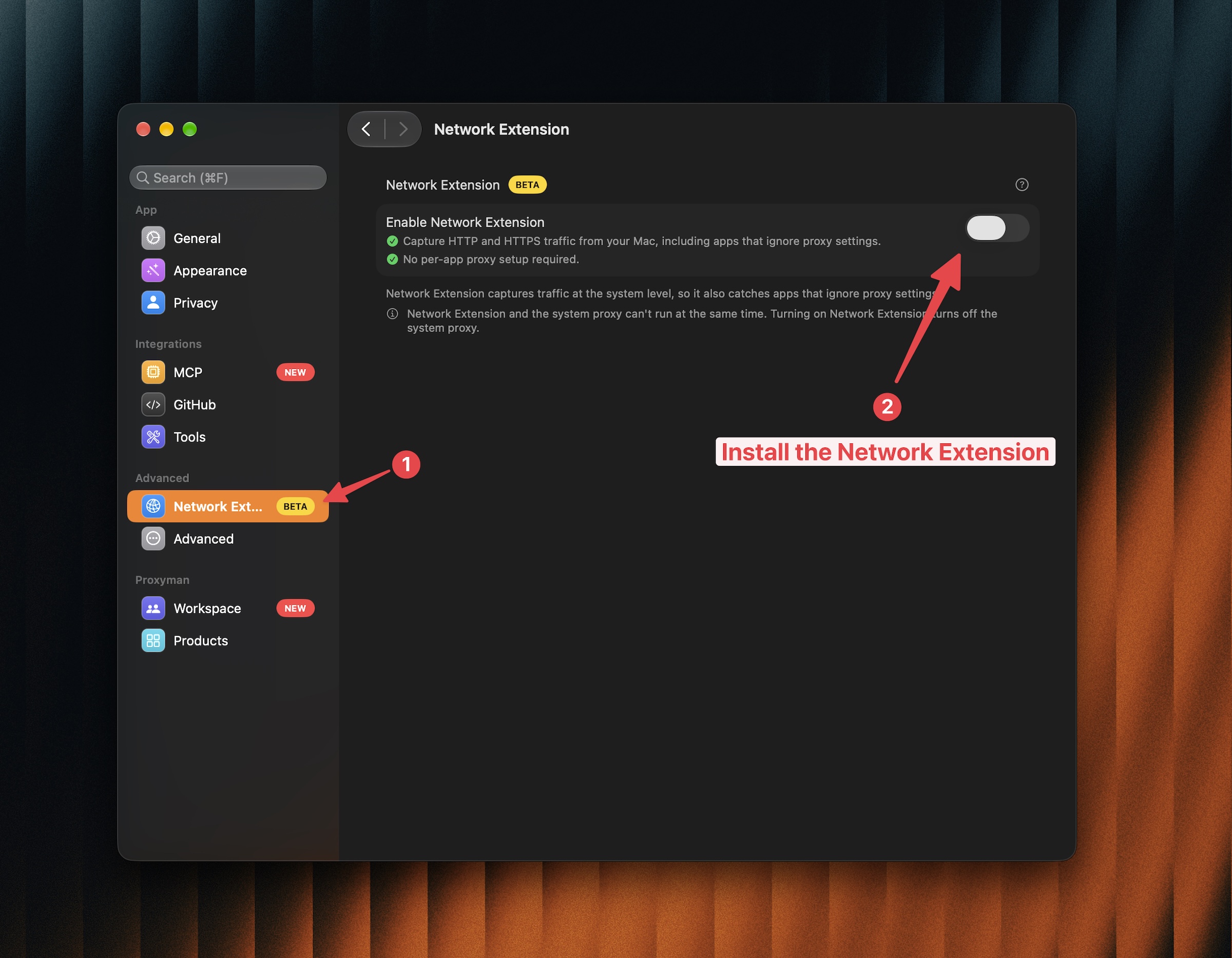
- macOS 안내에 따라 System Settings → General → Login Items & Extensions → Network Extensions에서 Proxyman을 활성화합니다.
- macOS가 네트워크 구성을 추가할지 묻면 Allow를 클릭합니다.
- Proxyman을 열어 둔 채로 앱이나 스크립트에서 새 요청을 보내세요.
HTTPS를 검사하려면:
- Mac에 Proxyman 인증서를 설치하고 신뢰하세요.
- 검사하려는 앱이나 도메인에 대해 SSL Proxying을 활성화하세요.
- 새 요청을 보낸 다음, Proxyman에서 해당 요청을 선택해 내용을 확인하세요.
알아두어야 할 사항이 몇 가지 있습니다:
- 확장을 켜기 전에 이미 실행 중이던 앱은 다시 시작하세요. 그래야 새 연결을 열 수 있습니다.
- 이 확장을 통한 캡처를 중단하려면 Settings에서 Enable Network Extension을 끄세요.
- 이 기능은 Mac의 앱 트래픽을 캡처합니다. iPhone이나 Android 기기는 별도의 기기 설정 가이드를 따르세요.
설치 스크린샷 전체는 Network Extension 문서를 참고하세요.
5. 문제 해결: Node.js, Ruby, Python의 SSL 오류
문제
HTTPS 검사를 켠 뒤 스크립트에서 SSL 또는 인증서 오류가 보고됩니다.
- 이런 런타임은 자체 인증서 설정을 사용할 수 있습니다.
- macOS에서 Proxyman의 자체 서명 인증서를 신뢰하는 것만으로는 사용 중인 라이브러리에 충분하지 않을 수 있습니다.
- Network Extension은 트래픽을 Proxyman으로 라우팅하지만, 모든 런타임에서 인증서 신뢰를 자동으로 설정하지는 않습니다.
해결책: Automatic Setup 스크립트 사용 ✅
Proxyman의 Automatic Setup은 지원되는 라이브러리의 프록시와 인증서 설정을 준비합니다.
- Proxyman → Setup → Automatic Setup을 엽니다.
- Open New Terminal을 클릭합니다.
- 필요하면 권한 요청을 승인합니다.
- 새로 연 터미널에서 스크립트를 실행하거나 백엔드 서버를 다시 시작하세요.
- 앱이나 도메인에 대해 SSL Proxying을 켜 둔 채로 요청을 다시 시도하세요.
참고:
- 이 설정은 Proxyman이 연 터미널 세션에만 적용됩니다.
- 다른 터미널에서 실행 중인 스크립트나 서버는 이 설정을 적용받지 않습니다. 중지한 뒤 새 터미널에서 실행하세요.
- Automatic Setup은 일반 셸 설정 파일을 변경하지 않습니다.
- Automatic Setup으로 트래픽을 캡처하는 경우, Network Extension을 끄고 설정된 터미널에서 계속 코드를 실행할 수 있습니다.
오류가 계속되면 Automatic Setup 문제 해결 가이드를 확인하세요.
관련 블로그
