macOS
Instala y confía en el certificado Proxyman CA en macOS para capturar tráfico HTTPS con el proxy de depuración HTTP Proxyman. Verifica la captura o configúralo manualmente en Keychain si la instalación automática falla.
Para inspeccionar el tráfico HTTPS de tu Mac, instala y confía en el certificado Proxyman CA y, después, activa SSL Proxying para el dominio que quieras inspeccionar. Empieza con la instalación automática que aparece abajo, o usa el modo manual si necesitas gestionar la confianza tú mismo en Keychain Access.
Instala y confía en los certificados de Proxyman en tu Mac
Para interceptar mensajes HTTPS cifrados (solicitudes o respuestas), debes instalar el Proxyman CA Certificate en tu Mac. Este paso también es necesario para dispositivos iOS, dispositivos Android, simuladores de iOS, máquinas virtuales de Java y Firefox.
El certificado de Proxyman es un certificado autofirmado que se genera en tu Mac. Proxyman nunca almacena ni envía datos personales a sus servidores ni a terceros.
Consulta la Declaración de privacidad para ver qué datos recopila Proxyman y cuáles no.
Si quieres generar tu propio certificado en tu Mac y añadirlo a Proxyman, consulta la documentación de Custom Certificates.
El certificado de Proxyman se guarda localmente en ~/Library/Application\ Support/com.proxyman.NSProxy/app-data/
1. Modo automático (recomendado)
Proxyman puede instalar y confiar automáticamente el certificado en Keychain. Sigue estos pasos:
- Abre el menú Certificate
- Selecciona Install Certificate on this Mac…
- En la pestaña Automatic, haz clic en Install & Trust Certificate e introduce la contraseña de tu Mac (privilegios de root)
- Comprueba el estado: ✅
Installed & Trusteden el botón (si no aparece, prueba la pestaña Manual o contacta con nosotros para obtener más ayuda) - Listo :white_check_mark:
Para comprobar la captura, haz una solicitud HTTPS nueva desde tu navegador con Proxyman en ejecución y SSL Proxying activado para ese dominio. Confirma que puedes leer la solicitud y la respuesta. Si no aparece nada, usa la lista de comprobación de tráfico que no aparece; si la instalación del certificado falla, sigue con el modo manual que aparece más abajo.
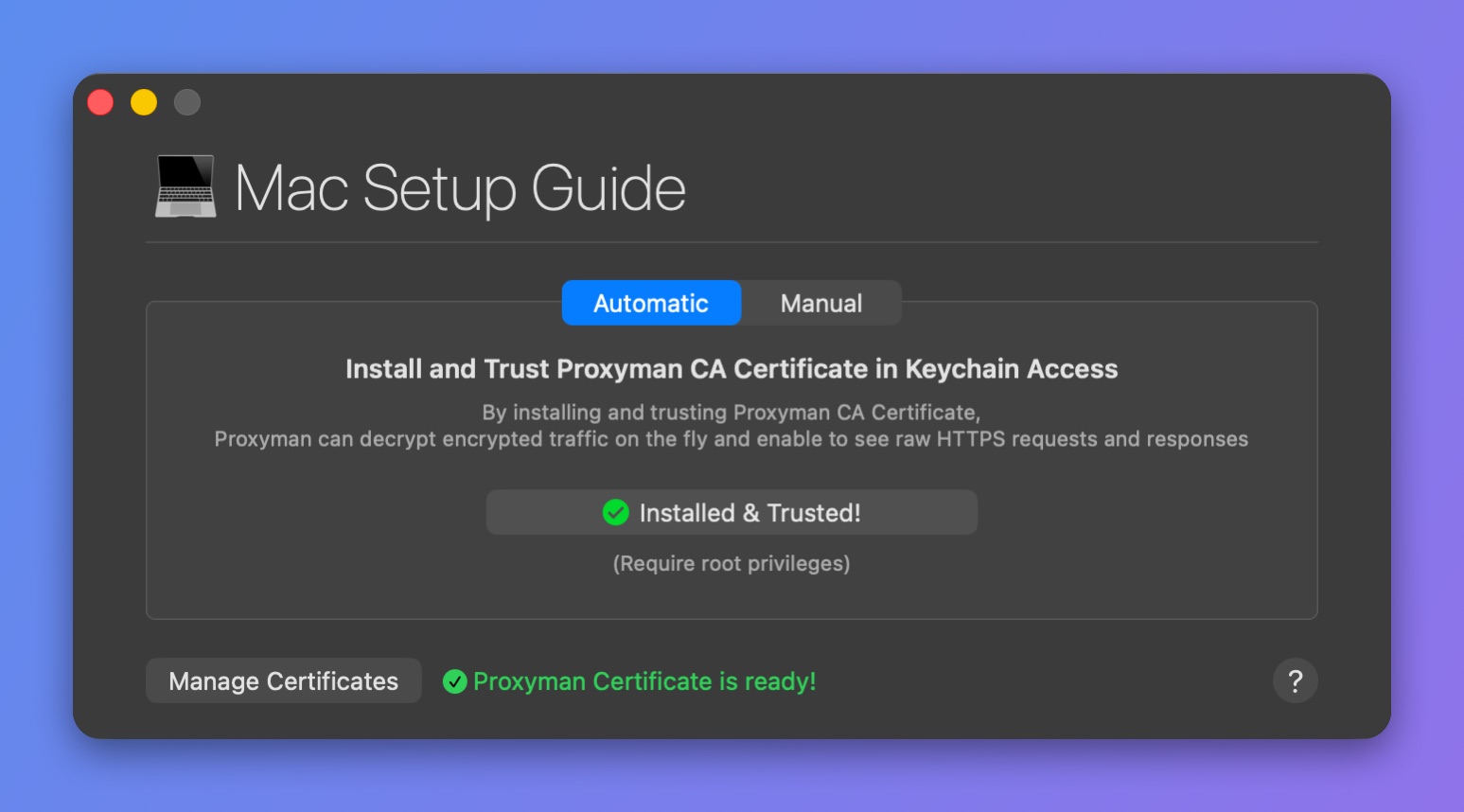
Certificado instalado y de confianza
El modo automático requiere privilegios de root para ejecutar el script de instalación. Si no estás seguro, valora usar el modo manual.
¿Cómo funciona?
En el modo automático, Proxyman realiza dos pasos:
- Genera un certificado local de Proxyman en
~/Library/Application\ Support/com.proxyman.NSProxy/app-data/proxyman-ca.pem - Instala y confía en el certificado en el llavero del sistema (System Keychain). Requiere privilegios de root para ejecutar el siguiente comando:
sudo security add-trusted-cert -d -r trustRoot -k /Library/Keychains/System.keychain ~/Library/Application\ Support/com.proxyman.NSProxy/app-data/proxyman-ca.pem
2. Modo manual (avanzado)
El modo manual da más control a los usuarios avanzados que quieren instalar y confiar en el certificado por su cuenta.
- Abre el menú Certificate
- Selecciona Install Certificate on this Mac… -> selecciona la pestaña Manual
- Haz clic en el botón Generate and Add… (Proxyman genera el certificado localmente y lo añade a Keychain, pero no confía en él. No requiere contraseña)
- En algunos casos, macOS pregunta qué llavero usar -> selecciona System Keychain
- Abre la app Keychain Access en tu Mac -> busca "Proxyman CA" -> ábrelo -> selecciona "Always Trust" -> cierra la ventana y guarda los cambios
Si lo has hecho correctamente, Proxyman mostrará el estado " ✅ Installed and Trusted".
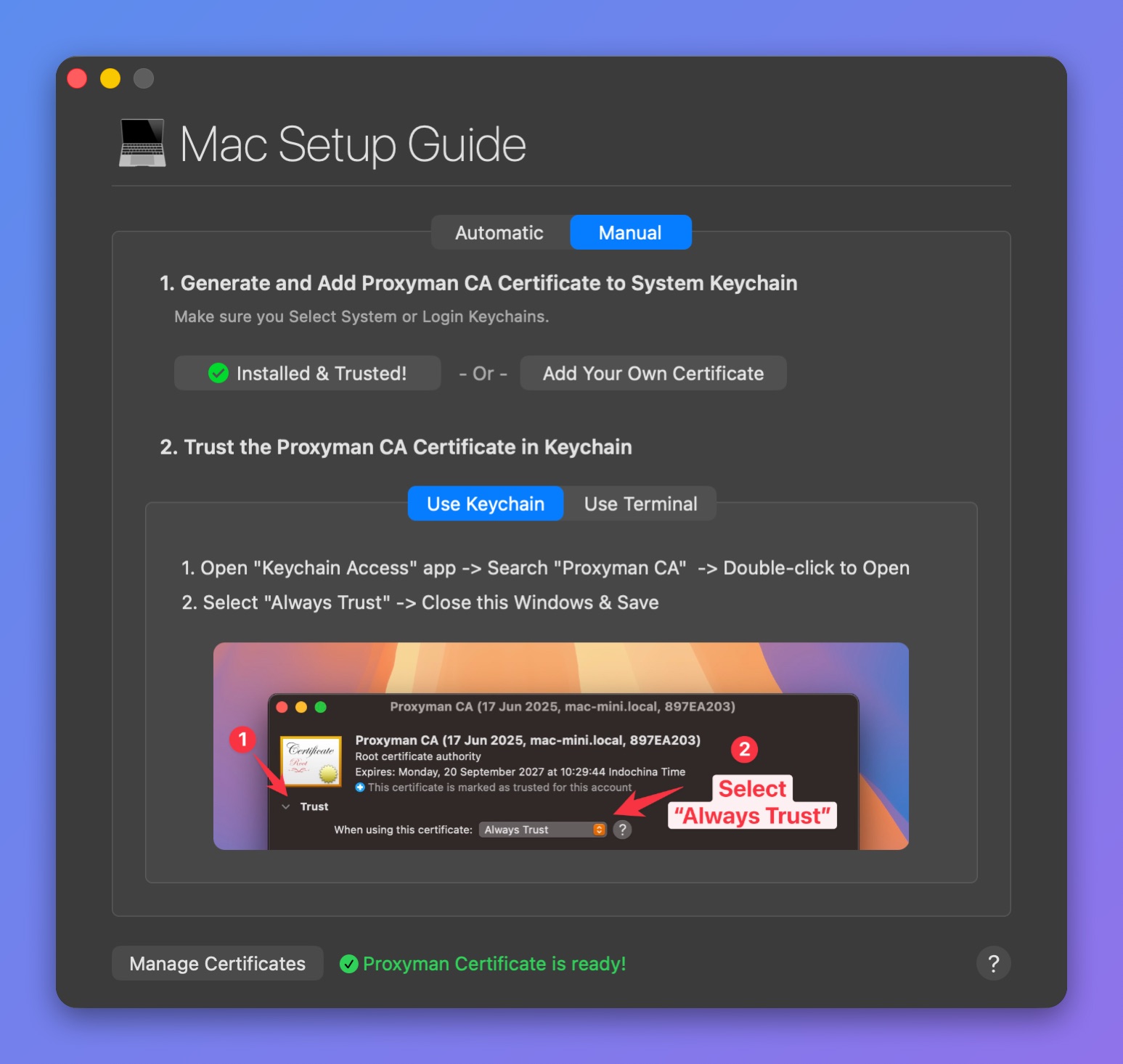
Modo manual: confía en el certificado en Keychain
Si quieres usar tu propio certificado raíz personalizado, consulta la documentación de Custom Certificates
Si no sabes cómo confiar en el certificado desde la app Keychain Access, abre la app Terminal y ejecuta este comando:
sudo security add-trusted-cert -d -r trustRoot -k /Library/Keychains/System.keychain ~/Library/Application\ Support/com.proxyman.NSProxy/app-data/proxyman-ca.pem
Asegúrate de eliminar el certificado de Proxyman en la app Keychain Access si ya no usas Proxyman. Si no lo haces, cualquiera que tenga el certificado de Proxyman podrá interceptar las solicitudes HTTP/HTTPS de tu Mac.
3. Desinstalar el certificado de Proxyman
- Abre el menú Certificate
- Selecciona Reset all Proxyman Certificates
- Introduce la contraseña de tu Mac y listo