Network Extension
Usa Proxyman Network Extension para capturar el tráfico HTTP y HTTPS de cualquier app de tu Mac, incluidos scripts y apps que ignoran la configuración de proxy.
1. ¿Qué es?
Network Extension captura el tráfico HTTP/HTTPS de las apps de tu Mac, incluidas las que ignoran el proxy del sistema.
Está basado en la API de proxy transparente de Network Extension de Apple. Se ejecuta como una extensión del sistema de macOS, firmada con nuestro certificado Developer ID de TablePlus Inc. y notarizada por Apple.
Funciona de forma similar al modo Network Capture de Fiddler Everywhere y al modo Local Capture de mitmproxy. No necesitas configurar un proxy en cada app.
Network Extension está en BETA y desactivado de forma predeterminada. Requiere Proxyman PRO, la edición directa de Proxyman, y macOS 26 o posterior. No está disponible en Setapp.
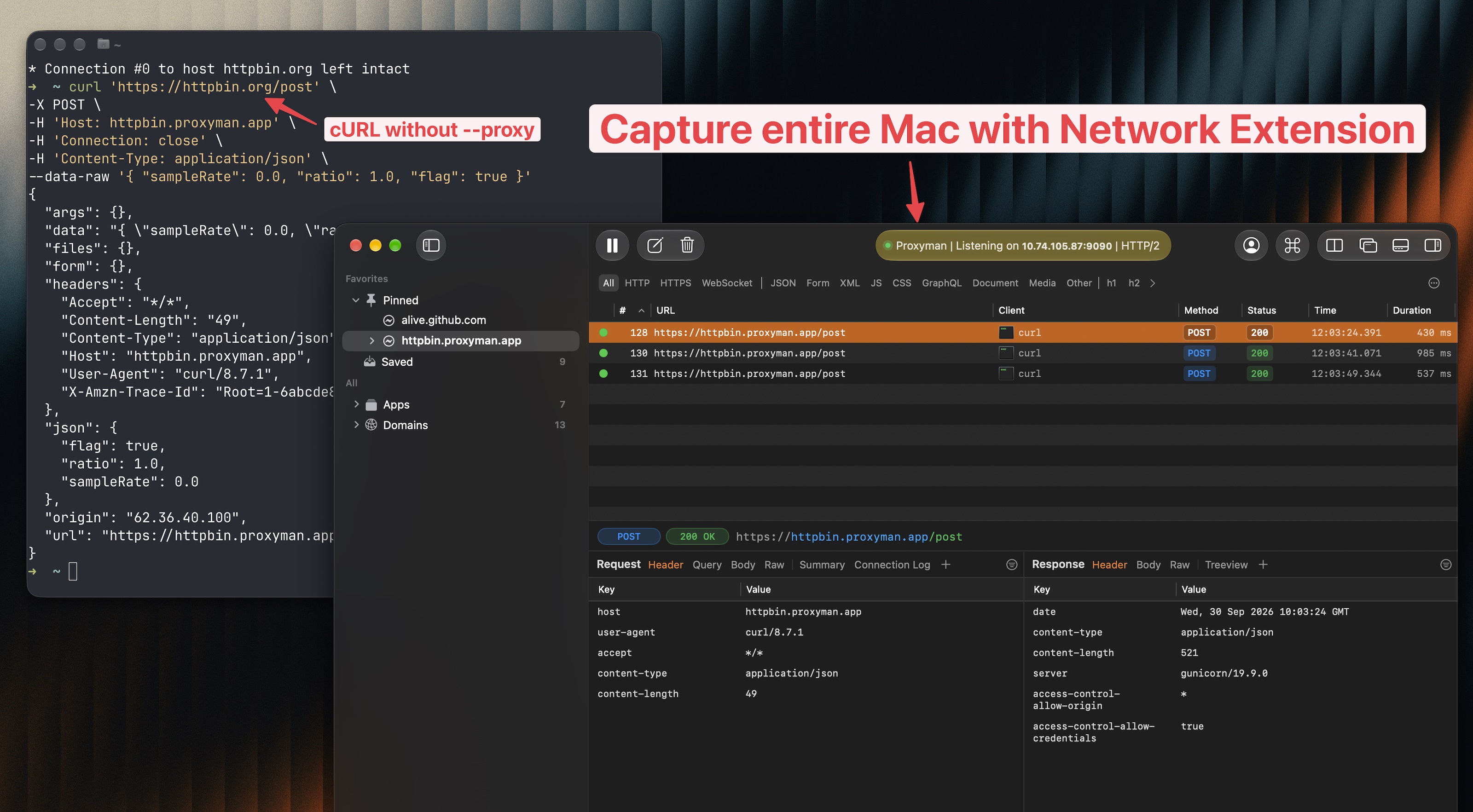
Capturar solicitudes de cURL sin el flag --proxy
2. Problema
El modo proxy normal depende de que las apps envíen sus solicitudes a través del proxy.
- Algunas apps y scripts ignoran el proxy del sistema de macOS, así que Proxyman no llega a verlas.
- Las librerías de NodeJS, Ruby y Python pueden necesitar configuraciones de proxy independientes, cambios en el código o Automatic Setup.
- Configurar cada app o librería a mano requiere tiempo y puede provocar errores.
3. Beneficios
- Captura el tráfico de apps y scripts que ignoran la configuración del proxy.
- Evita configurar el proxy manualmente en cada app.
- Usa herramientas existentes como Map Local, Breakpoint y Scripting en las solicitudes capturadas.
4. ¿Cómo instalar Network Extension?
- Activa Network Extension de una de estas dos formas:
- Abre Proxyman -> Settings -> Network Extension. Activa Enable Network Extension. Haz clic en Install and Enable si aparece.
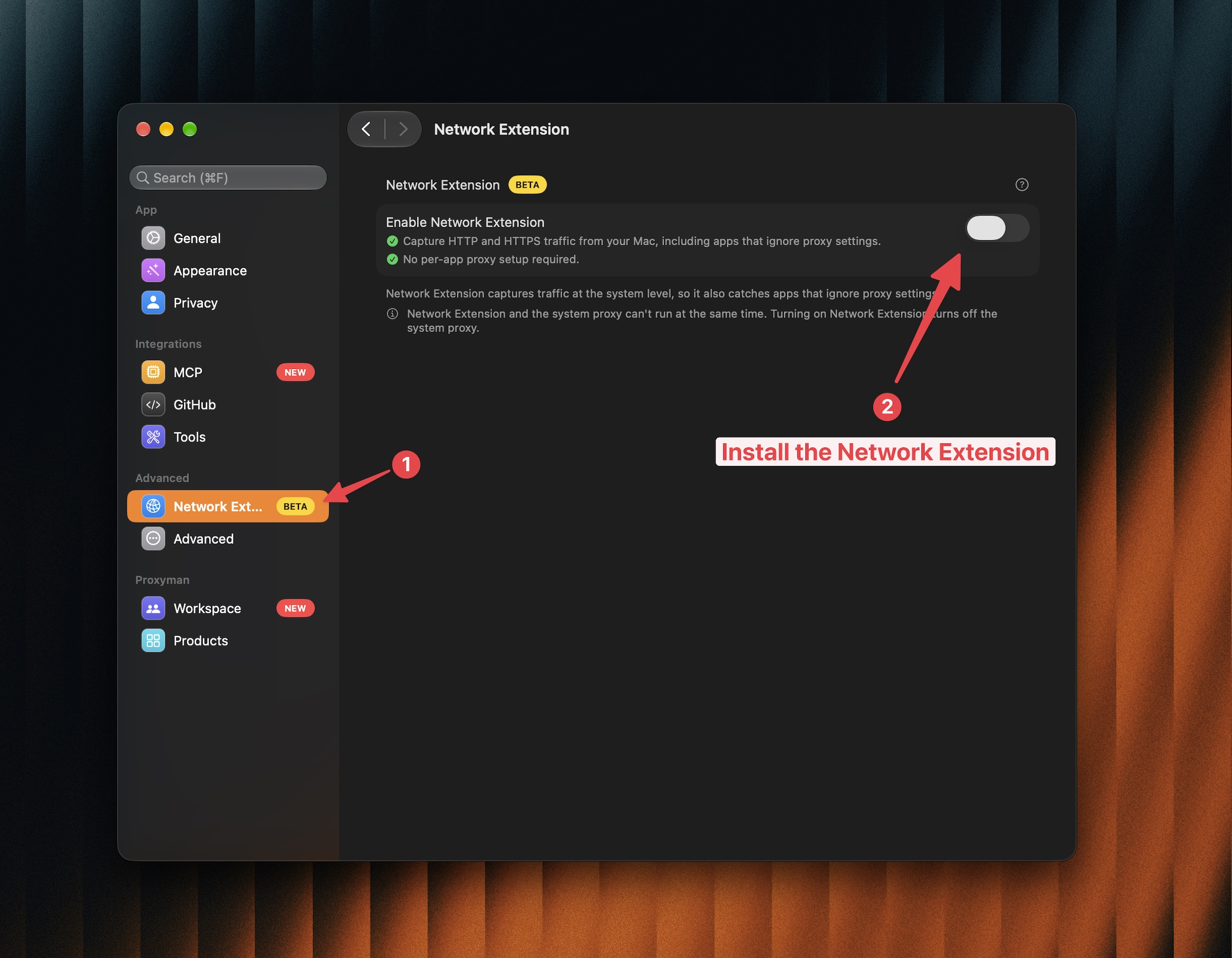
Activa Network Extension en Settings
- O haz clic en la barra de estado de la parte superior de la ventana principal (Proxyman | Listening on ...) y activa Network Extension.
- Abre System Settings -> General -> Login Items & Extensions. En Extensions, selecciona By Category -> Network Extensions y, a continuación, activa Proxyman.
- Cuando macOS pida añadir la configuración de red, haz clic en Allow.
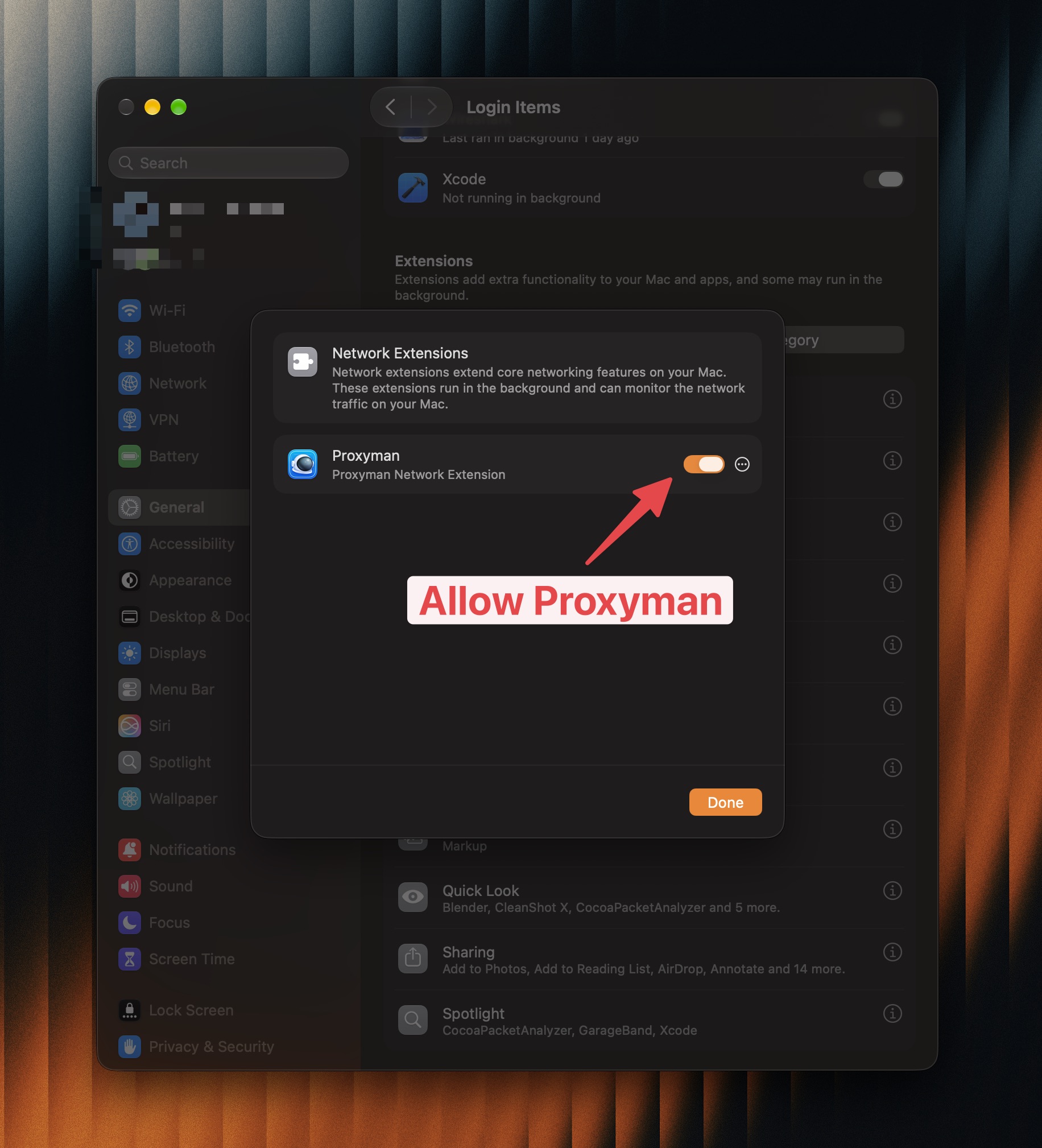
Permitir Proxyman Network Extension
- Espera a que Proxyman muestre "Capturing HTTP and HTTPS from local applications."
5. ¿Cómo se usa?
- Mantén Proxyman abierto con Network Extension activada.
- Network Extension ya captura el tráfico de las apps de tu Mac y lo envía a Proxyman.
- Para leer el contenido HTTPS, instala y confía en el certificado de Proxyman y, a continuación, activa SSL Proxying para la app o el dominio.
- Haz una nueva solicitud desde tu app, navegador o script. La solicitud aparece en Proxyman.
Si una app ya estaba abierta antes de activar la extensión, reiníciala para capturar las nuevas conexiones.
Para detener la captura sin desinstalar, desactiva Enable Network Extension en Settings.
6. Solución de problemas
Errores SSL en NodeJS, Ruby o Python
Es posible que estos entornos de ejecución no confíen en el certificado autofirmado de Proxyman, aunque lo hayas marcado como confiable en macOS. Network Extension captura su tráfico, pero la confianza en el certificado todavía requiere configuración.
Usa Automatic Setup para configurar la confianza en el certificado en las librerías compatibles:
- Abre Proxyman -> Setup -> Automatic Setup.
- Haz clic en Open New Terminal y acepta la solicitud de permisos si aparece.
- Ejecuta tu script o reinicia tu servidor en esa nueva terminal.
Si usas Automatic Setup o Manual Setup, puedes desactivar Enable Network Extension en Settings -> Network Extension. Sigue ejecutando tu script o servidor en la terminal configurada con esa configuración.
Si el error continúa, consulta la guía de solución de problemas de Automatic Setup.
7. ¿Cómo desinstalar Network Extension?
- Abre Proxyman -> Settings -> Network Extension.
- Haz clic en Uninstall y, a continuación, confirma.
- Introduce la contraseña de tu Mac si se te pide y reinicia el Mac si se solicita.
Al desinstalar, se detiene la captura y se cierran las conexiones que usan la extensión. También se elimina la configuración de red.
8. Línea de comandos
Usa proxyman-cli network-extension para consultar el estado, instalar, desinstalar, activar, desactivar o reintentar. Proxyman debe estar abierto. Usa install para instalar sin activar la captura, o enable para iniciar la captura e instalar la extensión si hace falta. Puede que aún se requiera la aprobación de macOS o un reinicio.
Consulta la guía de línea de comandos de Network Extension para ver los comandos, los campos de estado en JSON y los códigos de salida.