用 Proxyman 抓取 iPhone 和 iPad(iOS 26 / iPadOS 26)的 HTTP/HTTPS 流量
本教程将带你完成以下内容:
- 下载并设置 Proxyman macOS 和 Windows 版
- 为 iOS 26 的 iPhone 配置 Proxyman(设置 Wi-Fi 代理,并在 iPhone 上安装 Proxyman 证书)
- ✅ 使用 Proxyman 开始抓取并解密 iOS 26 iPhone 的 HTTP 和 HTTPS 流量
iOS 26 是 Apple 最新的系统更新,在隐私和性能方面都有提升。本指南介绍如何使用 Proxyman 抓取运行 iOS 26 的 iPhone 上的 HTTP/HTTPS 流量。
演示视频请见 YouTube:https://www.youtube.com/watch?v=THzb2e9hoGo
1. 下载并设置 Proxyman macOS 和 Windows 版
Proxyman 是一款功能强大的工具,无需越狱,也无需复杂的操作,即可抓取 iPhone、iPad 和 iOS 模拟器的 HTTP 和 HTTPS 流量。
开始之前,请先下载并设置 Proxyman macOS 和 Windows 版。
- 访问 Proxyman 官网,下载最新版本的 Proxyman macOS 和 Windows 版
- Proxyman macOS:支持 macOS 12 或更高版本
- Proxyman Windows 版:支持 Windows 10 或更高版本
- 安装 Proxyman macOS 和 Windows 版
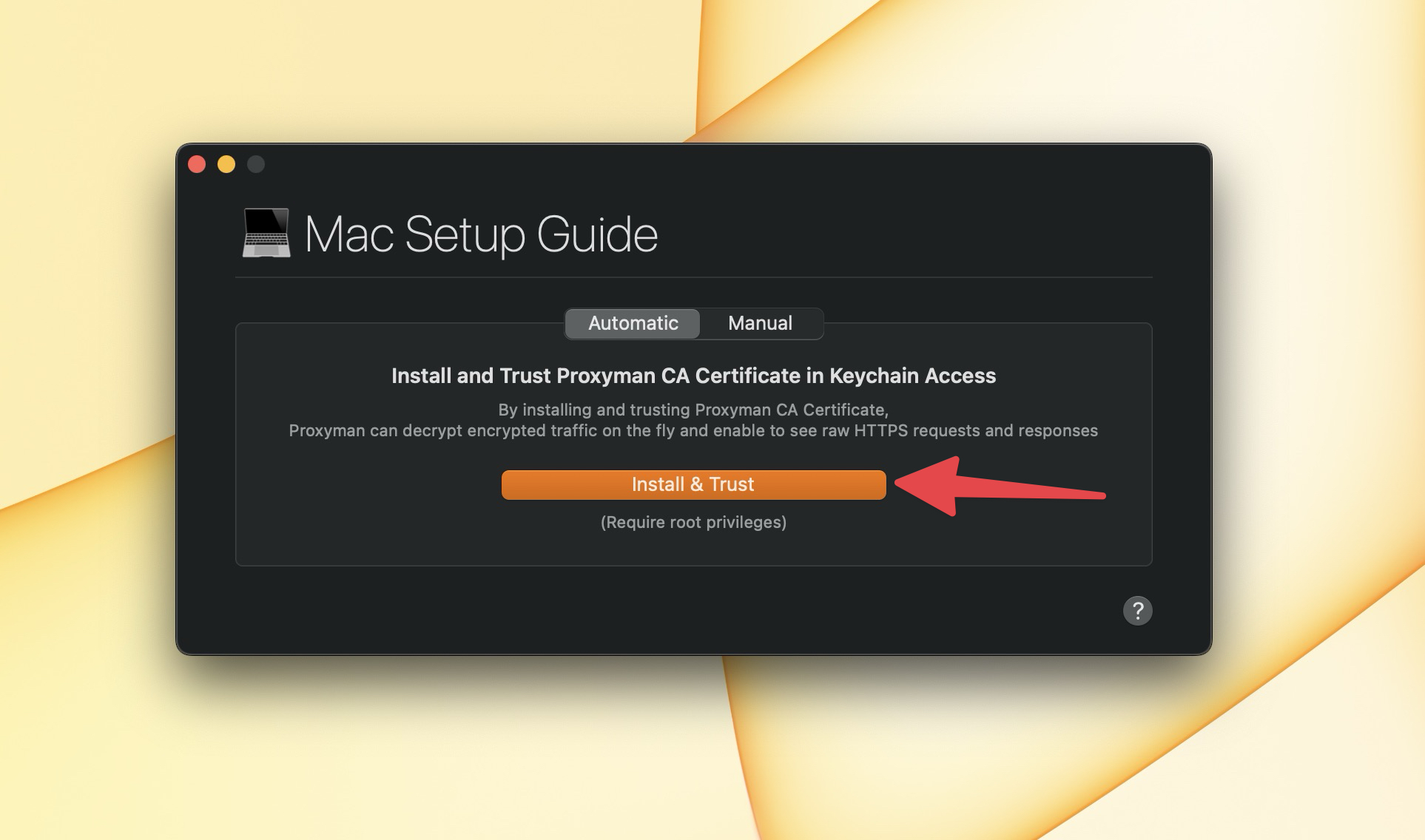
- 打开 Proxyman,在 macOS 和 Windows 设备上安装证书。你可以按照
Proxyman > Certificate Menu -> Install for macOS -> Follow the instruction中的说明操作。 - 切换到 Automatic 标签页,点击“Install & Trust”
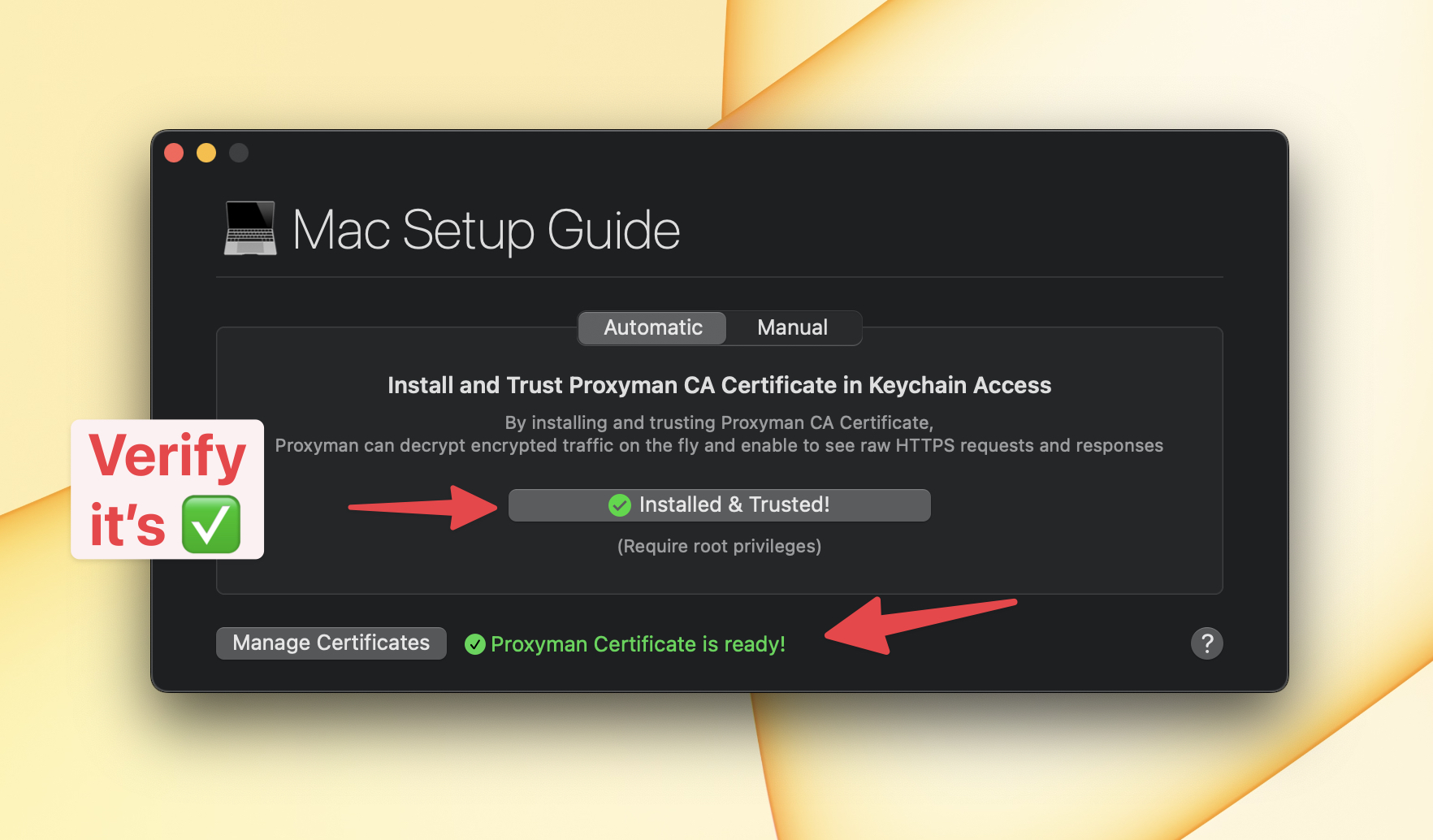
- 确认 Proxyman 证书上显示绿色对勾
2. 为 iOS 26 的 iPhone 配置 Proxyman
现在开始为 iOS 26 的 iPhone 配置 Proxyman。
开始之前,请确认:
- iPhone 与 macOS 或 Windows 设备连接的是同一个 Wi-Fi 网络
- iPhone 没有同时使用任何 VPN 应用。
准备就绪后,请按以下步骤操作:
- 在 Proxyman 中打开 Certificate Menu -> Install for iOS -> iOS Physical Devices
- 按照设置向导中的所有步骤操作
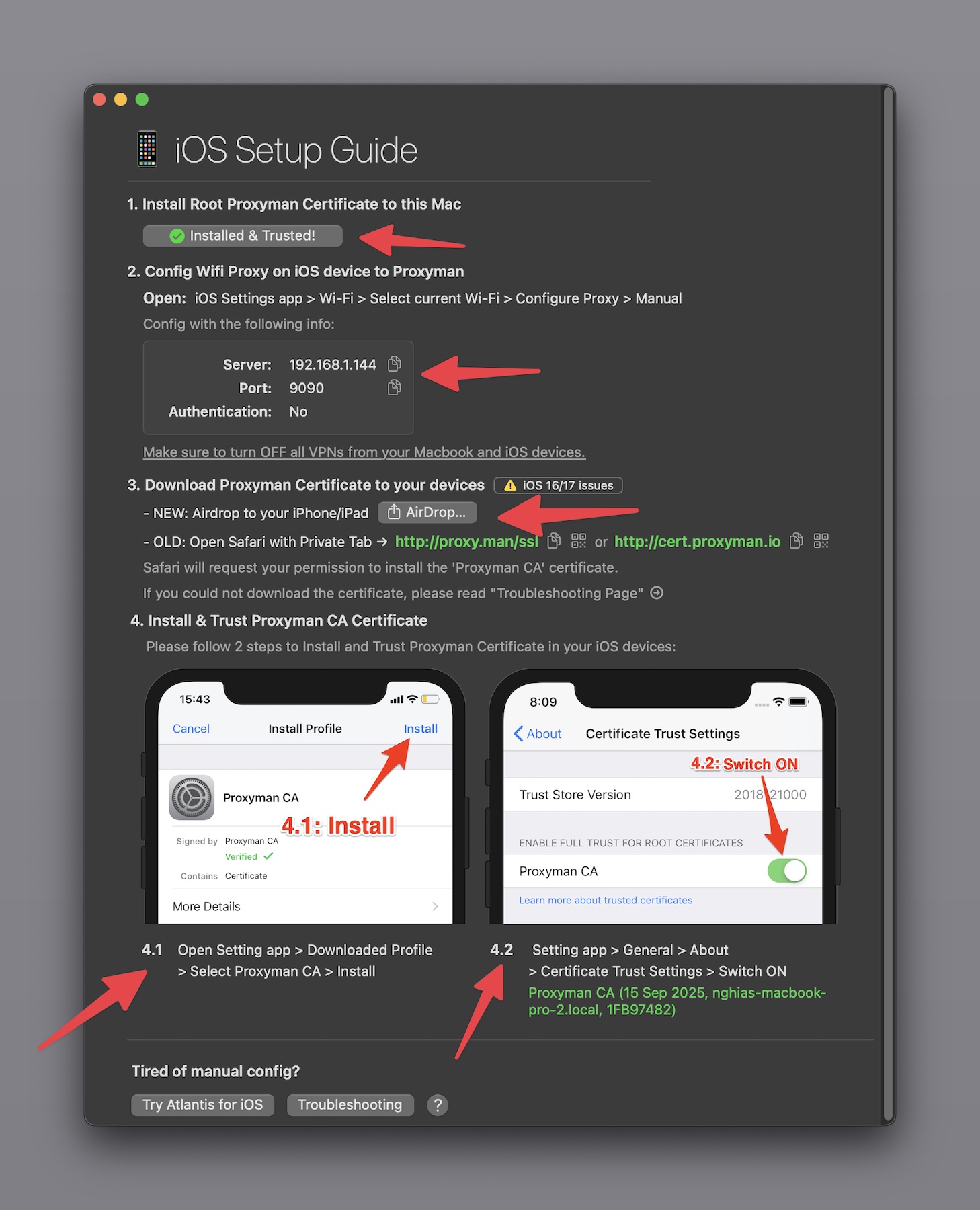
✅ 请务必完成设置向导中的第 3 步以及第 4.1 和 4.2 步。否则,Proxyman 无法解密应用的 HTTPS 流量,结果中会出现 SSL 错误。
如果无法从 http://proxy.man/ssl 下载证书,请参阅这篇故障排除指南
该指南会告诉你如何检查 IP 地址、端口、防火墙设置或 VPN。
完成后,请确认 Proxyman 证书已在 iPhone 上成功安装。
- 在 iPhone 上打开“设置” App -> 通用 -> 关于本机 -> 证书信任设置
- 确认 Proxyman 证书已启用 ✅
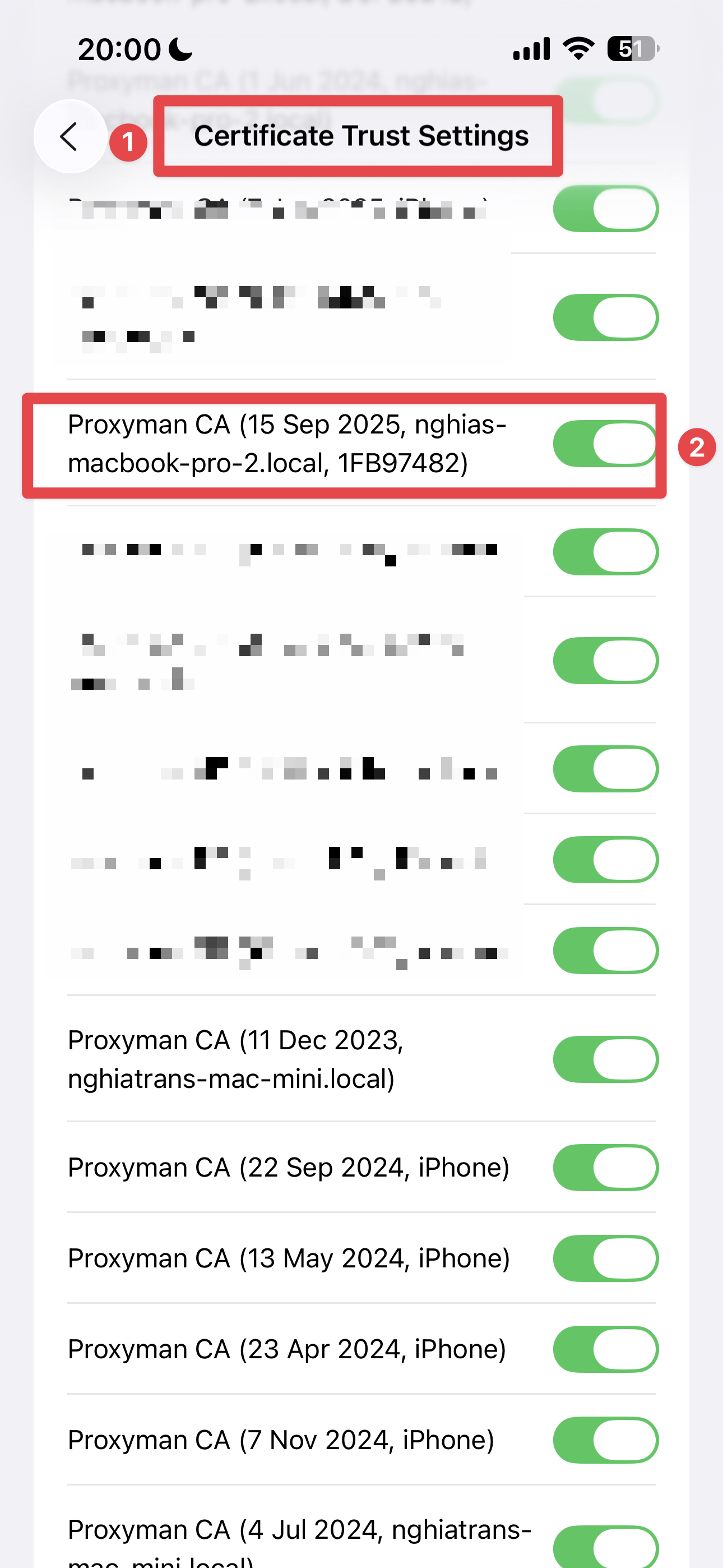
一切就绪,现在开始使用 Proxyman 抓取并解密 iOS 26 iPhone 的 HTTP 和 HTTPS 流量。
3. 使用 Proxyman 抓取并解密 iOS 26 iPhone 的 HTTP 和 HTTPS 流量
3.1 从 Safari 浏览器抓取 HTTPS
从 Safari 浏览器抓取 HTTPS 要简单得多。
- 打开 Safari 浏览器
- 访问任意网站,例如 https://www.google.com
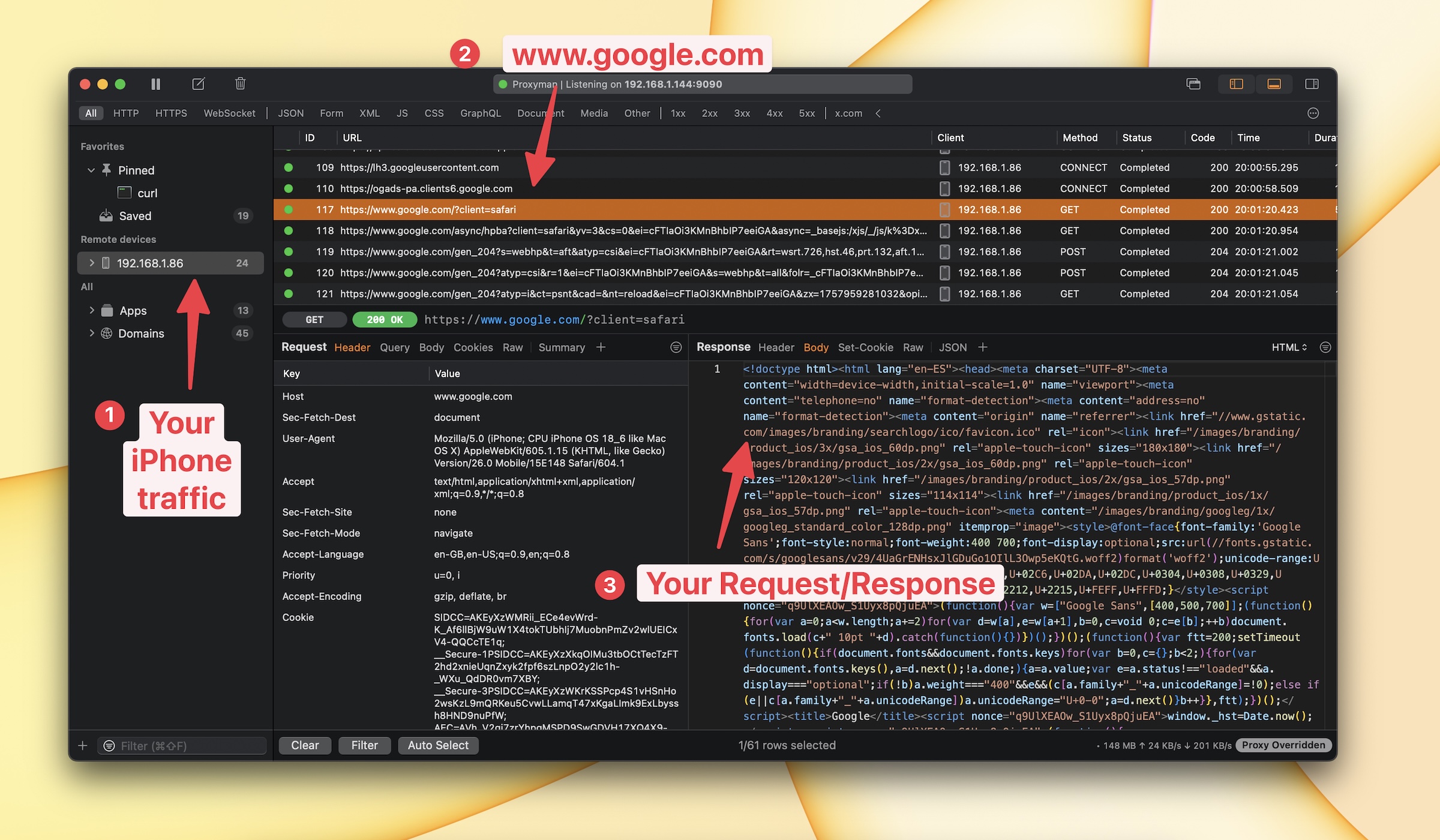
- 此时,你可以看到 Proxyman 已抓取到 HTTP 和 HTTPS 流量 ✅
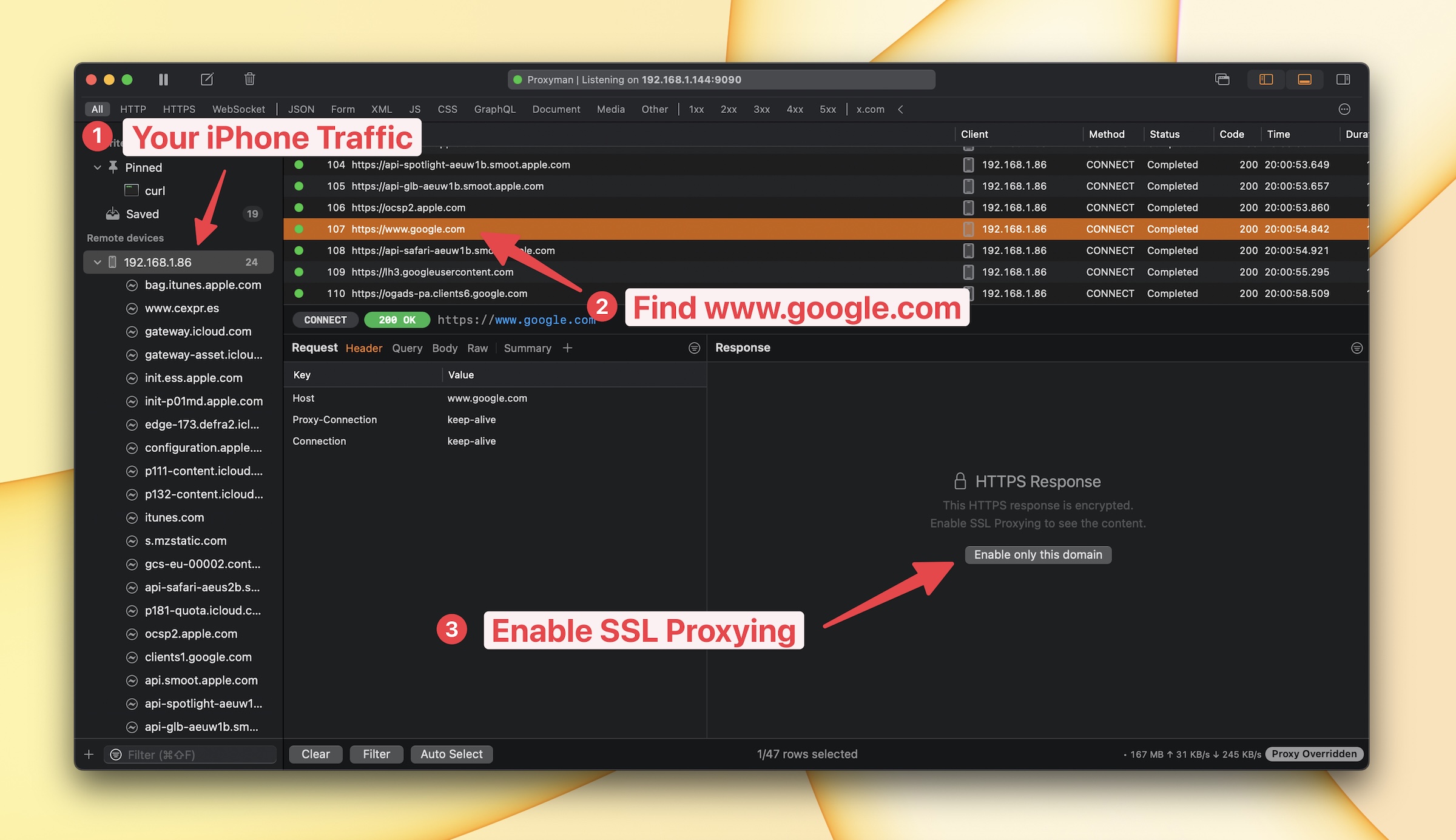
- 在 Response Panel 中点击“Enable SSL Proxying”
- 在 Safari 浏览器中重新加载页面,让 Proxyman 解密 HTTPS 流量 ✅
- 完成。
3.2 从 Product Hunt 应用抓取 HTTPS
你也可以抓取其他应用的 HTTPS 流量,例如 Product Hunt 应用。
- 前往 App Store 下载 Product Hunt 应用
- 打开 Product Hunt 应用,随意操作一下
- 返回 Proxyman,按 Command + F 打开搜索栏,搜索 Product Hunt 的主机(host)。
- 再次在 Response Panel 中点击“Enable SSL Proxying”
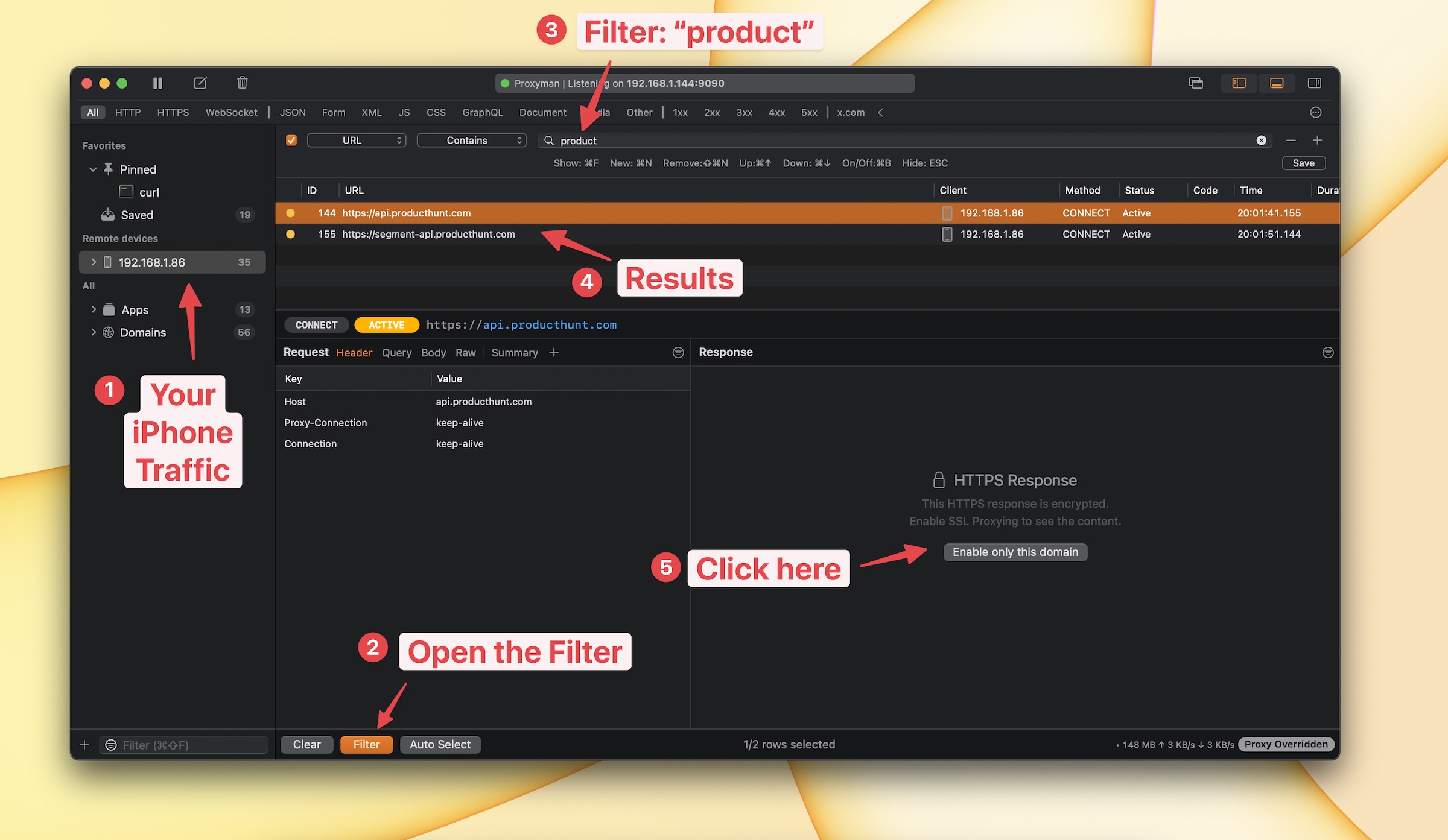
- 返回 Product Hunt 应用,再次随意操作,让 Proxyman 解密 HTTPS 流量 ✅
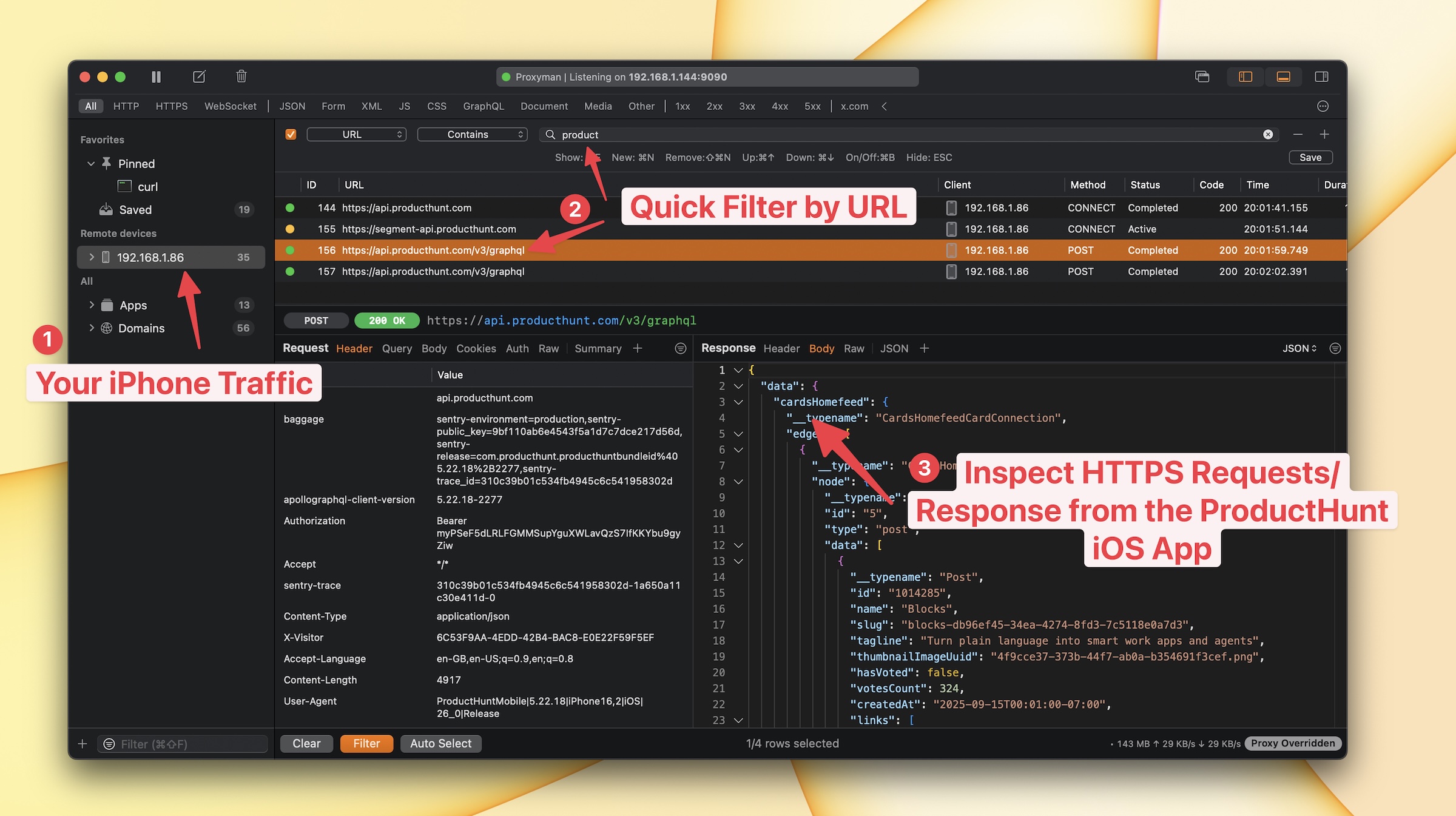
- 完成。Proxyman 已成功解密 Product Hunt 应用的 HTTPS 流量,并显示原始的 HTTPS 请求和响应。
4. 常见问题与解决方法
4.1 无法从 http://proxy.man/ssl 下载证书
解决方法:可能是 iPhone 连接了 VPN、连接的 Wi-Fi 网络不对,或者防火墙阻止了连接。请参阅这篇故障排除指南。
4.2 能看到 iOS 应用的部分 HTTPS 流量,但出现 SSL 错误,无法解密
解决方法:请检查设置向导中的第 3 步以及第 4.1 和 4.2 步。否则,Proxyman 无法解密应用的 HTTPS 流量,结果中会出现 SSL 错误。 或者 你的应用受到某种 SSL Pinning 保护。若是这种情况,就无法解密其 HTTPS 流量。
4.3 我可以在 iPadOS 26 上按照本教程操作吗?
解决方法:可以,你可以在 iPadOS 26 上按照本教程操作。
5. 总结
在本教程中,我们学习了如何使用 Proxyman 抓取 iOS 26 iPhone 的 HTTP 和 HTTPS 流量。
如果手机无法连接到你的 Mac,请确认两台设备使用同一个 Wi-Fi 网络,并且防火墙允许 Proxyman。VPN 或 iCloud 专用代理(Private Relay)也可能改变网络路由,因此在公司规定允许的情况下,测试时可以暂停它们。测试完成后,如果不再需要,请清除 Wi-Fi 代理设置,并移除 Proxyman 证书描述文件。
Proxyman 是一款高性能的 macOS/Windows/Linux 应用,可帮助开发者抓取 iOS 设备、iOS 模拟器和 Android 设备上的 HTTPS 流量。
下载地址:https://proxyman.com
