Proxyman で iOS 26 の iPhone から HTTP/HTTPS 通信をキャプチャする方法
このチュートリアルで行うこと:
- Proxyman macOS と Windows をダウンロードしてセットアップ
- Proxyman で iOS 26 の iPhone を設定(Wi-Fi プロキシの設定と、iPhone への Proxyman 証明書のインストール)
- ✅ Proxyman で、iOS 26 の iPhone から送受信される HTTP と HTTPS の通信のキャプチャと復号を開始
iOS 26 は Apple の最新アップデートで、プライバシーとパフォーマンスが向上しています。このガイドでは、Proxyman を使って iOS 26 の iPhone から HTTP/HTTPS 通信をキャプチャする方法を紹介します。
デモ動画は YouTube で公開しています:https://www.youtube.com/watch?v=THzb2e9hoGo
1. Proxyman macOS と Windows をダウンロードしてセットアップ
Proxyman を使うと、脱獄や複雑な手順なしで、iPhone、iPad、iOS Simulator の HTTP と HTTPS をキャプチャできます。
始める前に、Proxyman macOS と Windows をダウンロードしてセットアップしてください。
- Proxyman の Web サイト を開き、Proxyman macOS と Windows の最新版をダウンロードします
- Proxyman macOS:macOS 12 以降に対応
- Proxyman Windows:Windows 10 以降に対応
- Proxyman macOS と Windows をインストールします
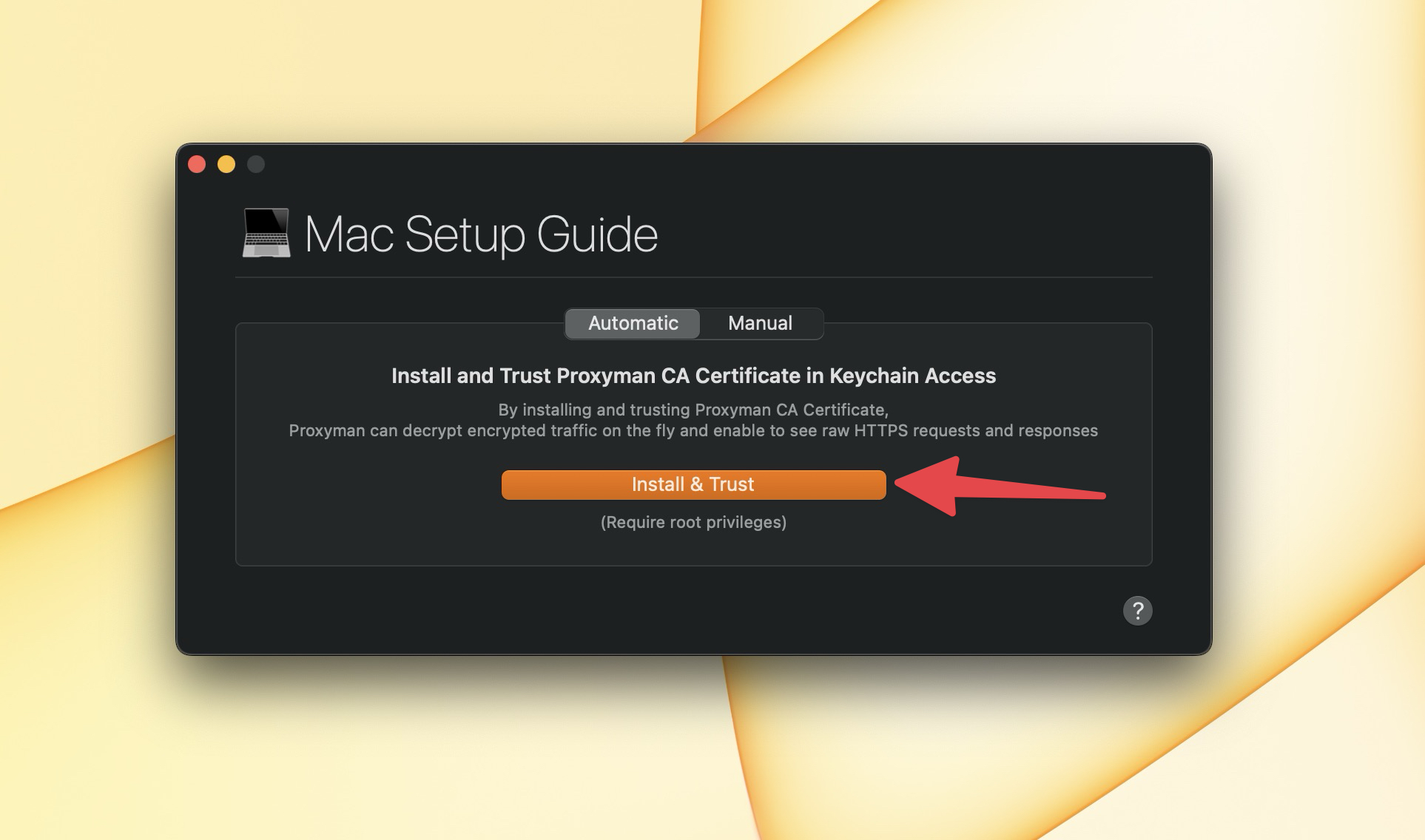
- Proxyman を開き、macOS と Windows のデバイスに証明書をインストールします。手順は
Proxyman > Certificate Menu -> Install for macOS -> Follow the instructionを参照してください - Automatic タブで「Install & Trust」をクリックします
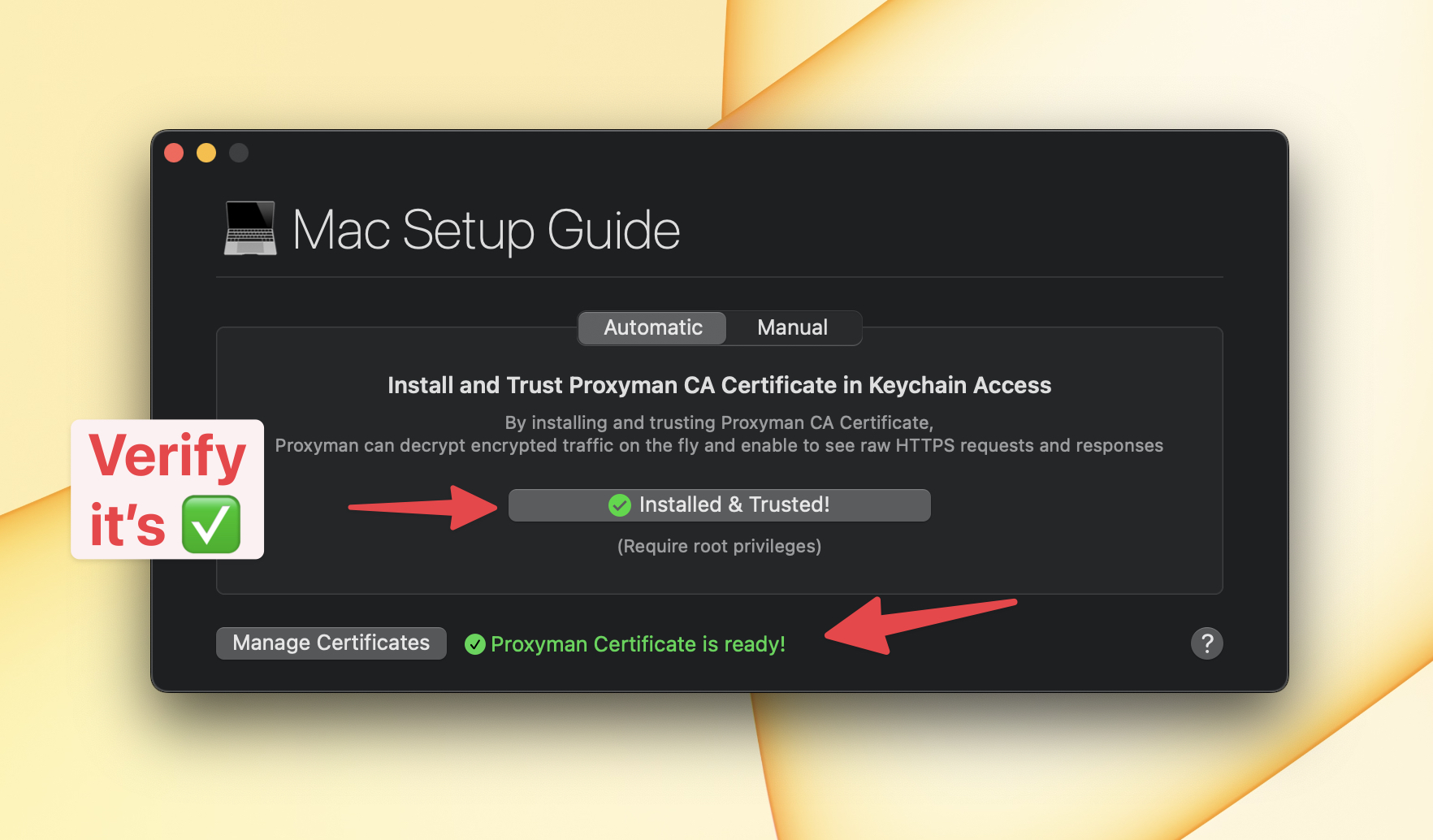
- Proxyman 証明書に緑のチェックマークが付いていることを確認します
2. iOS 26 の iPhone に Proxyman を設定する
それでは、iOS 26 の iPhone に Proxyman を設定しましょう。
始める前に、次の点を確認してください:
- iPhone と macOS または Windows のデバイスが、同じ Wi-Fi に接続されていること
- iPhone で VPN アプリを同時に使用していないこと
準備ができたら、次の手順に進みましょう:
- Proxyman で Certificate Menu -> Install for iOS -> iOS Physical Devices を選択します
- セットアップガイドの手順にすべて従います
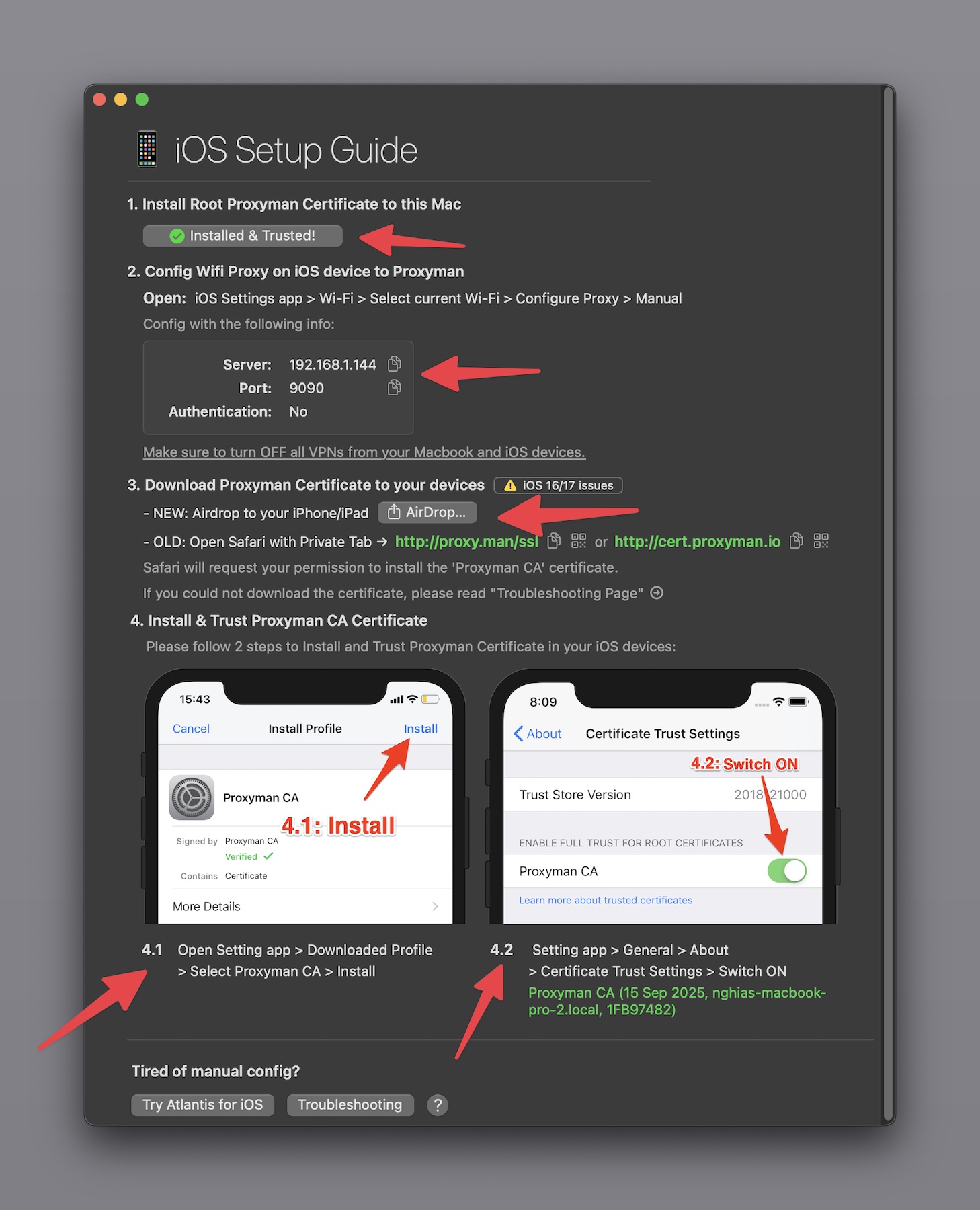
✅ セットアップガイドの 3、4.1、4.2 の手順を必ず完了してください。完了していない場合、Proxyman はアプリの HTTPS を復号できず、結果に SSL エラーが表示されます。
http://proxy.man/ssl から証明書をダウンロードできない場合は、この トラブルシューティングガイド を確認してください。
IP アドレス、ポート、ファイアウォールの設定、VPN を再確認する方法が説明されています。
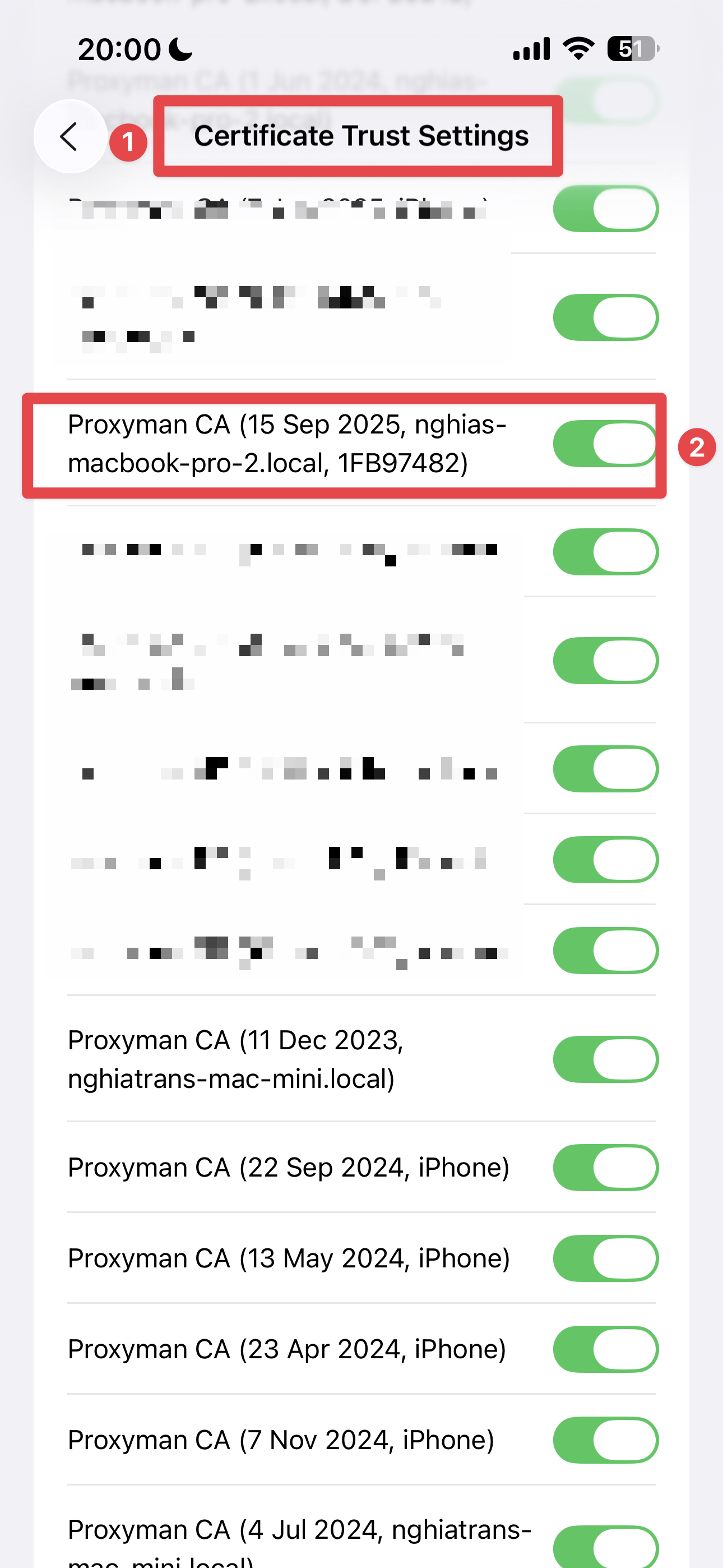
完了したら、Proxyman 証明書が iPhone に正しくインストールされているか確認しましょう。
- iPhone の「設定」アプリ -> General -> About -> Certificate Trust Settings を開きます
- Proxyman 証明書が有効になっていることを確認します ✅
準備が整いました。Proxyman を使って、iOS 26 の iPhone から HTTP と HTTPS の通信をキャプチャして復号しましょう。
3. Proxyman で iOS 26 の iPhone の HTTP と HTTPS の通信をキャプチャして復号する
3.1 Safari から HTTPS をキャプチャする
Safari からの HTTPS のキャプチャは、とても簡単です。
- Safari を開きます
- 任意のウェブサイトを開きます。例:https://www.google.com
- この時点で、Proxyman によって HTTP と HTTPS の通信がキャプチャされていることが確認できます ✅
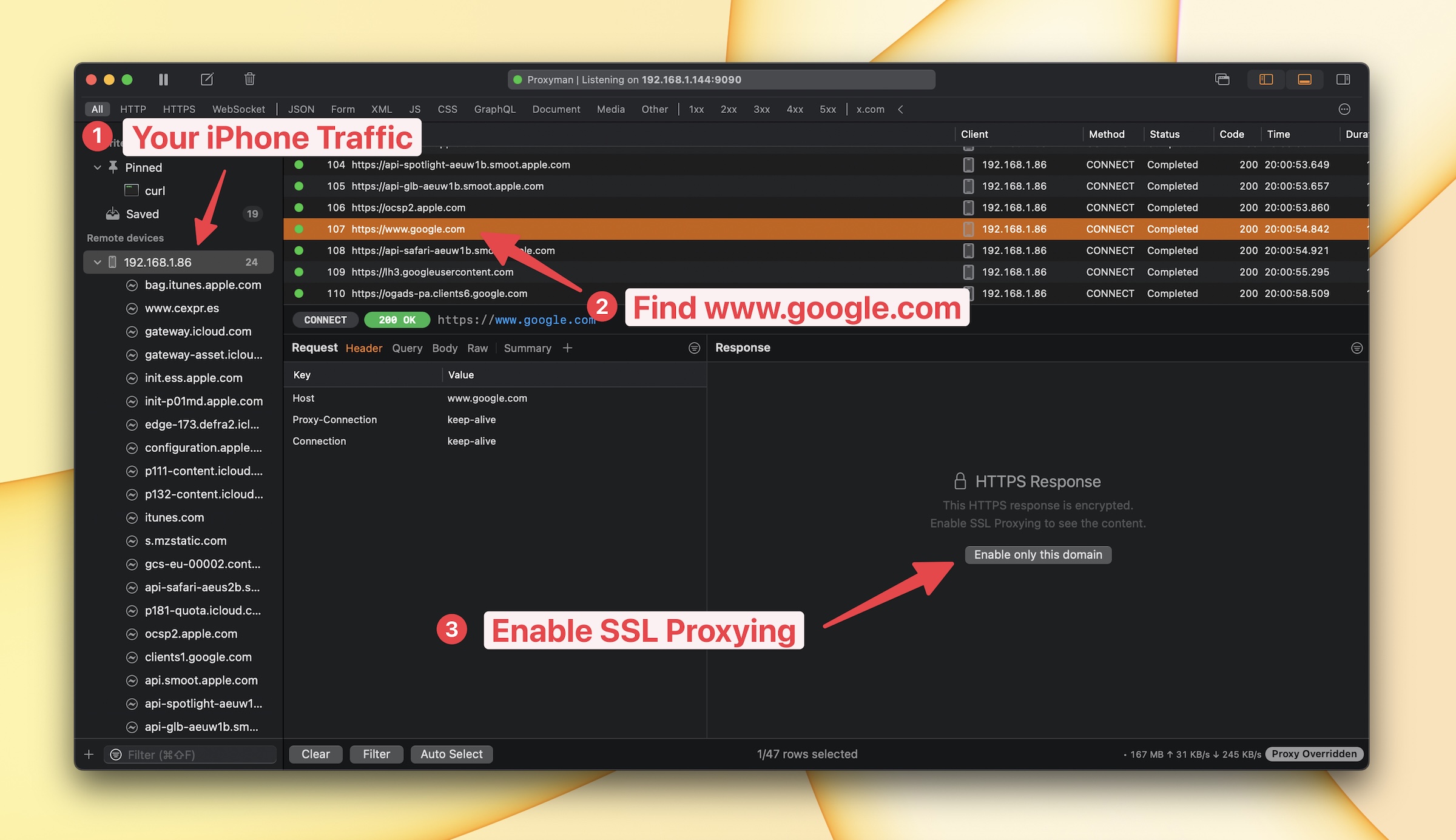
- Response パネルで「Enable SSL Proxying」をクリックします
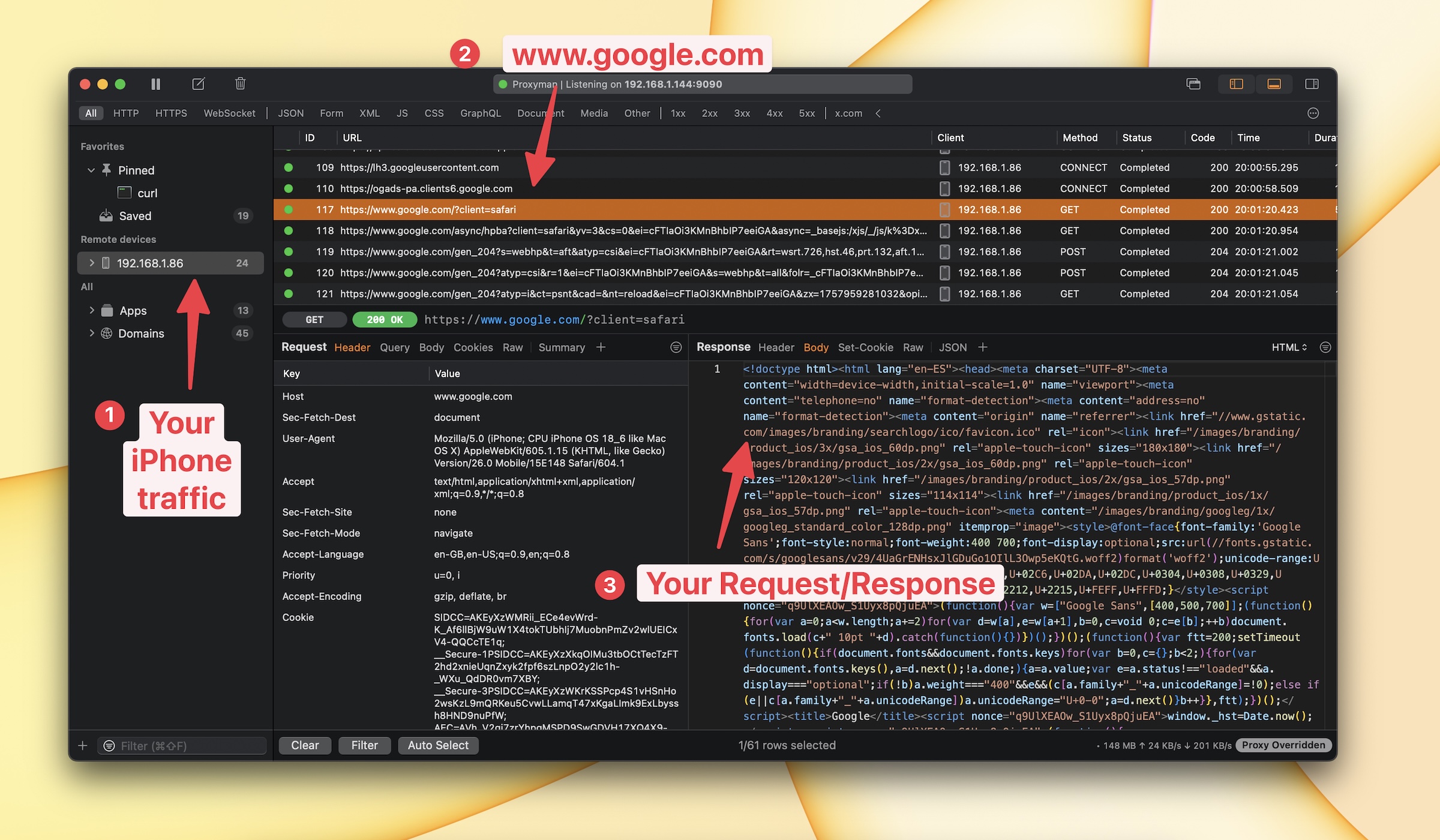
- Safari でページをもう一度再読み込みすると、Proxyman が HTTPS の通信を復号できるようになります ✅
- 完了です。
3.2 Product Hunt アプリから HTTPS をキャプチャする
ほかのアプリからも HTTPS をキャプチャできます。例えば Product Hunt アプリです。
- App Store で Product Hunt アプリをダウンロードします
- Product Hunt アプリを開いて、いろいろ操作します
- Proxyman に戻り、Command + F を押して検索バーを開き、Product Hunt のホストを検索します。
- もう一度、Response パネルで「Enable SSL Proxying」をクリックします
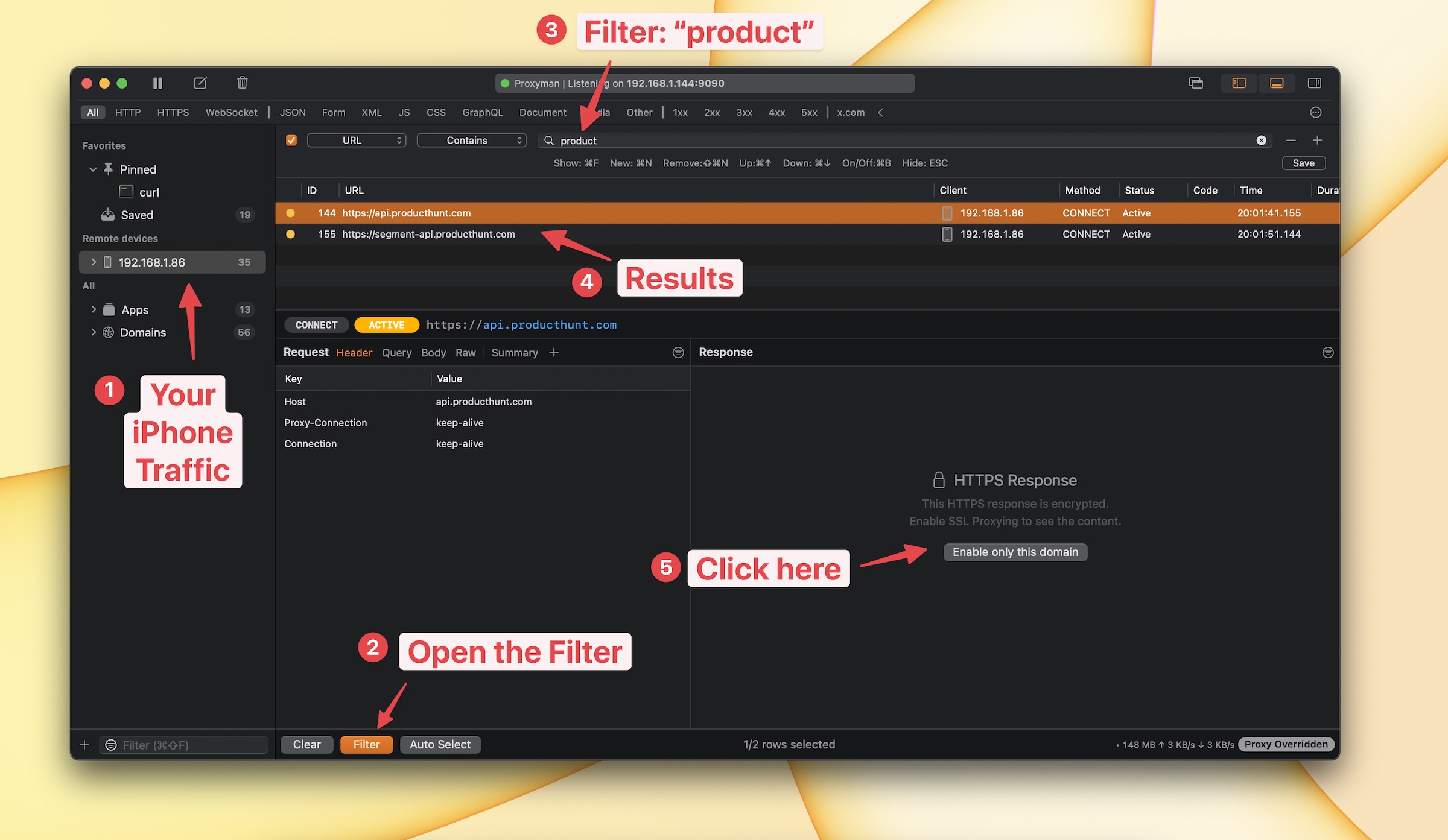
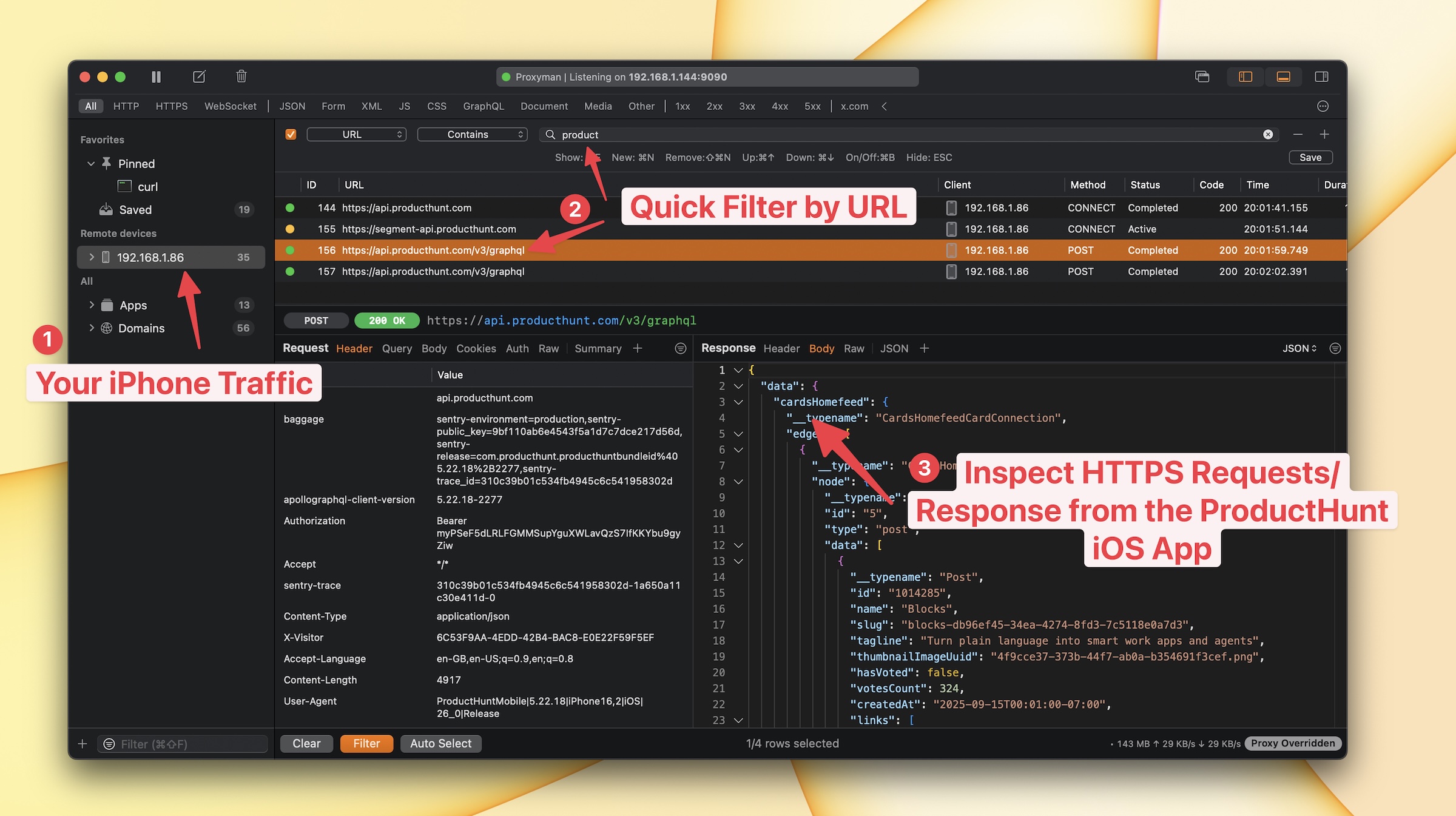
- Product Hunt アプリに戻り、もう一度いろいろ操作すると、Proxyman が HTTPS の通信を復号します ✅
- 完了です。Proxyman は Product Hunt アプリの HTTPS 通信を復号し、生の HTTPS リクエストとレスポンスを表示します。
4. 問題と解決策
4.1 http://proxy.man/ssl から証明書をダウンロードできない
解決策:iPhone が VPN に接続しているか、Wi-Fi が違うか、ファイアウォールが接続をブロックしている可能性があります。この トラブルシューティングガイド を確認してください。
4.2 iOS アプリの HTTPS 通信は見えるが、SSL エラーが出て復号できない
解決策:セットアップガイドの 3、4.1、4.2 の手順を確認してください。完了していない場合、Proxyman はアプリの HTTPS を復号できず、結果に SSL エラーが表示されます。 または アプリが SSL ピンニングで保護されている可能性があります。その場合、HTTPS 通信を復号することはできません。
4.3 iPadOS 26 でもこのチュートリアルに従えますか?
解決策:はい、iPadOS 26 でもこのチュートリアルに従えます。
5. まとめ
このチュートリアルでは、Proxyman を使って iOS 26 の iPhone から HTTP と HTTPS の通信をキャプチャする方法を学びました。
iPhone から Mac に接続できない場合は、両方のデバイスが同じ Wi-Fi ネットワークに接続されているか、ファイアウォールが Proxyman を許可しているかを確認してください。VPN やプライベートリレー(Private Relay)も通信の経路を変えることがあるため、社内のルールで認められている場合は、テストの間だけ一時停止してください。テストが終わり、もう必要なくなったら、Wi-Fi のプロキシ設定をクリアして、Proxyman の証明書プロファイルを削除してください。
- iOS Simulator 26 で HTTP と HTTPS の通信をキャプチャする必要がある場合は、この チュートリアル を確認してください
- Android エミュレータの場合は、この チュートリアル を確認してください
Proxyman は、開発者が iOS デバイス、iOS Simulator、Android デバイスの HTTPS 通信をキャプチャできる、高性能な macOS/Windows/Linux アプリです。
入手はこちら:https://proxyman.com
