Proxyman 생산성을 높이는 유용한 단축키
이 짧은 기술 블로그에서는 Proxyman의 최신 키보드 단축키를 소개합니다.
특정 키 조합을 누르면 Proxyman으로 디버깅 생산성을 높이는 데 도움이 되기를 바랍니다 👏
Proxyman 메뉴에 표시되는 일부 키의 기호는 다음과 같습니다:
| 이름 | 기호 |
|---|---|
| Command (또는 Cmd) | ⌘ |
| Shift | ⇧ |
| Option (또는 Alt) | ⌥ |
| Control (또는 Ctrl) | ⌃ |
| Caps Lock | ⇪ |
1. 기본 단축키
- Command-C : Copy URL, Copy cURL, Copy as
- Command-X : 선택한 항목을 클립보드로 잘라내기
- Command-V : 선택한 항목 붙여넣기
- Command-A : 모든 항목 선택
2. 보기 단축키
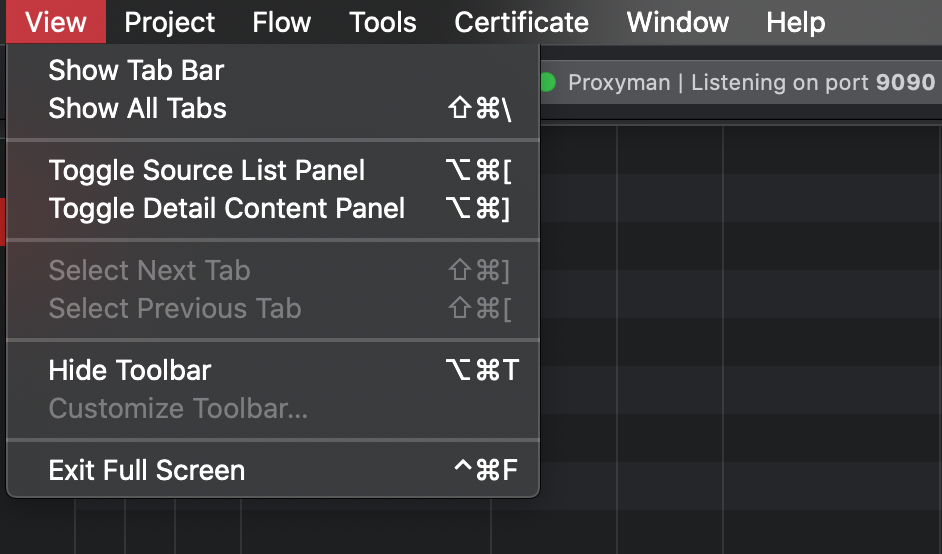
Toolbar -> View
- Shift-Command-\ : 현재 열려 있는 모든 탭 표시
- Shift-Command-] : 다음 탭 선택
- Shift-Command-[ : 이전 탭 선택
- Option-Command-[ : Source list 패널 표시/숨기기
- Option-Command-] : Flow content 패널 표시/숨기기
- Option-Command-T : 툴바 숨기기
- Control-Command-F : 전체 화면 종료
3. 프로젝트 단축키
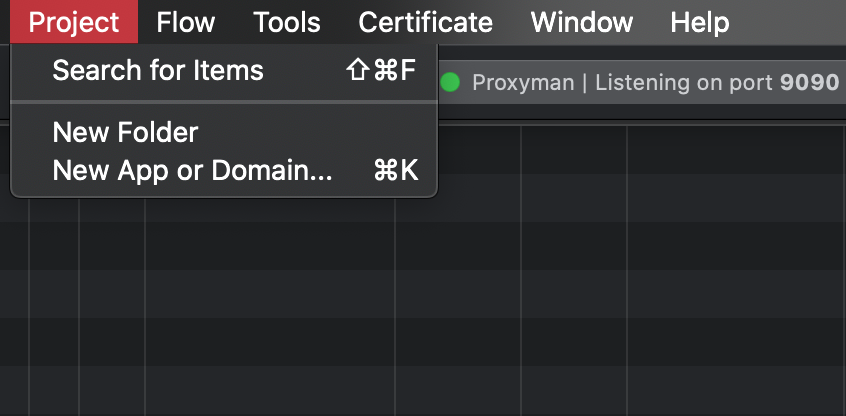
Toolbar -> Project
- Shift-Command-F : 특정 앱/도메인 검색
- Command-K : 프로젝트에 새 앱/도메인 추가
4. Flow 단축키
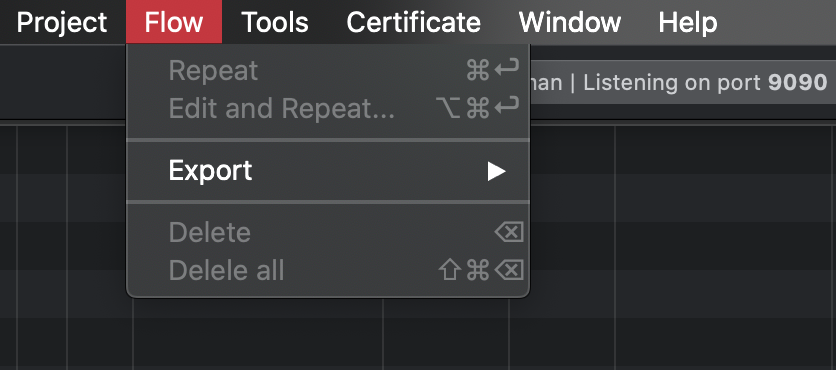
- Command-Enter : 선택한 요청 Repeat
- Option-Command-Enter : 선택한 요청 Edit and Repeat
- Delete: 선택한 flow 삭제
- Shift-Command-Delete : 현재 Workspace의 모든 flow 삭제
- 요청 내보내기: HAR 파일로 내보내기
5. 도구 단축키
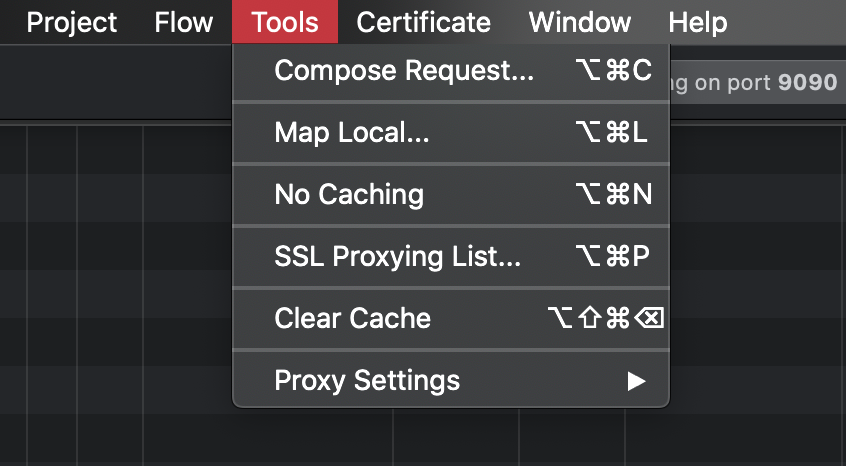
- Option-Command-C : 새 요청 Compose
- Option-Command-L : 응답을 조작하는 Map Local 도구
- Option-Command-N : No Caching
- Option-Command-P : SSL Proxying
- Option-Shift-Command-Delete : Clear Cache
지금까지 Proxyman의 단축키로 생산성을 높이는 방법을 살펴봤습니다.
유용한 팁
도구의 위치가 바뀌거나 새 버전이 출시되면 단축키가 바뀔 수 있습니다. 앱 메뉴를 열면 각 명령 옆에 현재 단축키가 표시되며, Command Palette에서 이름으로 작업을 검색할 수도 있습니다. 전체 목록을 외우려고 하기보다는 매일 쓰는 두세 가지 작업부터 시작해 보세요.
앞으로 Proxyman 팁에 관한 글을 더 올릴 예정이니 많은 관심 부탁드립니다 =) 즐거운 디버깅 되세요!
Proxyman은 iOS 기기, iOS 시뮬레이터, Android 기기에서 앱과 도메인의 HTTP/HTTPS 요청을 캡처하고 검사할 수 있게 해 주는 고성능 macOS 앱입니다.
https://proxyman.com에서 받아보실 수 있습니다.

Noah Tran