SSL Proxying (HTTPS 복호화)
Proxyman에서 SSL Proxying을 설정해 선택한 앱과 도메인의 HTTPS 트래픽을 복호화하고 검사하세요. 호스트 이름이나 Wildcard 규칙을 사용할 수 있습니다.
SSL Proxying은 Proxyman이 복호화할 앱과 도메인을 지정합니다. 이를 통해 HTTPS 요청과 응답을 일반 텍스트로 읽을 수 있습니다.
macOS에서 HTTP/2 트래픽을 보려면 Settings에서 Use HTTP/2도 활성화하세요. 설정 방법과 프로토콜 확인은 HTTP/2 가이드를 참고하세요. HTTPS 콘텐츠를 검사하려면 여전히 인증서 신뢰 설정과 SSL Proxying이 필요합니다.
동영상
1. SSL Proxying List
SSL Proxying List는 Proxyman이 SSL 연결을 복호화해야 하는 도메인 또는 앱의 목록입니다. 이 목록을 통해 HTTPS 요청과 응답을 일반 텍스트로 검사할 수 있습니다.
Include List 및 Exclude List
다음에 대한 규칙을 정의할 수 있습니다:
- Include List: Include List에 있는 앱 또는 도메인의 트래픽을 가로챕니다
- Exclude List: Exclude List에 있는 앱 또는 도메인의 모든 트래픽을 무시합니다
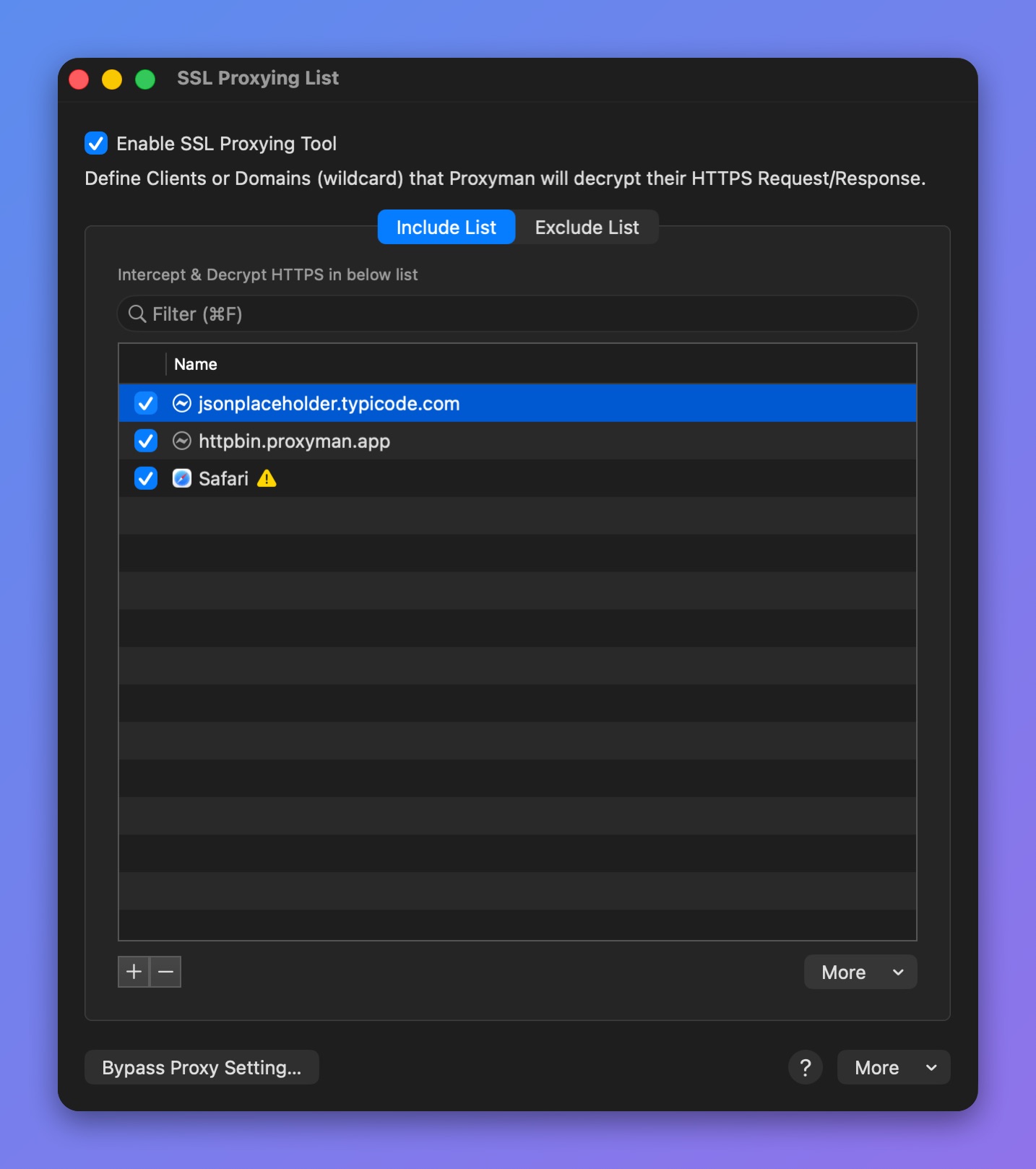
SSL Proxying Include List 창
정보
⌘⌥P를 누르면 SSL Proxying List를 빠르게 열 수 있습니다.
앱 / 도메인 / Wildcard
Proxyman은 규칙을 정의하는 여러 가지 형식을 지원합니다:
- By app: 이 앱의 모든 트래픽을 가로챕니다
- By domain: 이 도메인의 모든 트래픽을 가로챕니다
- Wildcard: Wildcard와 일치하는 모든 도메인의 트래픽을 가로챕니다
예를 들어:
| Wildcard | 설명 |
|---|---|
| * | 모든 HTTPS 트래픽 복호화 |
| *.domain.com, *.apple.com | 예: v1.domain.com, data.domain.com, health.apple.com, ... |
| v?.domain.com | 예: v1.domain.com, v2.domain.com, ... |
정보
HTTPS 요청을 가로채기 전에 Proxyman 인증서를 설정해야 합니다. macOS 설정 가이드를 따라 인증서를 설치하고 신뢰하세요.
특정 도메인이나 앱에서 SSL Proxying을 활성화하는 방법
- 왼쪽 패널에서 앱 또는 도메인을 우클릭 → Enable SSL Proxying. 이미 활성화되어 있으면 메뉴에 대신 Disable SSL Proxying이 표시됩니다.
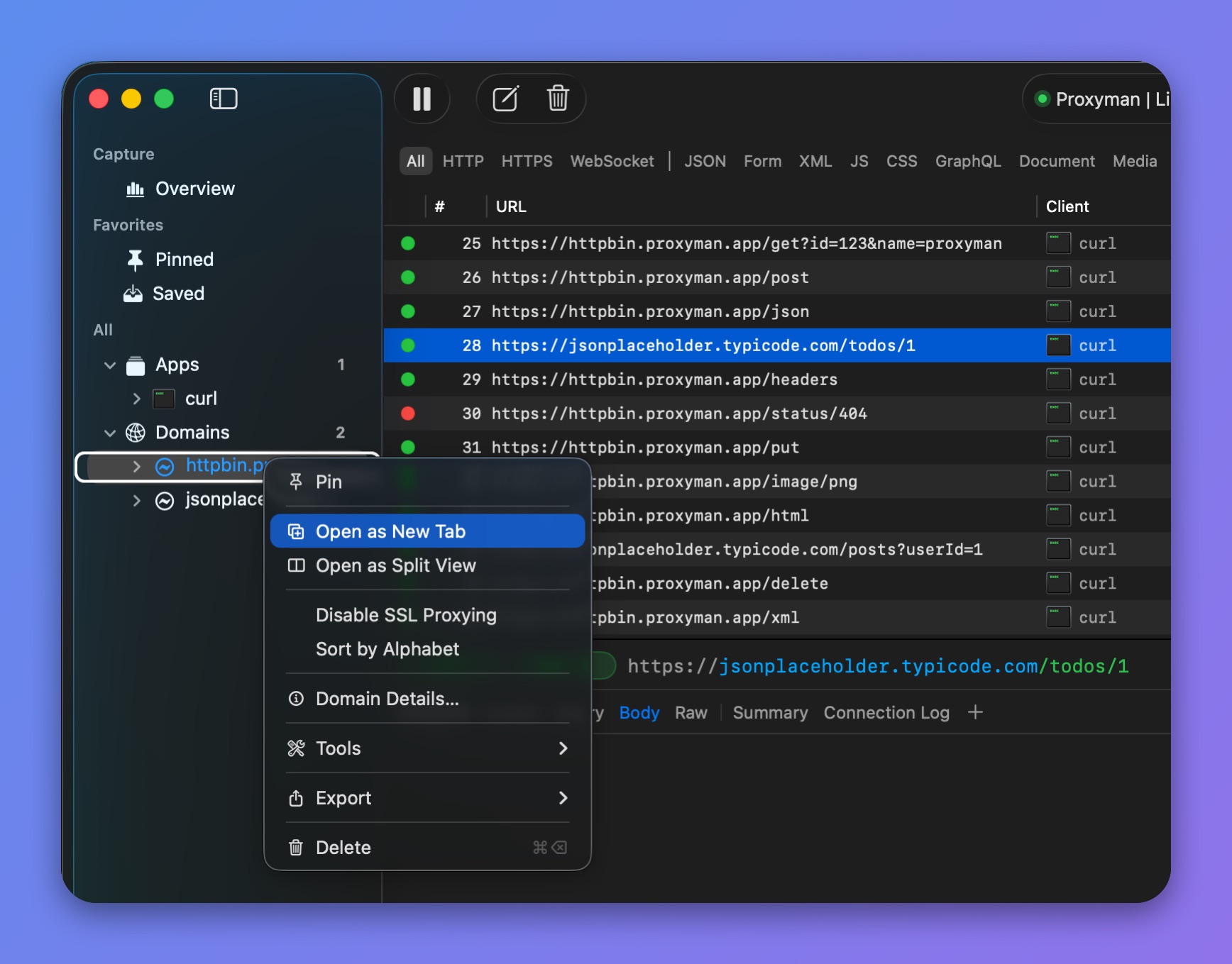
도메인의 사이드바 메뉴
- 메인 테이블에서 요청을 우클릭 → Enable SSL Proxying
- 요청을 선택하고 Response 패널에서 SSL Proxying을 활성화합니다.
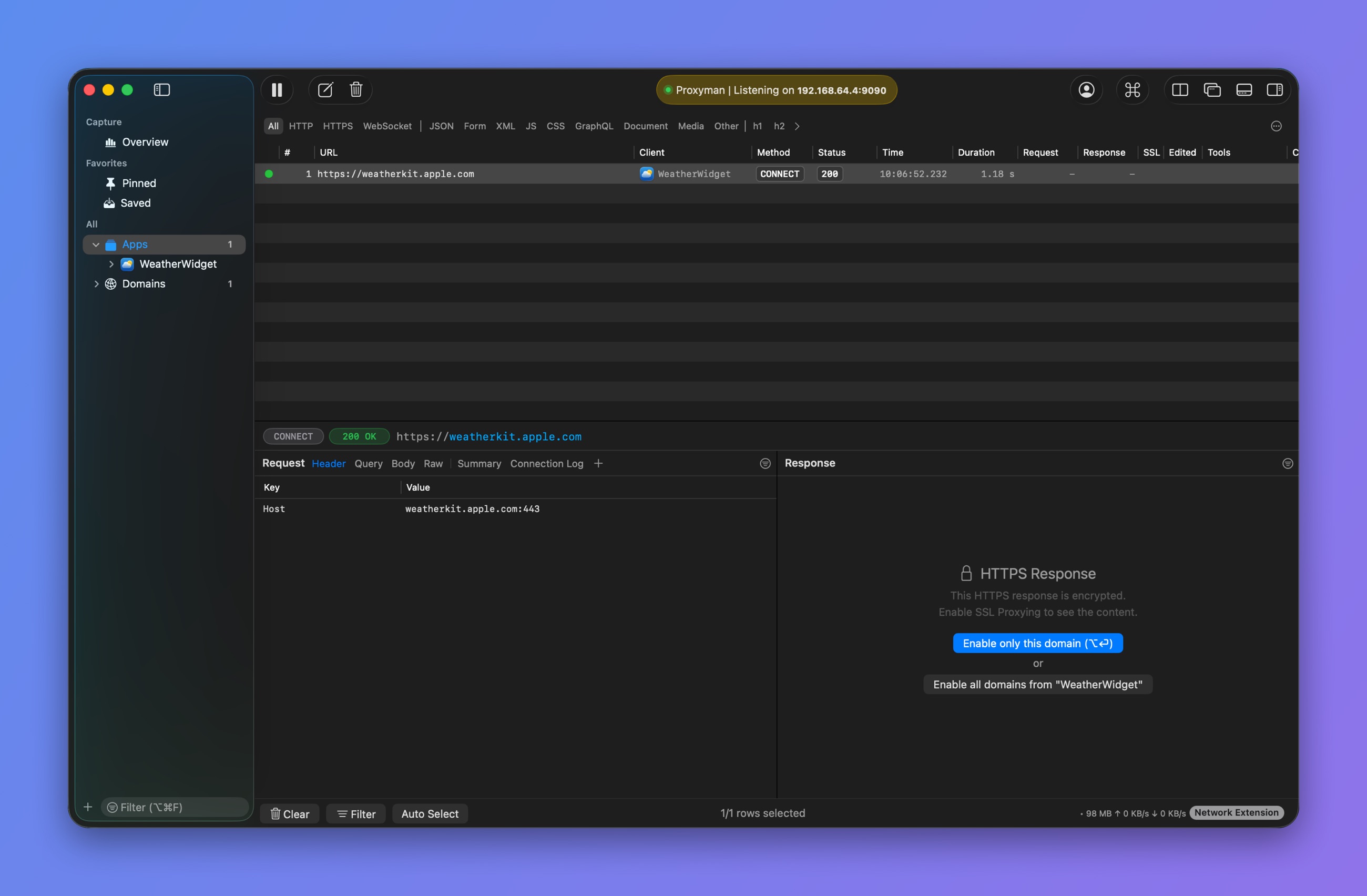
앱 전체 또는 단일 도메인 활성화