提升效率的 Proxyman 实用快捷键
这篇简短的技术文章将介绍 Proxyman 当前的键盘快捷键。
通过按下特定的组合键,希望 Proxyman 能提升你的调试效率 👏
Proxyman 菜单中部分按键对应的符号:
| 名称 | 符号 |
|---|---|
| Command 键(或 Cmd) | ⌘ |
| Shift 键 | ⇧ |
| Option 键(或 Alt) | ⌥ |
| Control 键(或 Ctrl) | ⌃ |
| Caps Lock 键 | ⇪ |
1. 基础快捷键
- Command-C:Copy URL、Copy cURL、Copy as
- Command-X:将所选项目剪切到剪贴板
- Command-V:粘贴所选项目
- Command-A:全选所有项目
2. 视图快捷键
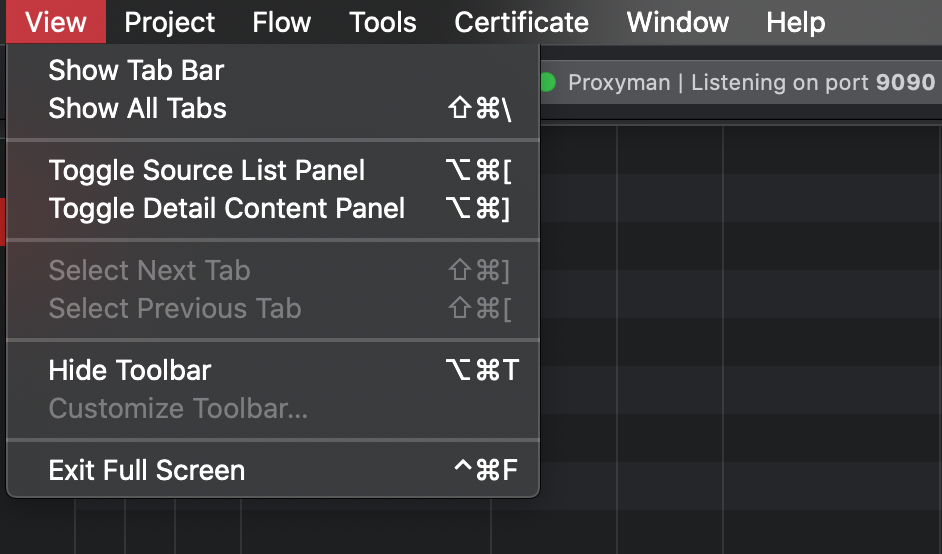
Toolbar -> View
- Shift-Command-\:显示所有当前标签页
- Shift-Command-]:选择下一个标签页
- Shift-Command-[:选择上一个标签页
- Option-Command-[:切换 Source list 面板的显示
- Option-Command-]:切换 Flow content 面板的显示
- Option-Command-T:隐藏工具栏
- Control-Command-F:退出全屏
3. 项目快捷键
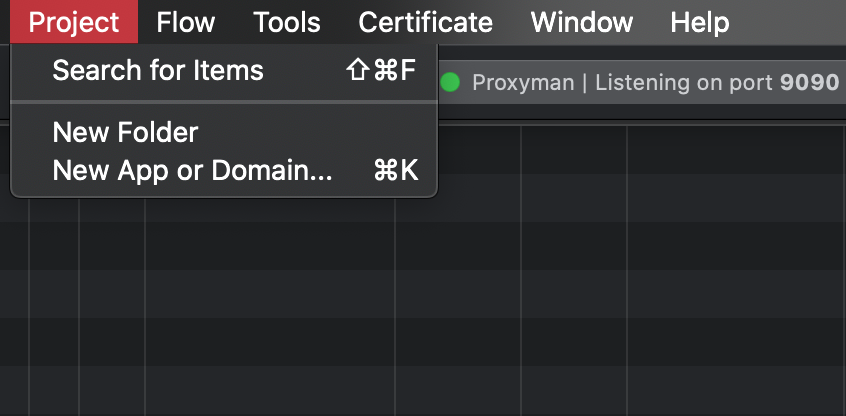
Toolbar -> Project
- Shift-Command-F:搜索特定的应用或域名
- Command-K:将新的应用或域名添加到项目中
4. Flow 快捷键
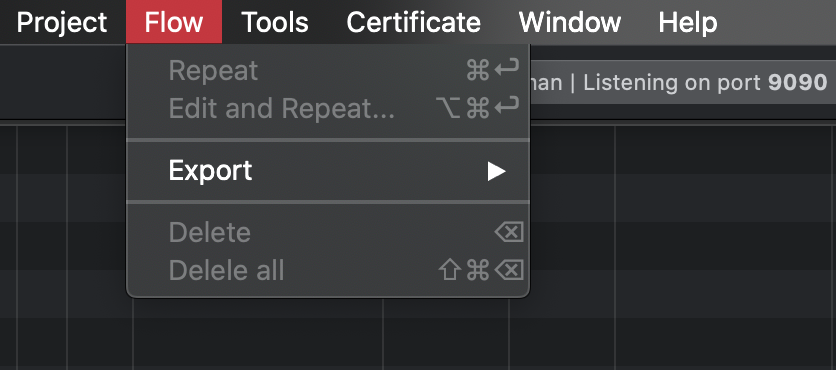
- Command-Enter:重复所选请求
- Option-Command-Enter:对所选请求使用 Edit and Repeat
- Delete:删除所选的 flow
- Shift-Command-Delete:删除当前 Workspace 中的所有 flow
- 导出请求到 HAR 文件
5. 工具快捷键
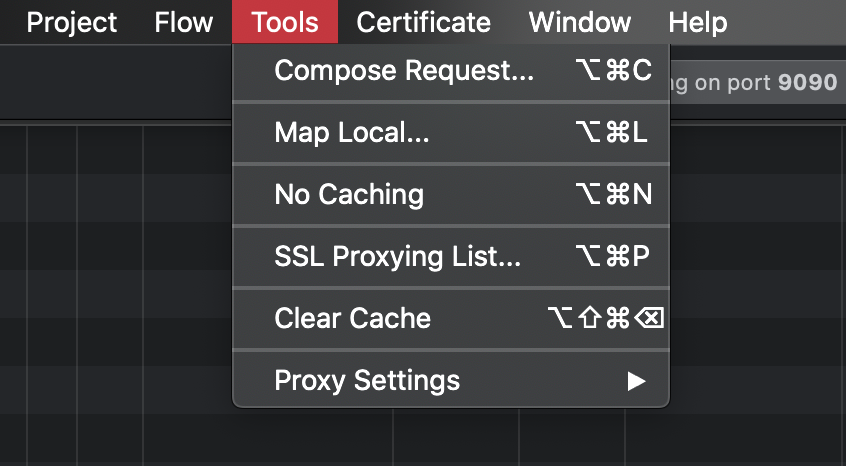
- Option-Command-C:使用 Compose 新建请求
- Option-Command-L:使用 Map Local 工具修改响应
- Option-Command-N:No Caching
- Option-Command-P:SSL Proxying
- Option-Shift-Command-Delete:清除缓存
以上就是如何使用 Proxyman 的快捷键来提升效率的方法。
实用提示
当工具位置调整或发布新版本时,快捷键可能会有所变化。打开应用菜单,即可在每个命令旁边看到当前的快捷键;或者使用 Command Palette 按名称搜索操作。建议先从你每天都会用到的两三个操作开始,而不必试图记住整张列表。
接下来几周还会有更多关于 Proxyman 使用技巧的文章,敬请期待 =) 祝调试愉快!
Proxyman 是一款高性能的 macOS 应用,可帮助开发者抓取并查看来自 iOS 设备、iOS 模拟器以及 Android 设备上应用和域名的 HTTP/HTTPS 请求。
前往 https://proxyman.com 获取。

Noah Tran