Proxyman の便利なショートカットで生産性を高める
この技術ブログでは、Proxyman の現在のキーボードショートカットを紹介します。
特定のキーの組み合わせを押すことで、Proxyman がデバッグの生産性向上に役立つことを願っています 👏
Proxyman のメニューに表示される、一部のキーの記号は次のとおりです。
| 名称 | 記号 |
|---|---|
| Command (or Cmd) | ⌘ |
| Shift | ⇧ |
| Option (or Alt) | ⌥ |
| Control (or Ctrl) | ⌃ |
| Caps Lock | ⇪ |
1. 基本のショートカット
- Command-C : Copy URL, Copy cURL, Copy as
- Command-X : 選択した項目をクリップボードに切り取る
- Command-V : 選択した項目を貼り付ける
- Command-A : すべての項目を選択する
2. 表示のショートカット
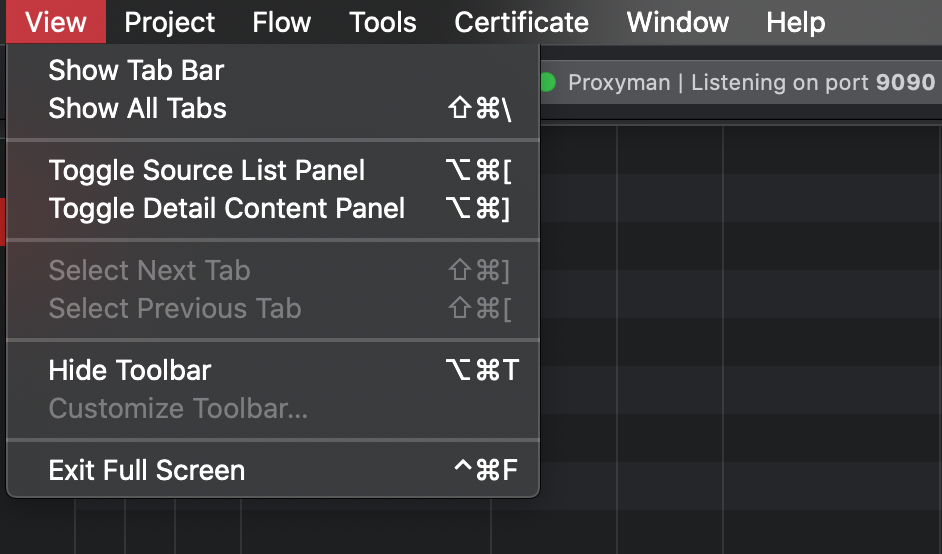
Toolbar -> View
- Shift-Command-\ : 現在のすべてのタブを表示
- Shift-Command-] : 次のタブを選択
- Shift-Command-[ : 前のタブを選択
- Option-Command-[ : Source list パネルの表示/非表示を切り替え
- Option-Command-] : Flow content パネルの表示/非表示を切り替え
- Option-Command-T : ツールバーを非表示
- Control-Command-F : フルスクリーンを終了
3. プロジェクトのショートカット
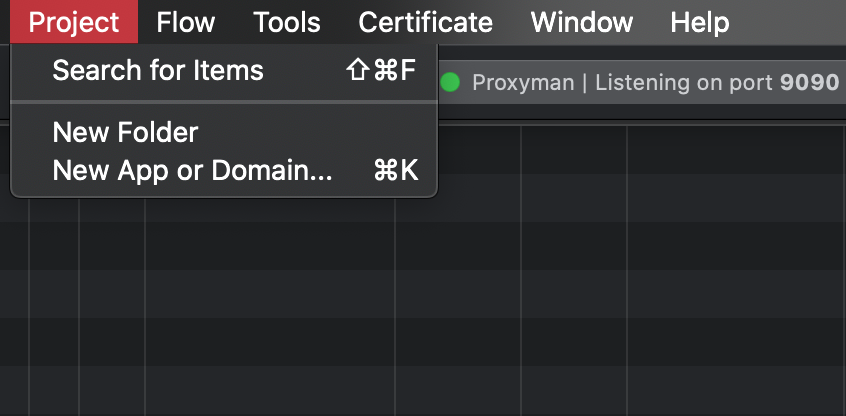
Toolbar -> Project
- Shift-Command-F : 特定のアプリやドメインを検索
- Command-K : 新しいアプリやドメインをプロジェクトに追加
4. フローのショートカット
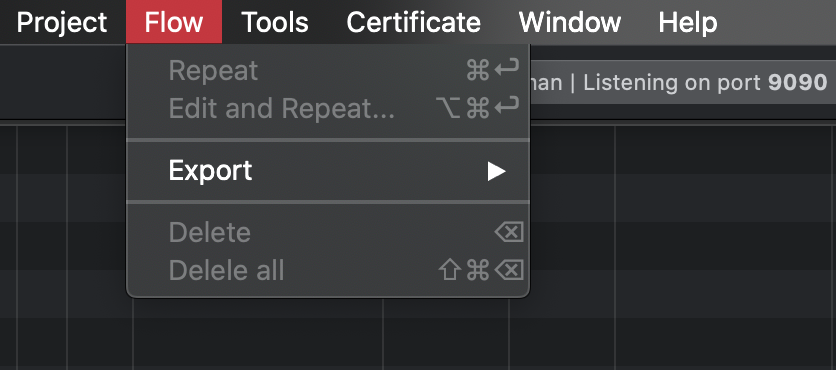
- Command-Enter : 選択したリクエストを再送信
- Option-Command-Enter : 選択したリクエストを Edit and Repeat
- Delete: 選択したフローを削除
- Shift-Command-Delete : 現在の Workspace のすべてのフローを削除
- Export requests で HAR ファイル に書き出し
5. ツールのショートカット
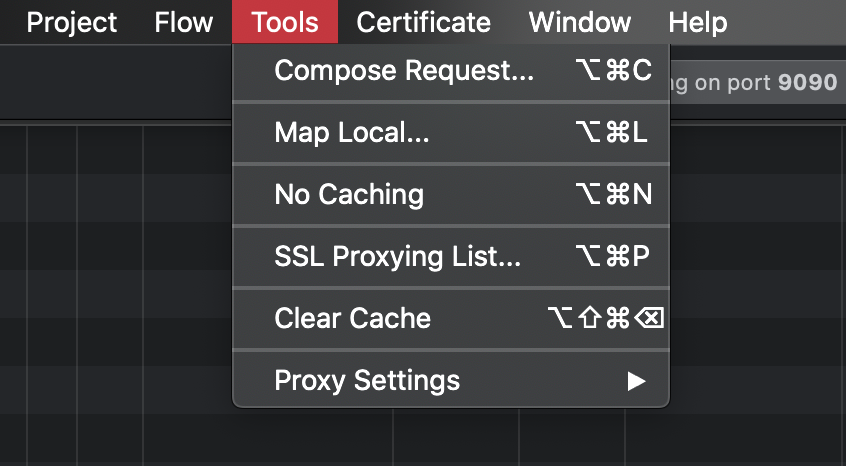
- Option-Command-C : Compose で新しいリクエストを作成
- Option-Command-L : レスポンスを書き換える Map Local ツール
- Option-Command-N : No Caching
- Option-Command-P : SSL Proxying
- Option-Shift-Command-Delete : キャッシュを消去(Clear Cache)
以上が、Proxyman のホットキーを使って生産性を高める方法です。
ヒント
ツールの場所が変わったり、新しいバージョンがリリースされたりすると、ショートカットが変わることがあります。アプリのメニューを開くと、各コマンドの横に現在のショートカットが表示されます。または、Command Palette を使って名前でアクションを検索することもできます。リスト全体を覚えようとするのではなく、毎日使う 2〜3 個のアクションから始めましょう。
Proxyman のヒントに関する記事も、今後数週間で公開していく予定です。引き続きお楽しみに =) 良いデバッグを!
Proxyman は、iOS デバイス、iOS シミュレータ、Android デバイス上のアプリやドメインから送受信される HTTP/HTTPS リクエストをキャプチャして確認できる、高性能な macOS アプリです。
https://proxyman.com からダウンロードできます。

Noah Tran