Proxyman으로 watchOS 26 Apple Watch의 HTTP/HTTPS 트래픽 캡처하기
이 튜토리얼에서 달성할 내용은 다음과 같습니다:
- Proxyman macOS 다운로드 및 설정
- 페어링된 iPhone을 Proxyman으로 설정하기 (iOS 26)
- Apple Watch를 Proxyman으로 설정하기 (watchOS 26)
- ✅ Proxyman으로 watchOS 26 Apple Watch의 HTTP 및 HTTPS 트래픽 캡처 및 복호화 시작하기
1. Proxyman macOS 다운로드 및 설정
Proxyman은 탈옥이나 복잡한 절차 없이 iPhone, iPad, iOS 시뮬레이터의 HTTP 및 HTTPS 트래픽을 캡처할 수 있는 강력한 도구입니다.
시작하기 전에 Proxyman macOS를 다운로드하고 설정하세요.
- Proxyman 웹사이트를 열고 최신 버전의 Proxyman macOS를 다운로드하세요.
- Proxyman macOS: macOS 12 이상 지원
- Proxyman macOS를 설치하세요.
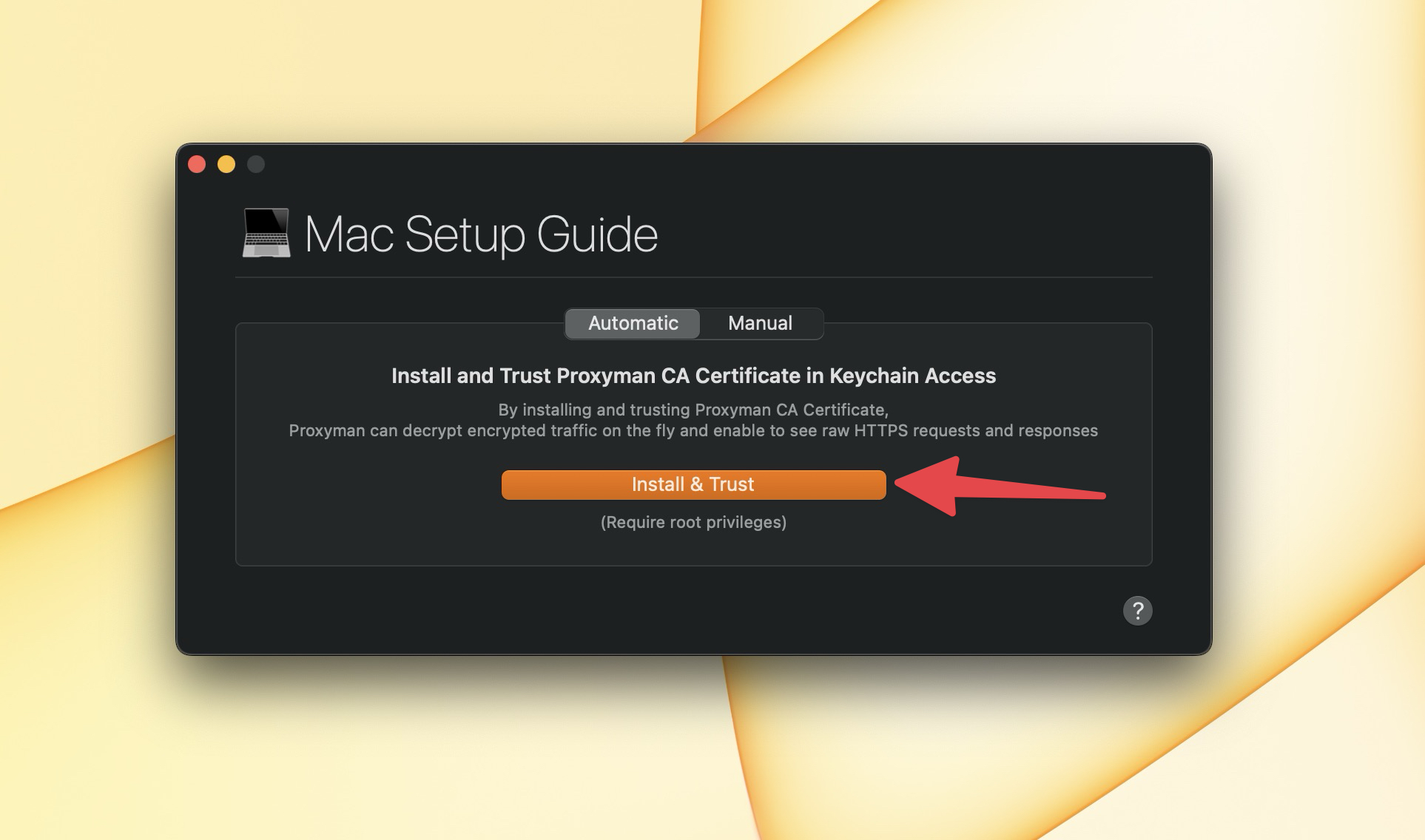
- Proxyman을 열고 macOS 기기에 인증서를 설치하세요.
Proxyman > Certificate Menu -> Install for macOS -> Follow the instruction경로의 안내를 따르면 됩니다. - 자동 탭에서 "Install & Trust"를 클릭하세요.
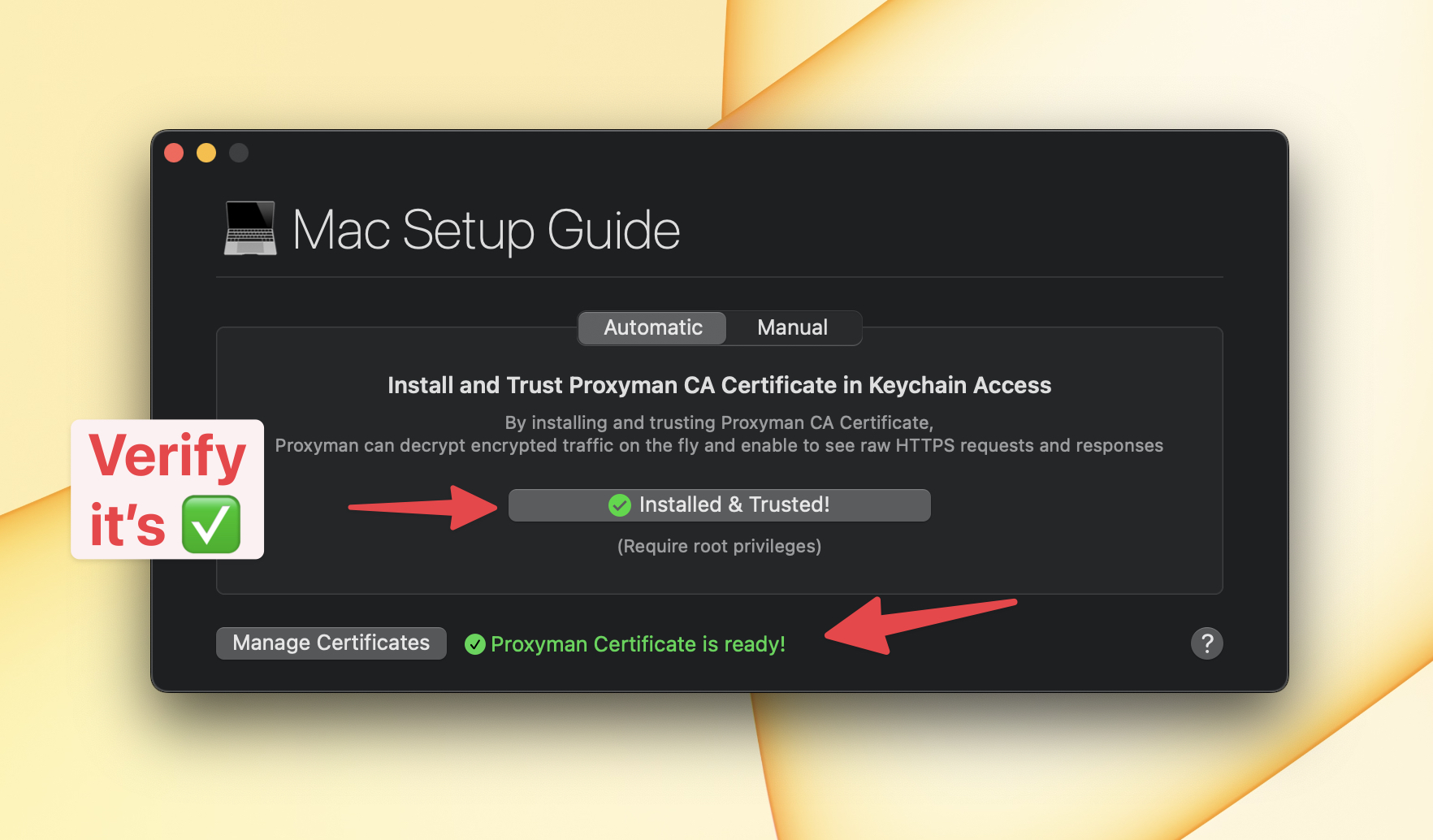
- Proxyman 인증서에 녹색 체크 표시가 나타나는지 확인하세요.
2. iOS 26 iPhone에 Proxyman 설정하기
2.1 iPhone
이제 iOS 26 iPhone에 Proxyman을 설정할 차례입니다.
시작하기 전에 다음 사항을 확인하세요:
- iPhone과 macOS 기기가 같은 WiFi에 연결되어 있어야 합니다.
- iPhone에서 동시에 VPN 앱을 사용하지 않아야 합니다.
준비가 끝났다면 다음 단계를 따르세요:
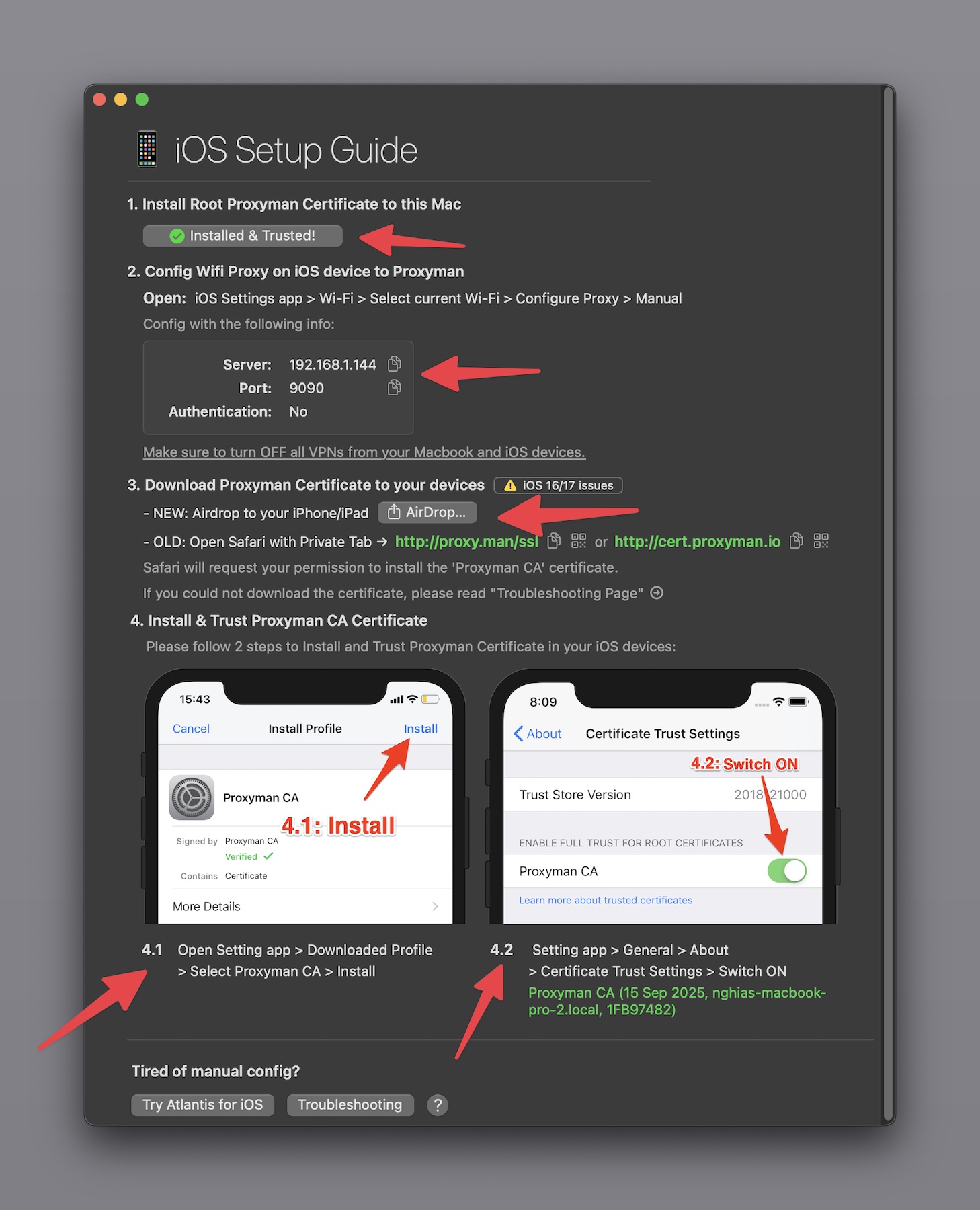
- Proxyman -> Certificate Menu -> Install for iOS -> iOS Physical Devices로 이동하세요.
- 설정 가이드의 모든 단계를 따르세요.
- http://proxy.man/ssl을 열면 다음과 같은 알림 창이 표시됩니다:
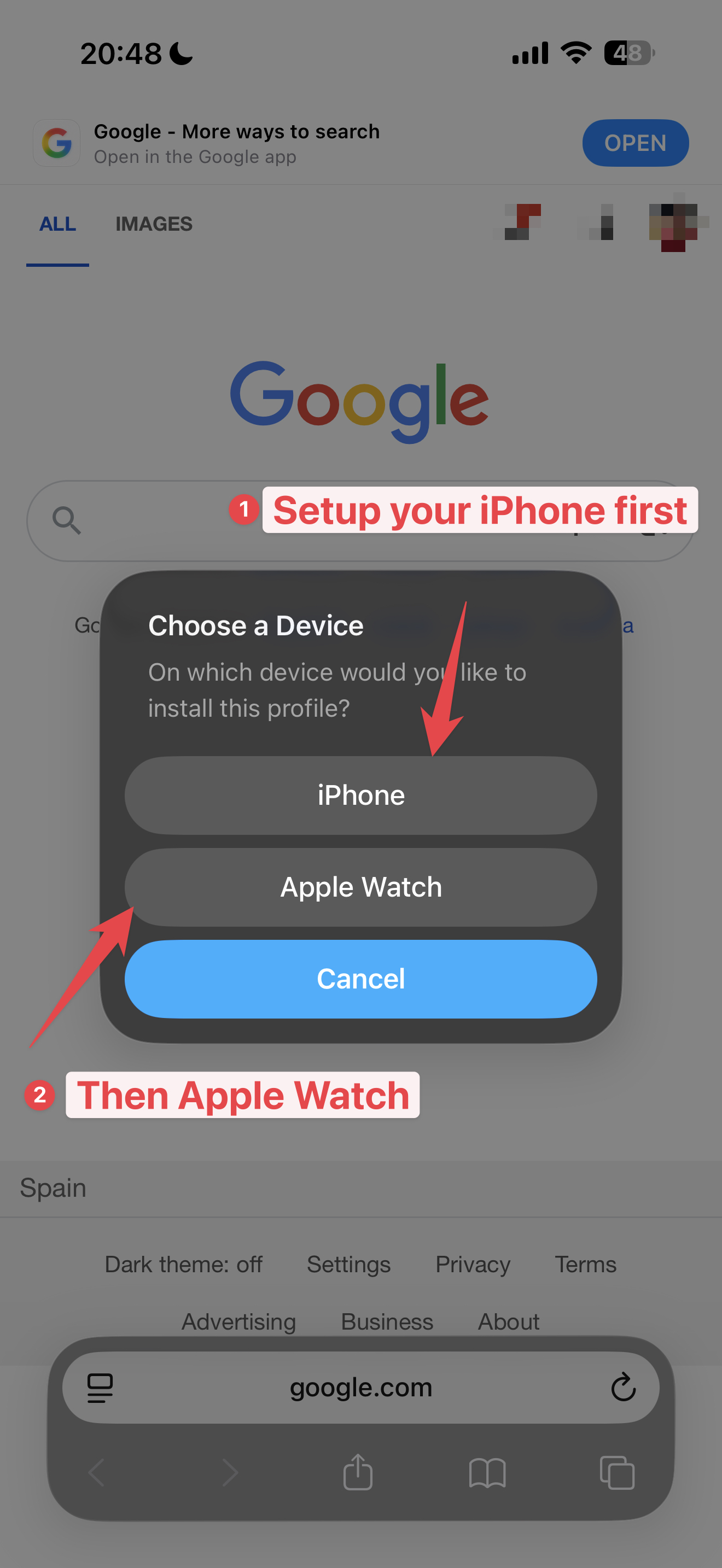
"iPhone"을 선택하고 다음 단계로 진행하세요.
⚠️ 이 알림 창이 보이지 않는다면 iPhone이 Apple Watch와 페어링되어 있는지 확인하세요.
✅ 설정 가이드의 3, 4.1, 4.2단계를 반드시 완료하세요. 그렇지 않으면 Proxyman이 앱의 HTTPS를 복호화하지 못하고 결과에 SSL 오류가 표시됩니다.
http://proxy.man/ssl에서 인증서를 다운로드할 수 없다면 이 문제 해결 가이드를 확인하세요.
IP 주소, 포트, 방화벽 설정, VPN을 다시 확인하는 방법을 안내합니다.
설치가 끝나면 Proxyman 인증서가 iPhone에 제대로 설치되었는지 확인해 봅시다.
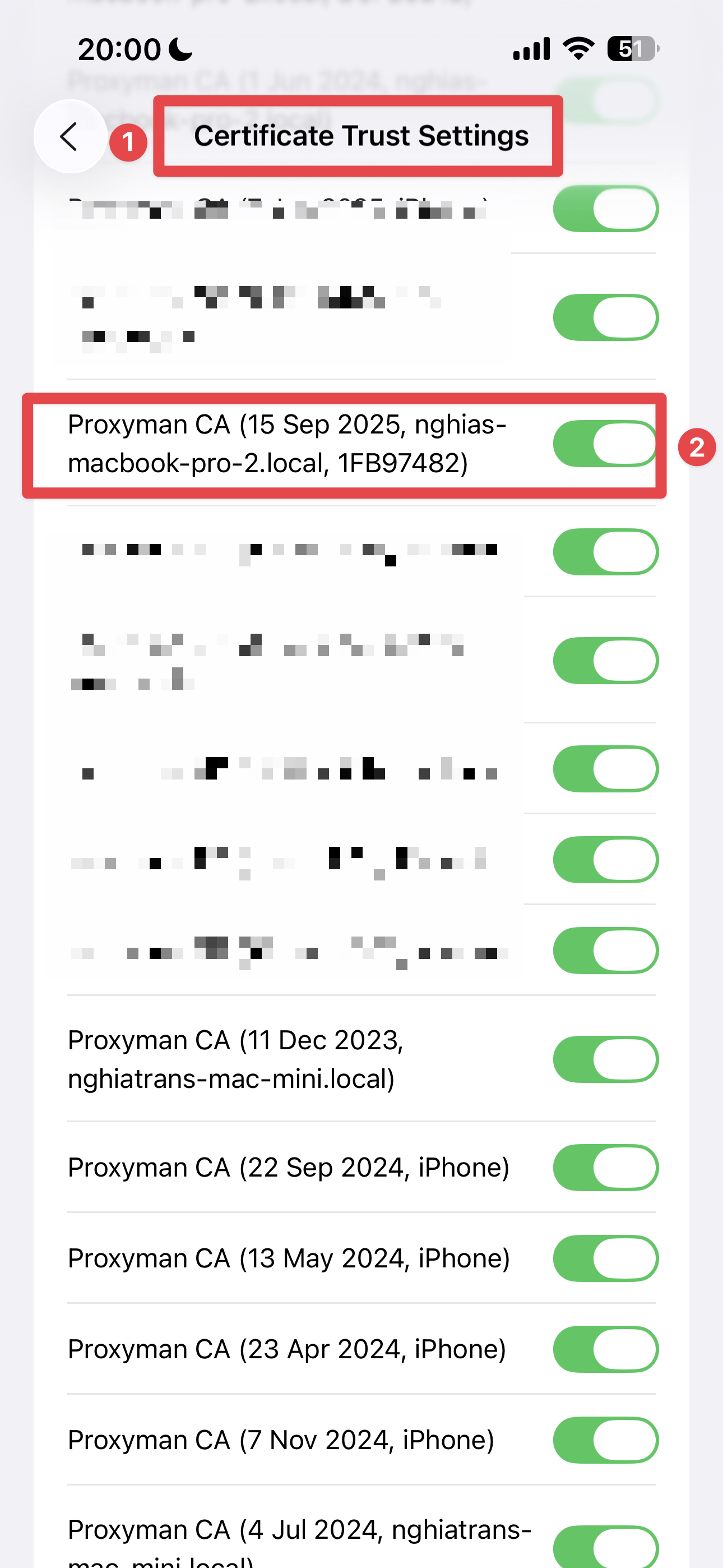
- iPhone의 설정 앱 -> 일반 -> 정보 -> 인증서 신뢰 설정으로 이동하세요.
- Proxyman 인증서가 켜져 있는지 확인하세요 ✅
2.2 Apple Watch
이제 Apple Watch에 Proxyman을 설정할 차례입니다.
시작하기 전에 다음 사항을 확인하세요:
- iPhone이 Apple Watch와 페어링되어 있어야 합니다.
- Apple Watch에서 동시에 VPN 앱을 사용하지 않아야 합니다.
준비가 끝났다면 다음 단계를 따르세요:
- iPhone에서 http://proxy.man/ssl에 다시 접속해 인증서를 내려받으세요. 이번에는 "Apple Watch"를 선택하고 다음 단계로 진행하세요.
그리고 Apple Watch에서 안내에 따라 인증서를 설치하세요.
Apple Watch에 인증서가 제대로 설치되었는지 확인하려면 Apple Watch에서 설정 앱을 열고 일반 -> 프로파일 -> Proxyman CA로 이동하여 설치되었는지 확인하세요 ✅
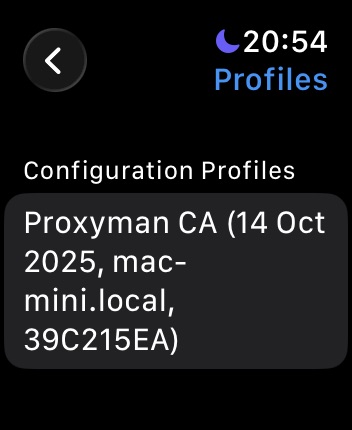
이제 Proxyman으로 watchOS 26 Apple Watch의 HTTP 및 HTTPS 트래픽을 캡처할 준비가 끝났습니다.
3. Apple Watch의 HTTP 및 HTTPS 트래픽 캡처 및 복호화 시작하기
시작하기 전에 다음 사항을 확인하세요:
- Apple Watch에서 Wi-Fi와 5G를 끄세요. 그러면 Apple Watch의 모든 트래픽이 iPhone으로 중계되고, iPhone은 Proxyman 앱으로 프록시됩니다.
이번에는 Apple Watch의 Flighty 앱에서 트래픽을 가로채 보겠습니다.
- Apple Watch에서 Flighty 앱을 여세요. (아직 설치하지 않았다면 iPhone의 App Store에서 다운로드하세요.)
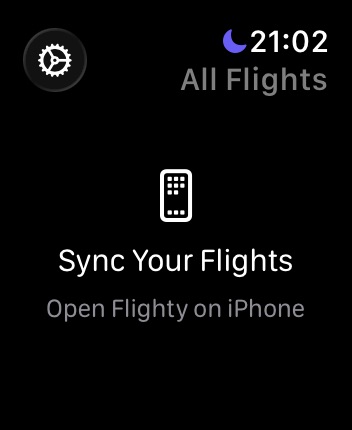
- Flighty 앱이 실행되면 데이터를 가져오기 위해 Flighty 서버로 HTTPS 요청을 보냅니다.
- Proxyman으로 돌아가면 Proxyman이 HTTP 및 HTTPS 트래픽을 캡처한 것을 확인할 수 있습니다 ✅
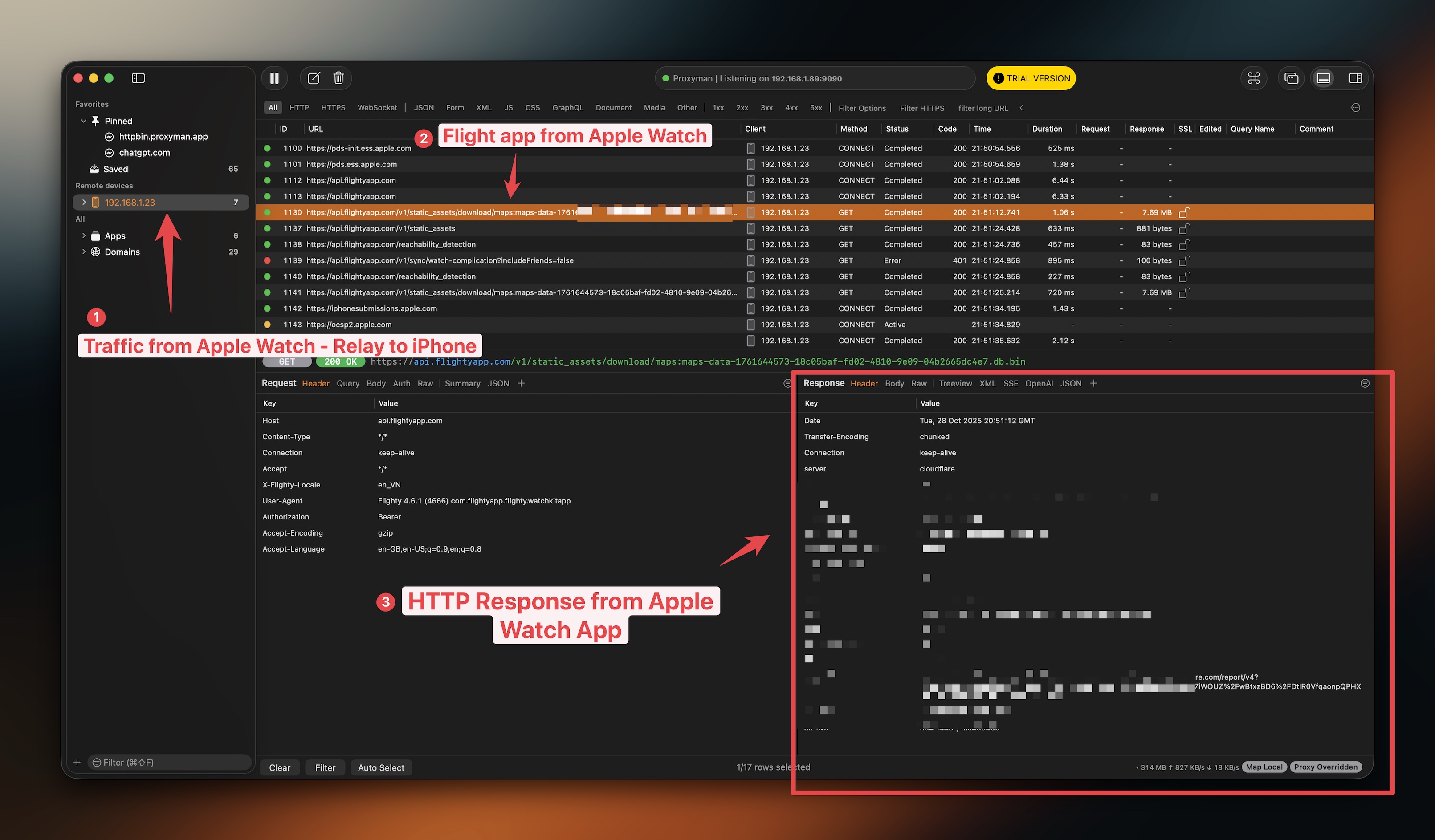
- 참고: 응답에 SSL 오류가 나타난다면 Apple Watch 앱에 SSL Pinning이 적용되어 있을 수 있습니다. 이 경우 HTTPS 트래픽을 복호화할 수 없습니다.
4. 마무리
이 튜토리얼에서는 Proxyman으로 watchOS 26 Apple Watch의 HTTP 및 HTTPS 트래픽을 캡처하는 방법을 살펴보았습니다.
이 방법은 Apple Watch가 페어링된 iPhone을 통해 중계하는 트래픽을 캡처합니다. Apple Watch 자체의 Wi-Fi나 셀룰러 연결로 직접 보낸 요청은 iPhone 프록시를 거치지 않을 수 있습니다. 테스트가 끝나면 Apple Watch의 Wi-Fi 또는 셀룰러를 다시 켜고, iPhone의 프록시 설정을 해제하고, 더 이상 필요 없는 테스트 인증서를 삭제하세요. 테스트할 권한이 있는 앱과 계정만 검사하세요.
Watch 시뮬레이터에서 캡처하고 싶다면 이 튜토리얼을 확인하세요.
Proxyman은 개발자가 iOS 기기, iOS 시뮬레이터, Android 기기의 HTTPS 트래픽을 캡처할 수 있게 해 주는 고성능 macOS/Windows/Linux 앱입니다.
https://proxyman.com에서 다운로드하세요.
