Proxyman で Apple Watch(watchOS 26)の HTTP/HTTPS 通信をキャプチャする方法
このチュートリアルで達成できることは次のとおりです:
- Proxyman macOS をダウンロードしてセットアップする
- ペアリング済みの iPhone を Proxyman(iOS 26)でセットアップする
- Apple Watch を Proxyman(watchOS 26)でセットアップする
- ✅ Proxyman で、watchOS 26 の Apple Watch からの HTTP と HTTPS 通信のキャプチャと復号を開始する
1. Proxyman macOS をダウンロードしてセットアップ
Proxyman は、脱獄や複雑な手順なしで、iPhone、iPad、iOS シミュレータの HTTP と HTTPS をキャプチャできる強力なツールです。
始める前に、Proxyman macOS をダウンロードしてセットアップしてください
- Proxyman の Web サイト を開き、Proxyman macOS の最新版をダウンロードします
- Proxyman macOS:macOS 12 以降に対応
- Proxyman macOS をインストールします
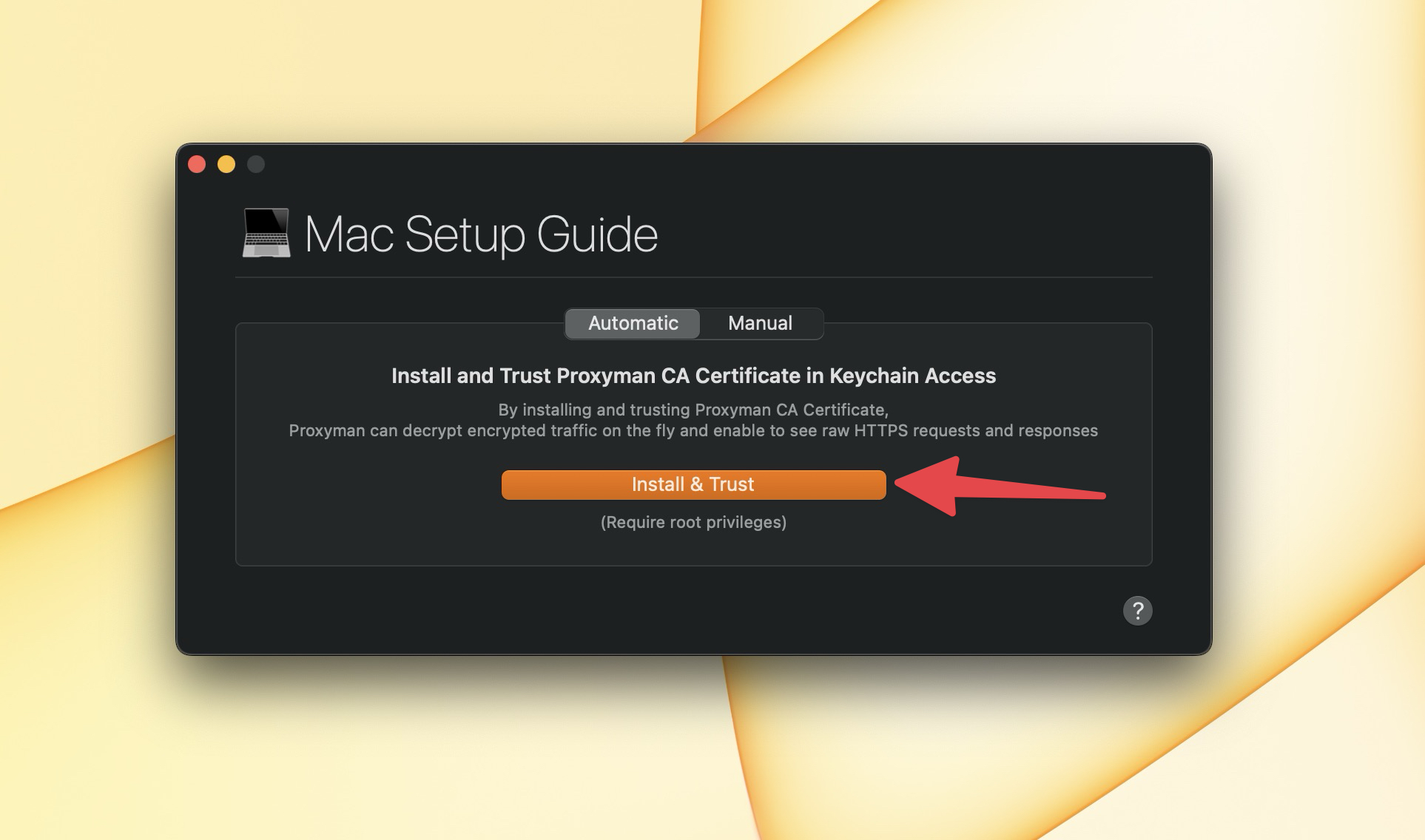
- Proxyman を開き、macOS デバイスに証明書をインストールします。手順は
Proxyman > Certificate Menu -> Install for macOS -> Follow the instructionで確認できます - Automatic タブで「Install & Trust」をクリックします
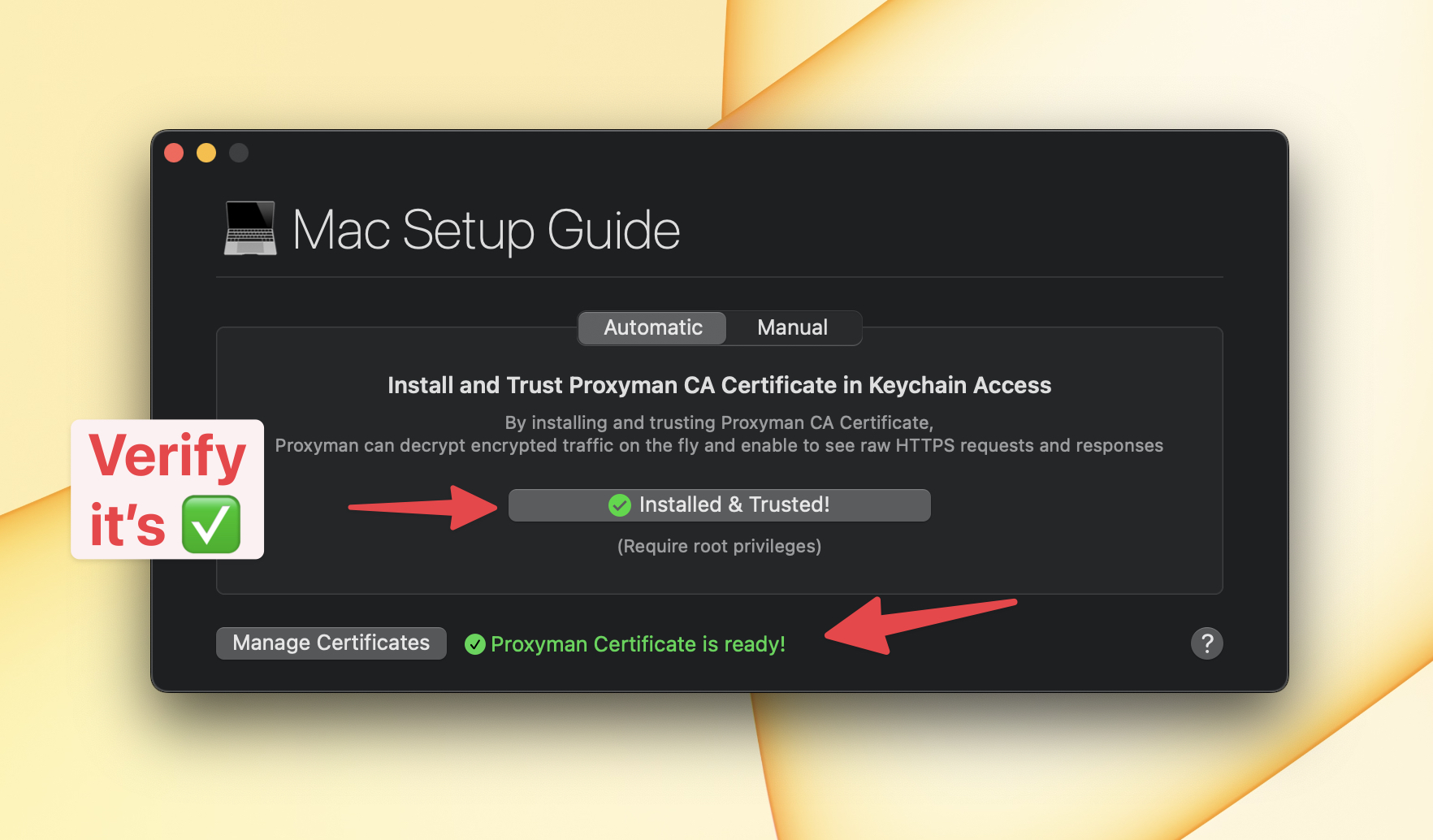
- Proxyman 証明書の緑のチェックマークを確認します
2. iOS 26 の iPhone を Proxyman でセットアップ
2.1 iPhone
iOS 26 の iPhone を Proxyman でセットアップしましょう。
始める前に、次の点を確認してください:
- iPhone と macOS デバイスが同じ Wi-Fi に接続されていること
- iPhone で VPN アプリを同時に使用していないこと
準備ができたら、次の手順に進みましょう:
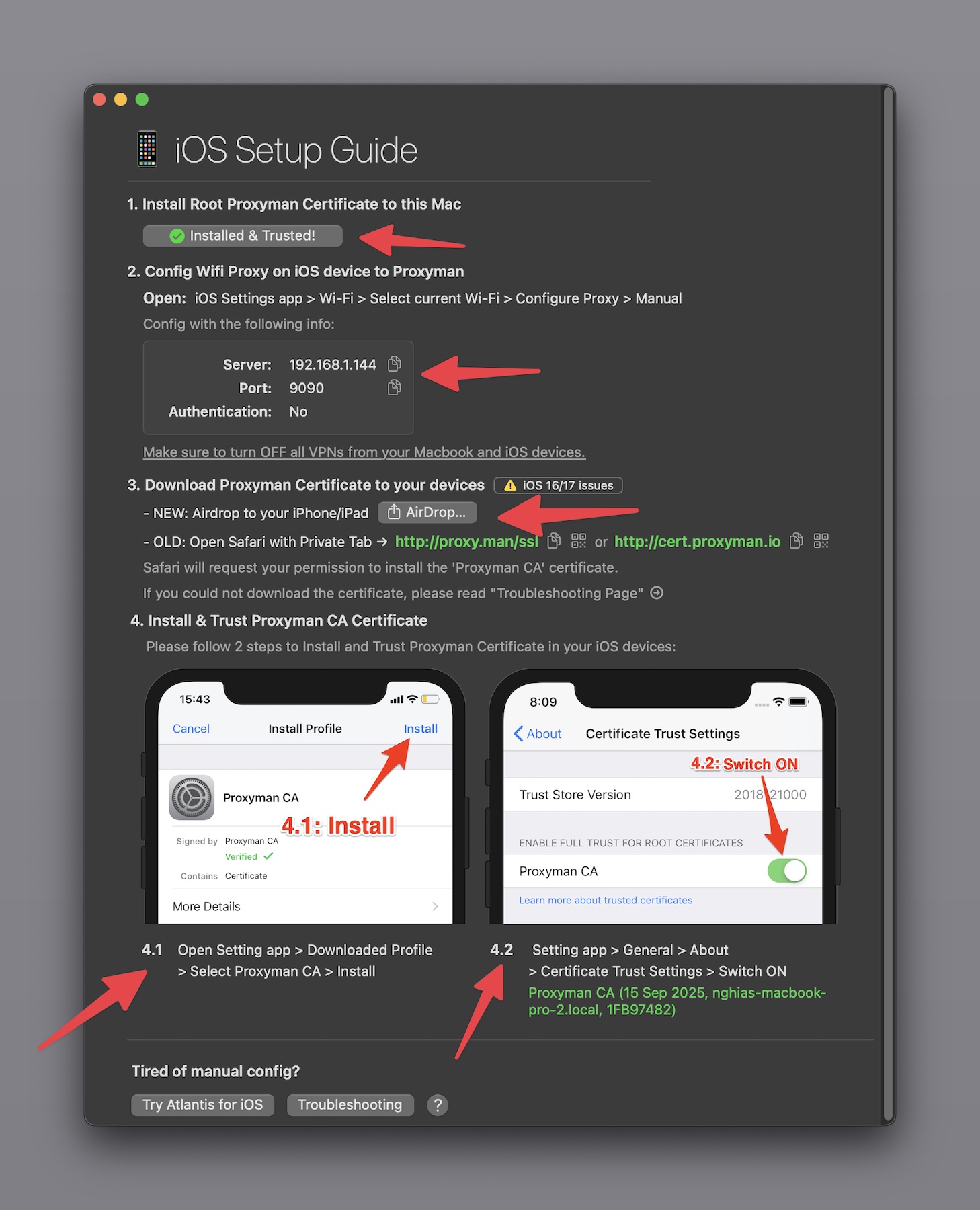
- Proxyman -> Certificate Menu -> Install for iOS -> iOS Physical Devices を開きます
- セットアップガイドのすべての手順に従ってください
- http://proxy.man/ssl を開くと、次のようなアラートが表示されます:
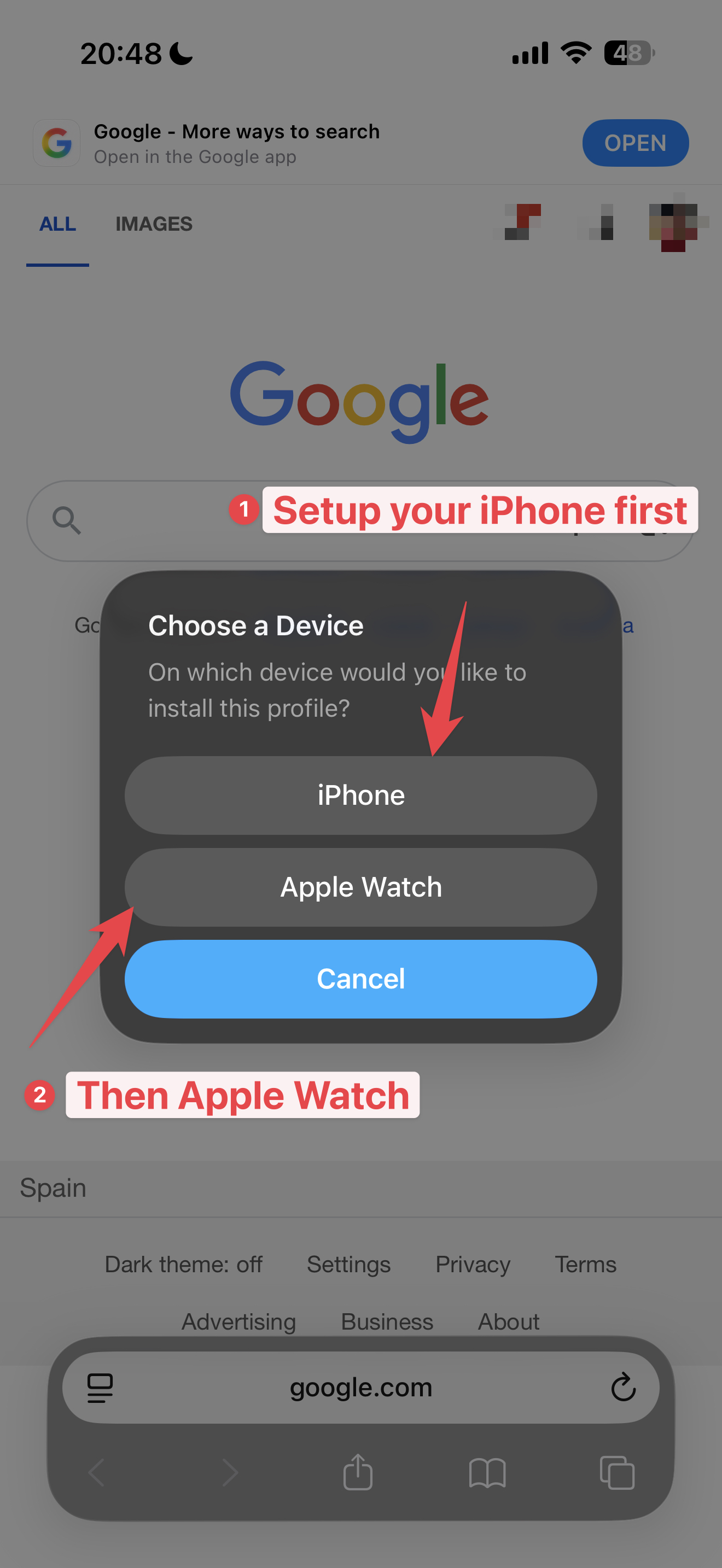
「iPhone」を選択して、次の手順に進んでください。
⚠️ このアラートが表示されない場合は、iPhone が Apple Watch とペアリングされていることを確認してください。
✅ セットアップガイドの 3、4.1、4.2 の手順を必ず完了してください。完了していない場合、Proxyman はアプリの HTTPS を復号できず、結果に SSL エラーが表示されます。
http://proxy.man/ssl から証明書をダウンロードできない場合は、このトラブルシューティングガイドを確認してください。
IP アドレス、ポート、ファイアウォールの設定、VPN を再確認する方法が説明されています。
完了したら、iPhone に Proxyman 証明書が正しくインストールされていることを確認しましょう。
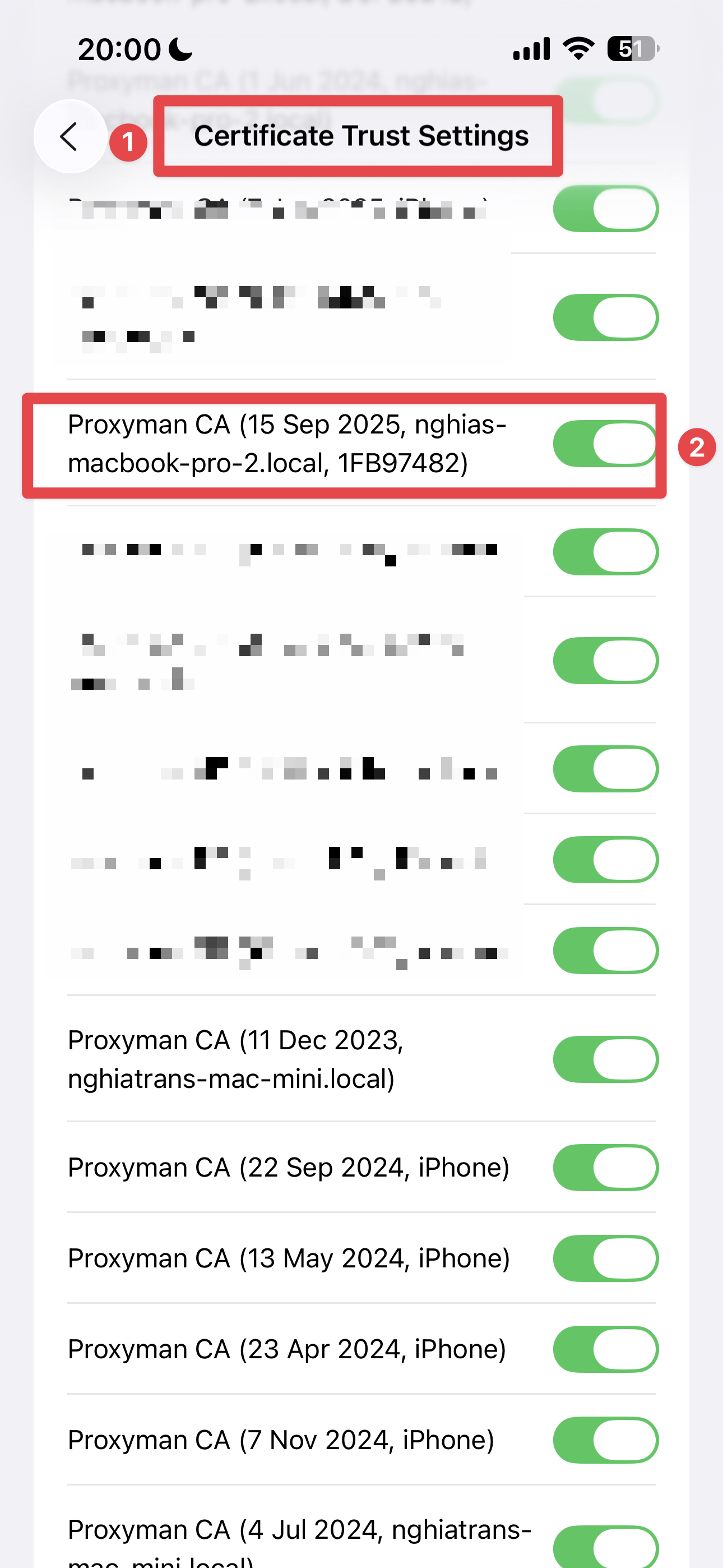
- iPhone の 設定 アプリを開き、General -> About -> Certificate Trust Settings に進みます
- Proxyman 証明書が有効になっていることを確認します ✅
2.2 Apple Watch
Apple Watch を Proxyman でセットアップしましょう。
始める前に、次の点を確認してください:
- iPhone が Apple Watch とペアリングされていること
- Apple Watch で VPN アプリを同時に使用していないこと
準備ができたら、次の手順に進みましょう:
- iPhone で http://proxy.man/ssl にアクセスして、もう一度証明書をダウンロードします。今回は「Apple Watch」を選択して、次の手順に進んでください。
Apple Watch の画面の指示に従って、証明書をインストールします。
Apple Watch に証明書が正しくインストールされたことを確認するには、Apple Watch の 設定 アプリを開き、General -> Profiles -> Proxyman CA の順に進んで、インストールされていることを確認します ✅
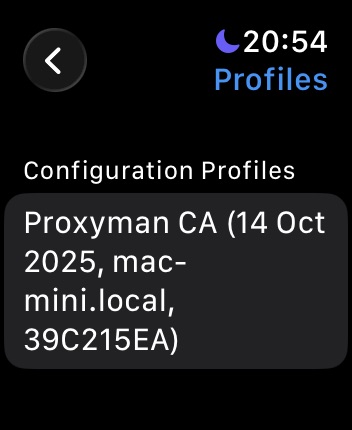
これで、Proxyman を使って watchOS 26 の Apple Watch から HTTP と HTTPS の通信をキャプチャできる状態になりました。
3. Apple Watch の HTTP と HTTPS 通信のキャプチャと復号を開始
始める前に、次の点を確認してください:
- Apple Watch で Wi-Fi と 5G をオフにしてください。これにより、Apple Watch のすべての通信が iPhone 経由で中継され、iPhone は Proxyman アプリへプロキシされます。
Apple Watch の Flighty アプリの通信をインターセプトしてみましょう。
- Apple Watch で Flighty アプリを開きます(インストールしていない場合は、iPhone の App Store からダウンロードしてください)。
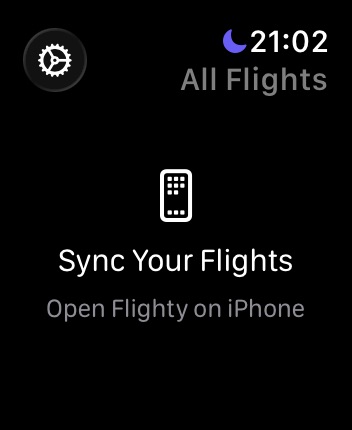
- Flighty アプリが起動すると、データを取得するために Flighty のサーバーへ HTTPS 通信が送信されます。
- Proxyman に戻ると、HTTP と HTTPS の通信が Proxyman でキャプチャされていることが確認できます ✅
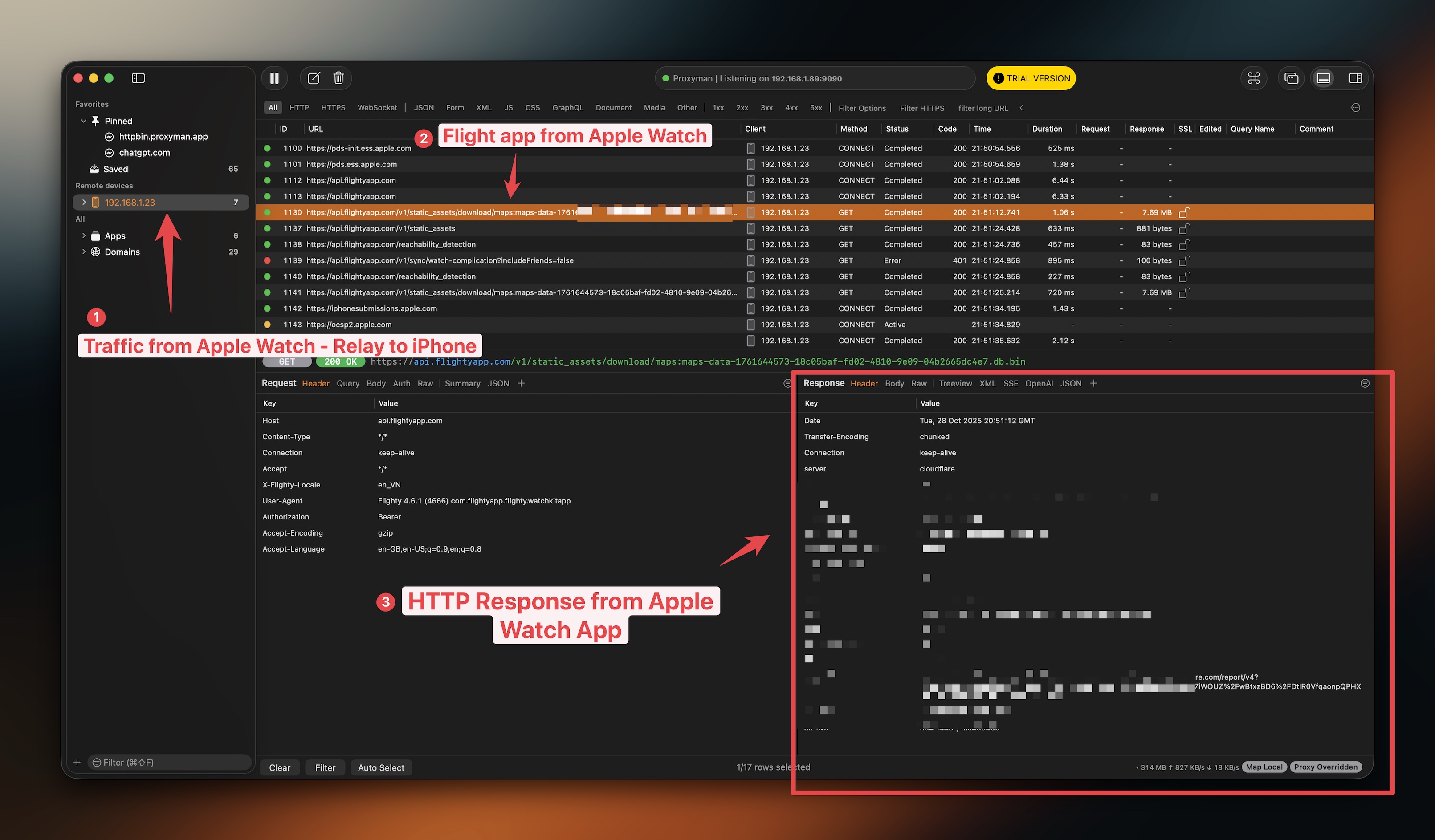
- 注意:Response に SSL エラーが表示される場合、Apple Watch アプリに SSL Pinning が実装されている可能性があります。その場合、HTTPS 通信を復号することはできません。
4. まとめ
このチュートリアルでは、Proxyman を使って watchOS 26 の Apple Watch から HTTP と HTTPS の通信をキャプチャする方法を学びました。
この方法でキャプチャできるのは、Watch がペアリングされた iPhone を経由して中継する通信のみです。Watch 自身の Wi-Fi やモバイル通信で直接送信されたリクエストは、iPhone のプロキシを使用しない場合があります。テストが終わったら、Watch の Wi-Fi またはモバイル通信を元に戻し、iPhone のプロキシ設定を解除して、不要になったテスト用の証明書を削除してください。テストを許可されているアプリとアカウントのみを確認してください。
Watch シミュレータからキャプチャしたい場合は、こちらのチュートリアルをご覧ください。
Proxyman は、高性能な macOS / Windows / Linux アプリで、開発者が iOS デバイス、iOS シミュレータ、Android デバイスの HTTPS 通信をキャプチャできるツールです。
https://proxyman.com からダウンロードできます。
