Cómo capturar tráfico HTTP/HTTPS de Apple Watch con watchOS 26
Esto es lo que lograremos en este tutorial:
- Descargar y configurar Proxyman para macOS
- Configurar tu iPhone emparejado con Proxyman (iOS 26)
- Configurar tu Apple Watch con Proxyman (watchOS 26)
- ✅ Empezar a capturar y descifrar el tráfico HTTP y HTTPS de tu Apple Watch con watchOS 26 usando Proxyman
1. Descargar y configurar Proxyman para macOS
Proxyman es una herramienta potente que te permite capturar HTTP y HTTPS desde tu iPhone, iPad y simuladores de iOS sin hacer jailbreak ni pasos complicados.
Antes de empezar, descarga y configura Proxyman para macOS
- Abre el sitio web de Proxyman y descarga la última versión de Proxyman para macOS
- Proxyman para macOS: compatible con macOS 12 o posterior
- Instala Proxyman para macOS
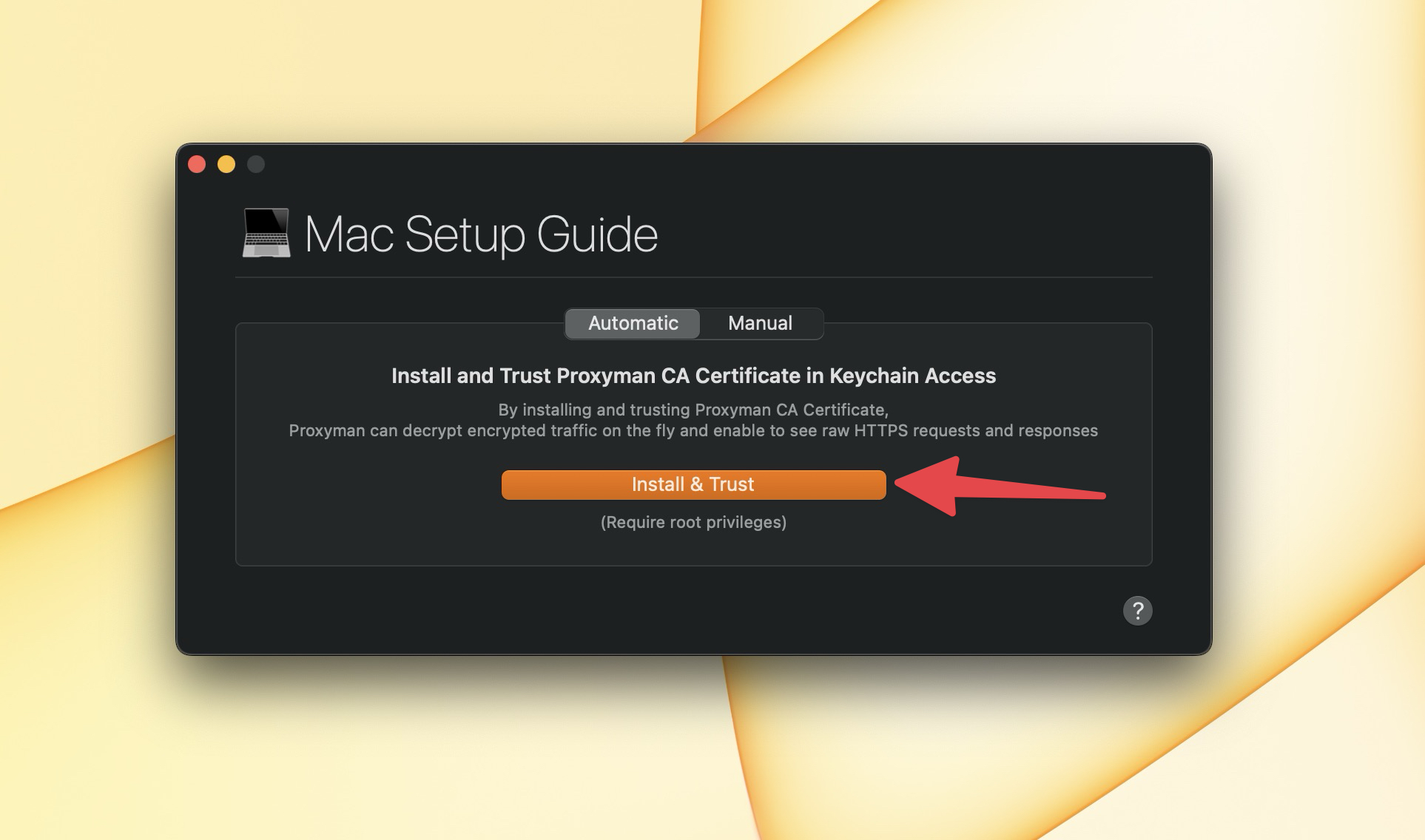
- Abre Proxyman e instala el certificado en tu Mac. Puedes seguir las instrucciones en
Proxyman > Certificate Menu -> Install for macOS -> Follow the instruction - En la pestaña Automatic, haz clic en "Install & Trust"
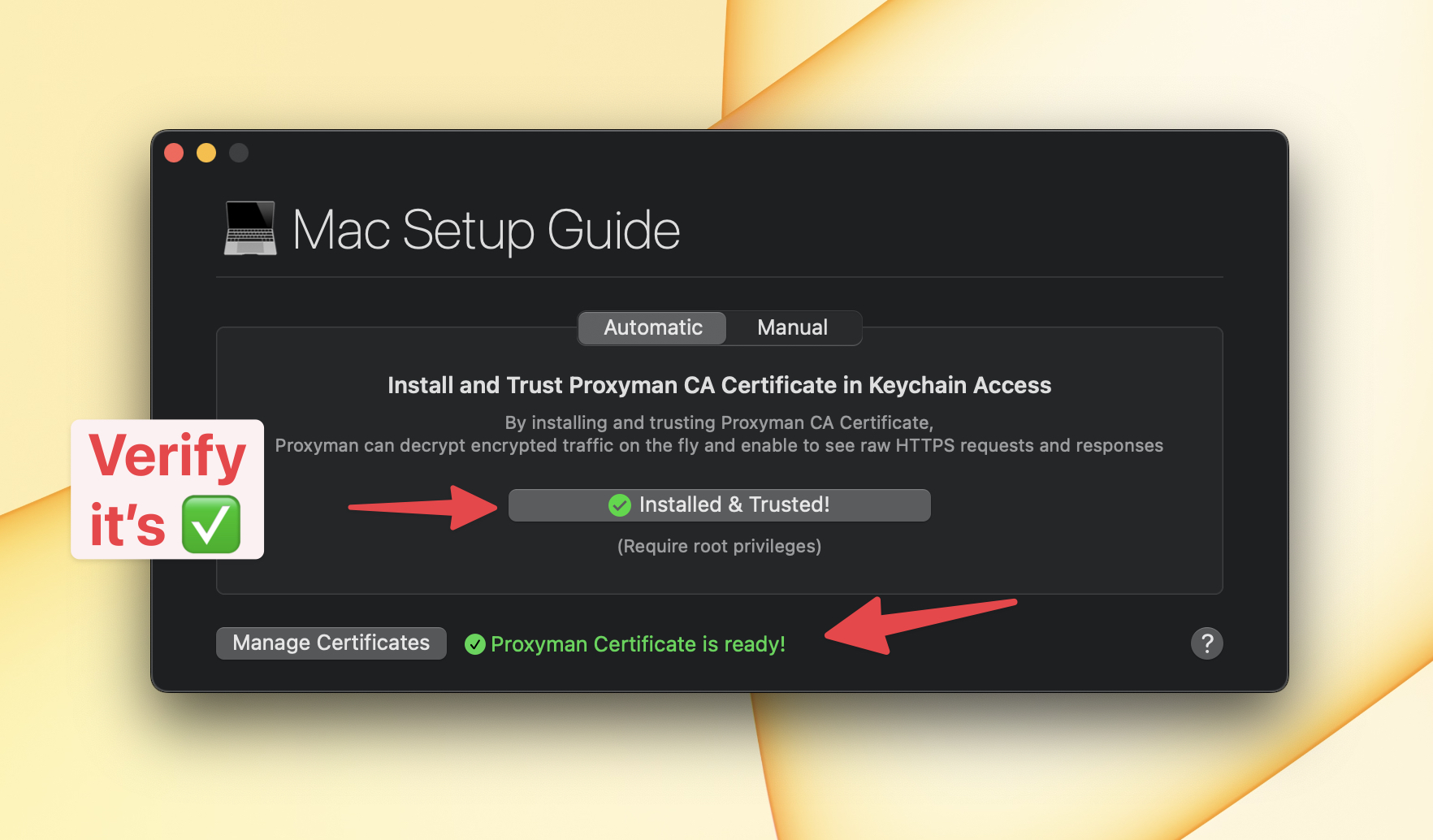
- Comprueba que el certificado de Proxyman tenga la marca verde
2. Configurar tu iPhone con iOS 26 y Proxyman
2.1 iPhone
Ya es hora de configurar tu iPhone con iOS 26 y Proxyman.
Antes de empezar, asegúrate de que:
- Tu iPhone y tu Mac estén conectados a la misma red Wi-Fi
- Tu iPhone no use ninguna app de VPN al mismo tiempo.
Cuando todo esté listo, sigamos estos pasos:
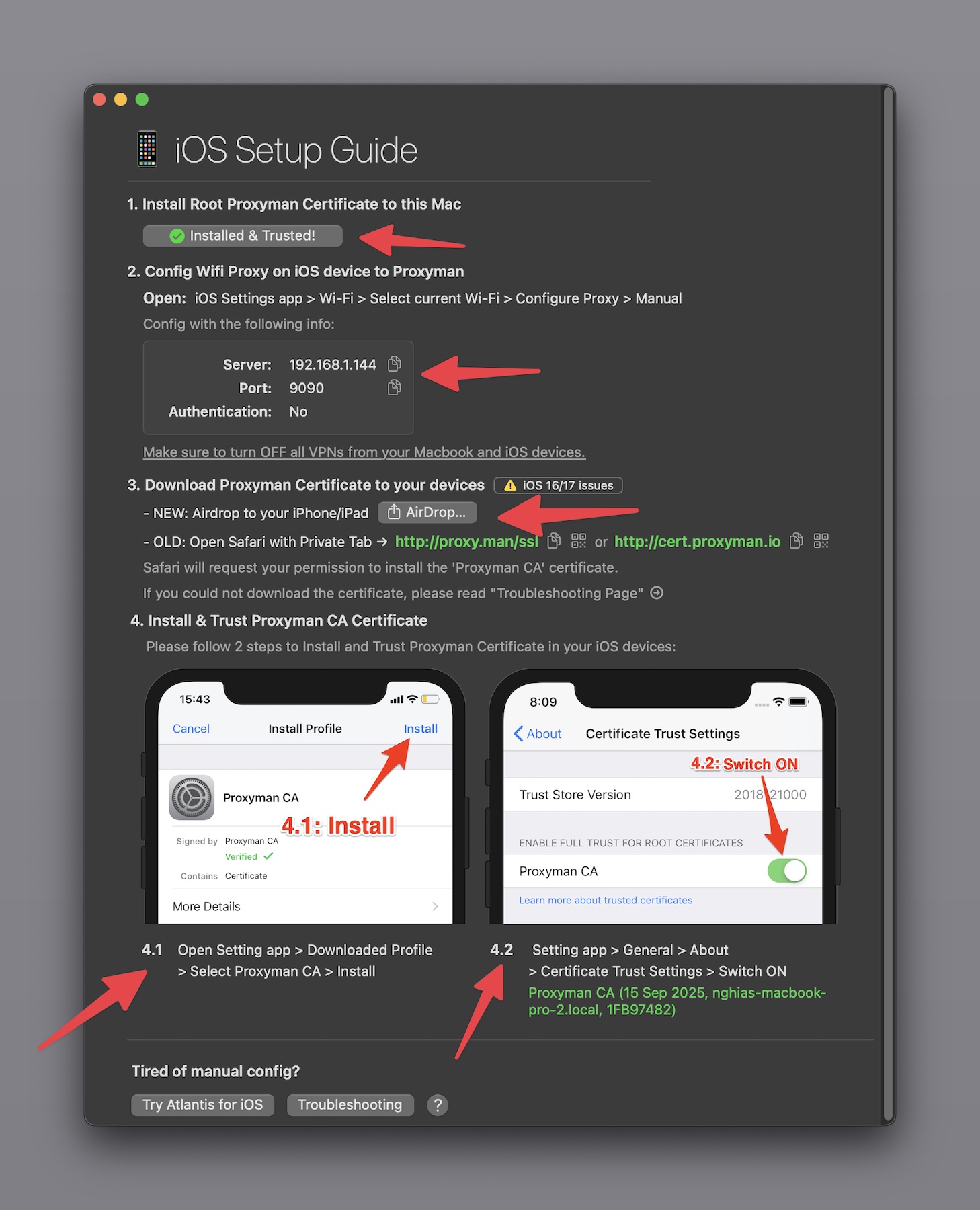
- Ve a Proxyman -> Certificate Menu -> Install for iOS -> iOS Physical Devices
- Sigue todos los pasos de la guía de configuración
- Al abrir http://proxy.man/ssl, verás un cuadro de alerta como este:
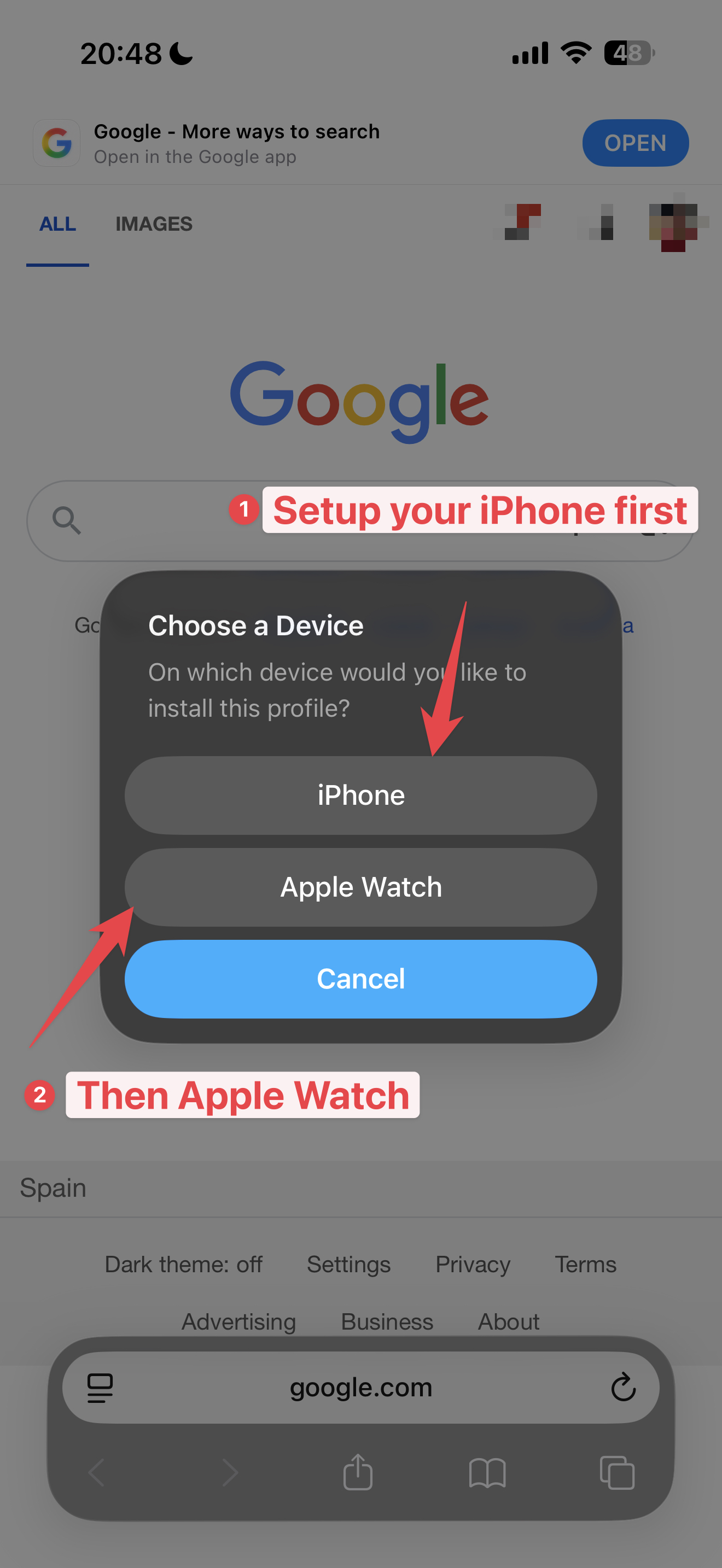
Selecciona "iPhone" y continúa con el siguiente paso.
⚠️ Si no ves este cuadro de alerta, asegúrate de que tu iPhone esté emparejado con tu Apple Watch.
✅ Asegúrate de completar los pasos 3, 4.1 y 4.2 de la guía de configuración. Si no lo haces, Proxyman no podrá descifrar el HTTPS de tu app y en el resultado aparecerá un error de SSL.
Si no puedes descargar el certificado desde http://proxy.man/ssl, consulta esta guía de solución de problemas
Te mostrará cómo verificar la dirección IP, el puerto, la configuración del firewall o las VPN.
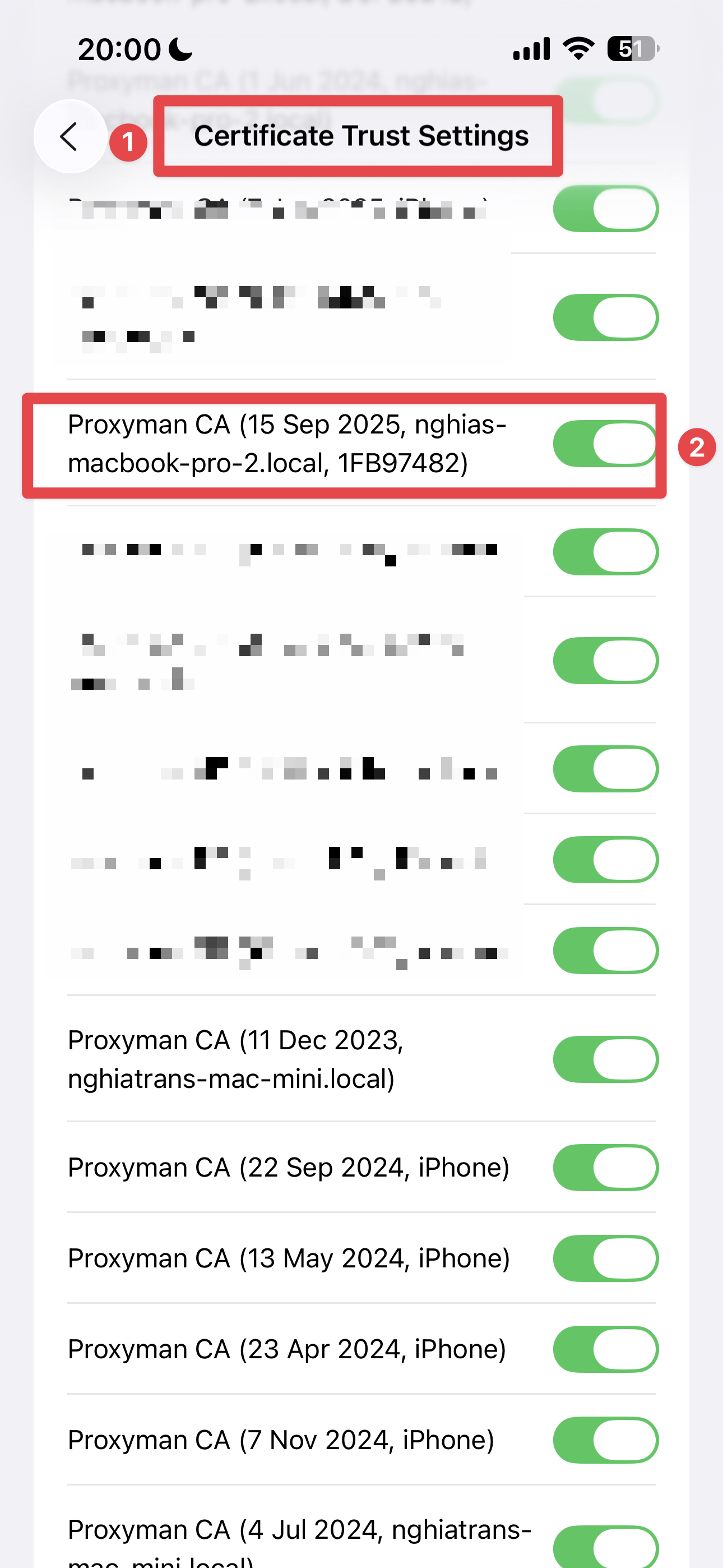
Cuando termines, comprobemos que el certificado de Proxyman se haya instalado correctamente en tu iPhone.
- En tu iPhone -> app Ajustes -> General -> Información -> Ajustes de confianza de certificados
- Comprueba que el certificado de Proxyman esté activado ✅
2.2 Apple Watch
Ya es hora de configurar tu Apple Watch con Proxyman.
Antes de empezar, asegúrate de que:
- Tu iPhone esté emparejado con tu Apple Watch
- Tu Apple Watch no use ninguna app de VPN al mismo tiempo.
Cuando todo esté listo, sigamos estos pasos:
- En tu iPhone, accede a http://proxy.man/ssl para descargar el certificado de nuevo, pero esta vez selecciona "Apple Watch" y continúa con el siguiente paso.
y sigue los pasos en tu Apple Watch para instalarlo.
Para comprobar que el certificado se ha instalado correctamente en tu Apple Watch, abre la app Ajustes de tu Apple Watch, ve a General -> Perfiles -> Proxyman CA y comprueba que esté instalado ✅
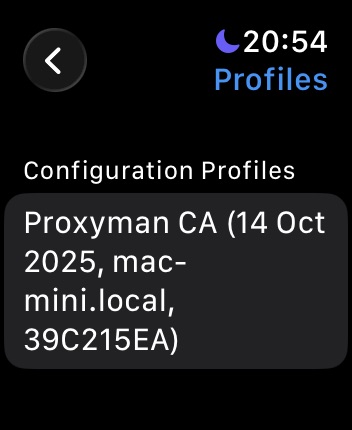
Ya está listo para capturar el tráfico HTTP y HTTPS de tu Apple Watch con watchOS 26 usando Proxyman.
3. Capturar y descifrar el tráfico HTTP y HTTPS de tu Apple Watch
Antes de empezar, asegúrate de que:
- En el Apple Watch, desactiva el Wi-Fi y el 5G, para que todo el tráfico del reloj se retransmita a tu iPhone, y tu iPhone use el proxy de la app Proxyman.
Intentaremos interceptar el tráfico de la app Flighty en el Apple Watch.
- Abre la app Flighty en el Apple Watch (si no la has instalado, descárgala desde la App Store en tu iPhone.)
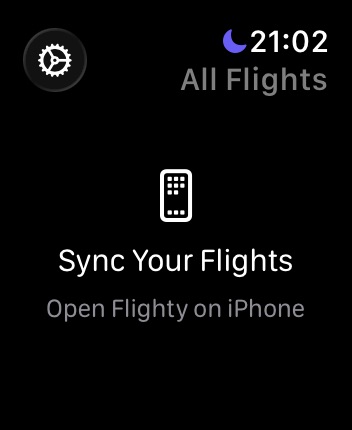
- Cuando se inicie la app Flighty, hará algunas solicitudes HTTPS al servidor de Flighty para obtener los datos.
- Vuelve a Proxyman y verás que el tráfico HTTP y HTTPS se ha capturado ✅
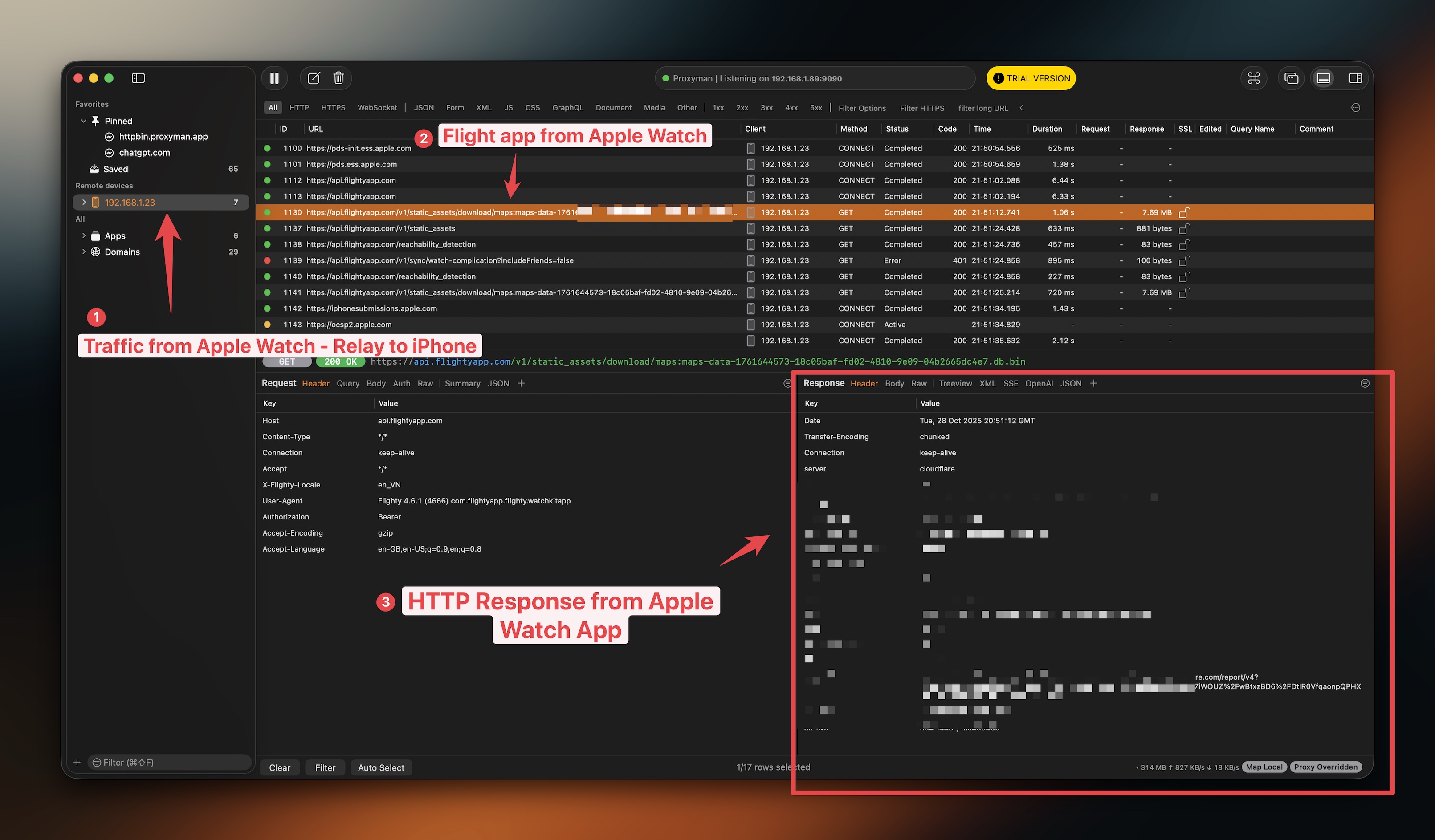
- Nota: si ves un error de SSL en el panel Response, significa que la app de tu Apple Watch podría usar SSL Pinning. En ese caso, no es posible descifrar el tráfico HTTPS.
4. Conclusión
En este tutorial hemos aprendido a capturar el tráfico HTTP y HTTPS de tu Apple Watch con watchOS 26 usando Proxyman.
Este método captura el tráfico que el reloj retransmite a través de su iPhone emparejado. Las solicitudes que se envían directamente por la conexión Wi-Fi o de datos móviles del propio reloj podrían no usar el proxy del iPhone. Al terminar las pruebas, vuelve a activar el Wi-Fi o los datos móviles en el reloj, desactiva el proxy del iPhone y elimina los certificados de prueba que ya no necesites. Inspecciona solo las apps y cuentas que tengas permiso para probar.
Si quieres capturar desde el simulador de Apple Watch, consulta este tutorial.
Proxyman es una app de alto rendimiento para macOS, Windows y Linux que permite a los desarrolladores capturar el tráfico HTTPS en dispositivos iOS, en el simulador de iOS y en dispositivos Android.
Descárgala en https://proxyman.com
