如何抓取 Apple Watch(watchOS 26)的 HTTP/HTTPS 流量
本教程的目标如下:
- 下载并设置 Proxyman macOS
- 设置已配对的 iPhone 与 Proxyman(iOS 26)
- 设置 Apple Watch 与 Proxyman(watchOS 26)
- ✅ 使用 Proxyman 开始抓取并解密 watchOS 26 的 Apple Watch 上的 HTTP 和 HTTPS 流量
1. 下载并设置 Proxyman macOS
Proxyman 是一款功能强大的工具,无需越狱或复杂的步骤,即可抓取 iPhone、iPad 和 iOS 模拟器的 HTTP 与 HTTPS 流量。
开始之前,请先下载并设置 Proxyman macOS。
- 打开 Proxyman 官网,下载最新版 Proxyman macOS
- Proxyman macOS:支持 macOS 12 或更高版本
- 安装 Proxyman macOS
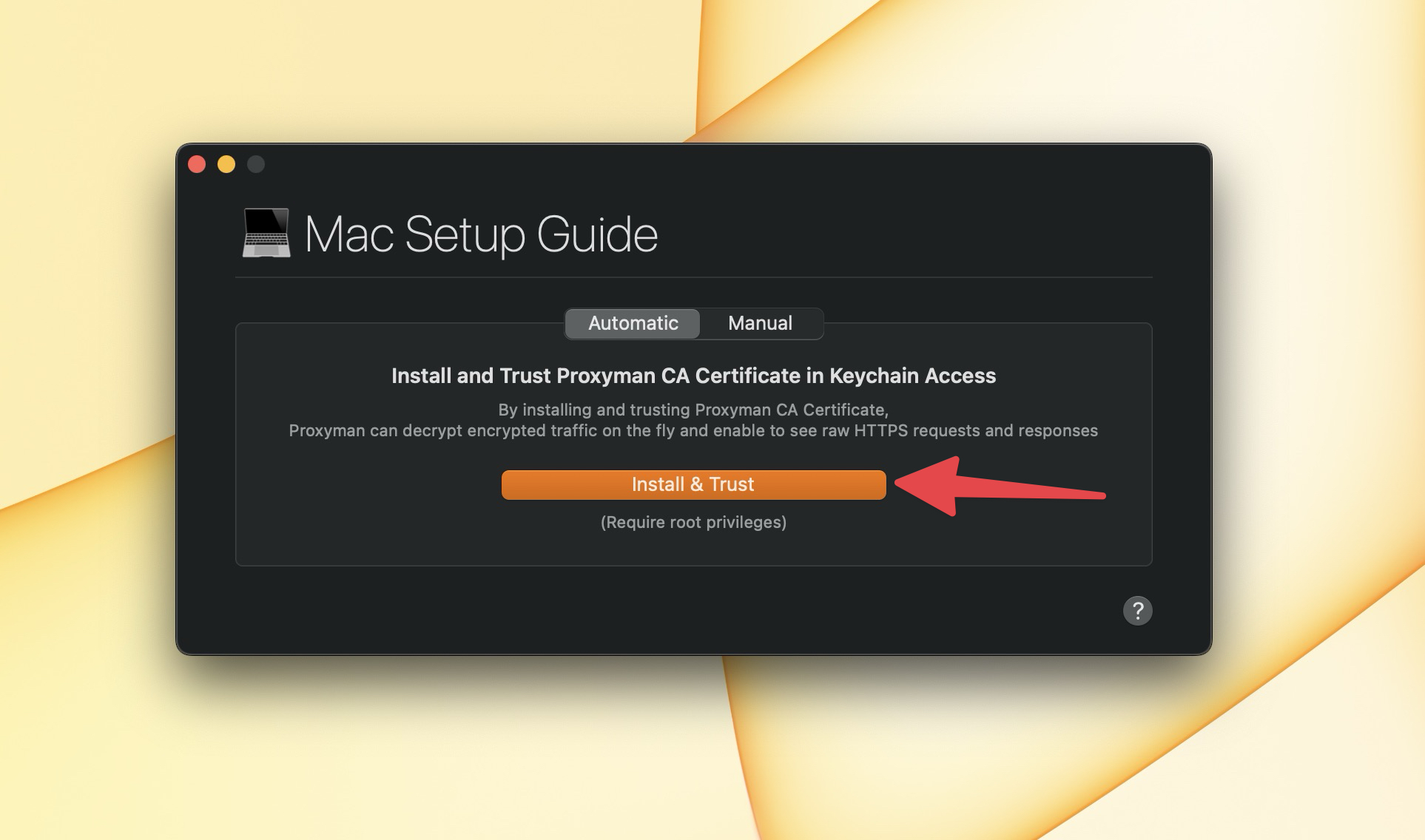
- 打开 Proxyman,并将证书安装到你的 macOS 设备。你可以按照
Proxyman > Certificate Menu -> Install for macOS -> Follow the instruction中的说明操作。 - 在 automatic 标签页中点击 “Install & Trust”
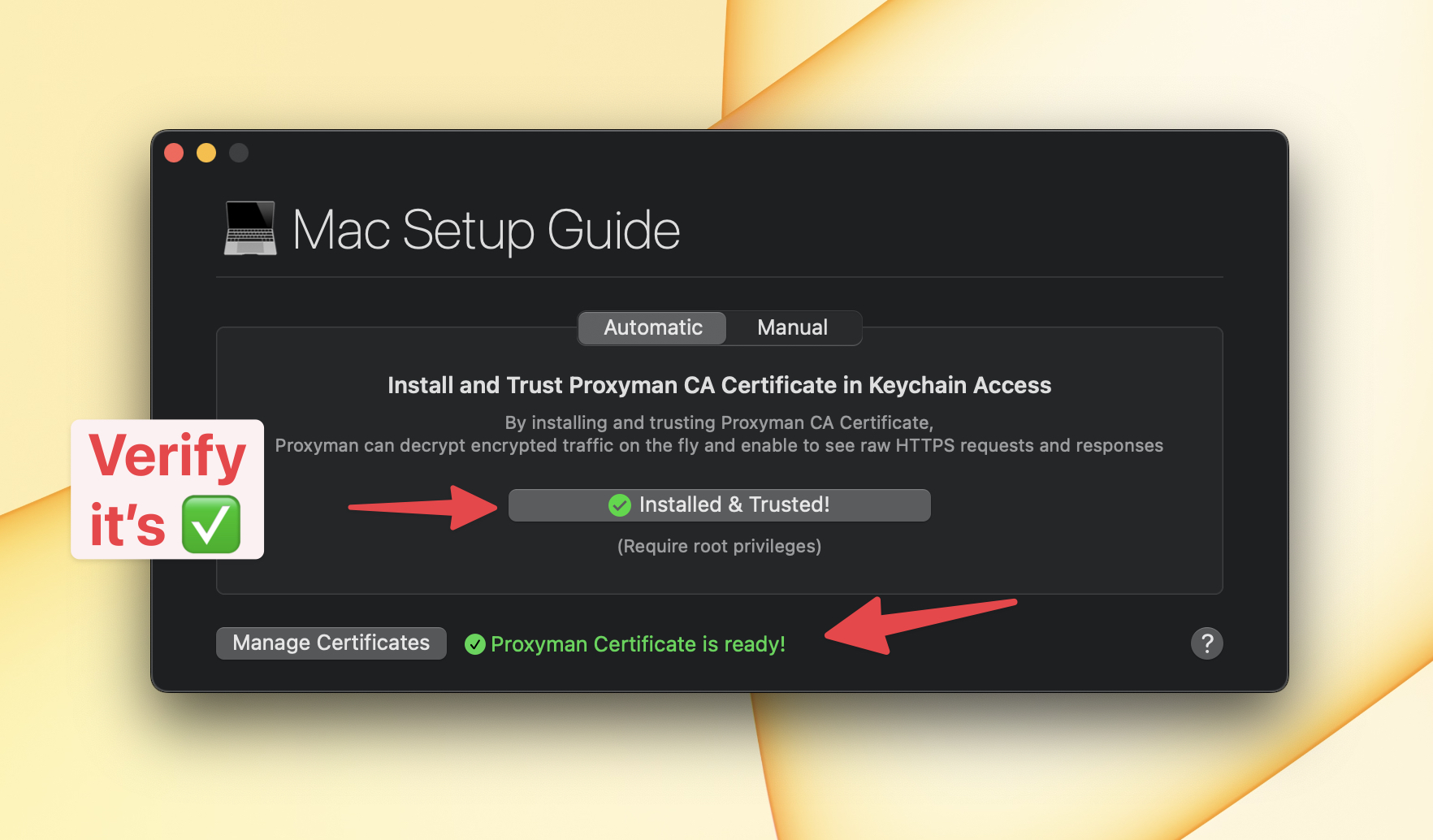
- 确认 Proxyman 证书上显示绿色对勾
2. 使用 Proxyman 设置 iOS 26 的 iPhone
2.1 iPhone
现在开始使用 Proxyman 设置 iOS 26 的 iPhone。
开始之前,请确认:
- iPhone 和 macOS 设备已连接到同一个 Wi-Fi
- iPhone 同时不要使用任何 VPN 应用。
准备就绪后,按以下步骤操作:
- 依次进入 Proxyman -> Certificate Menu -> Install for iOS -> iOS Physical Devices
- 按照设置指南中的所有步骤操作
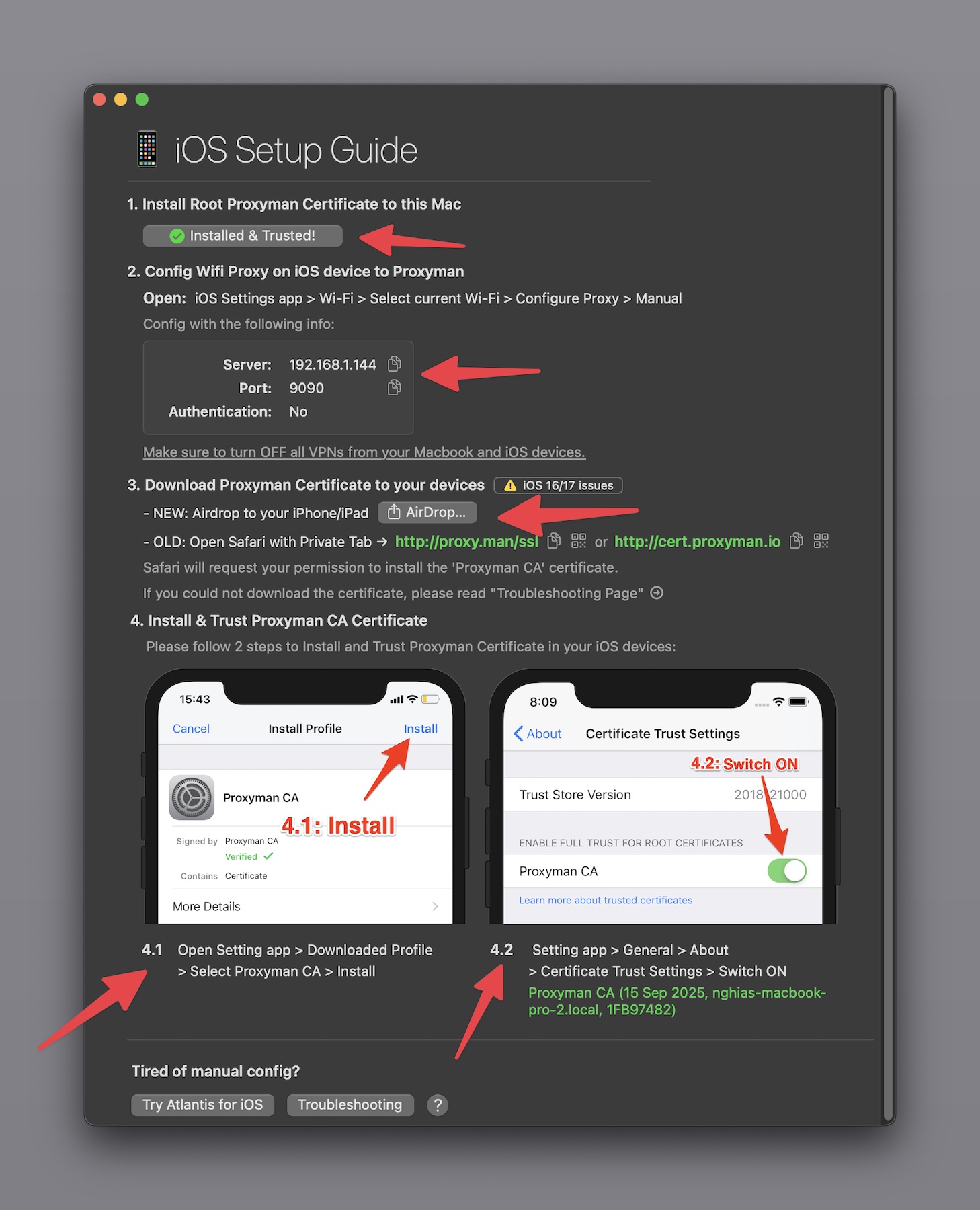
- 打开 http://proxy.man/ssl 后,会看到如下提示框:
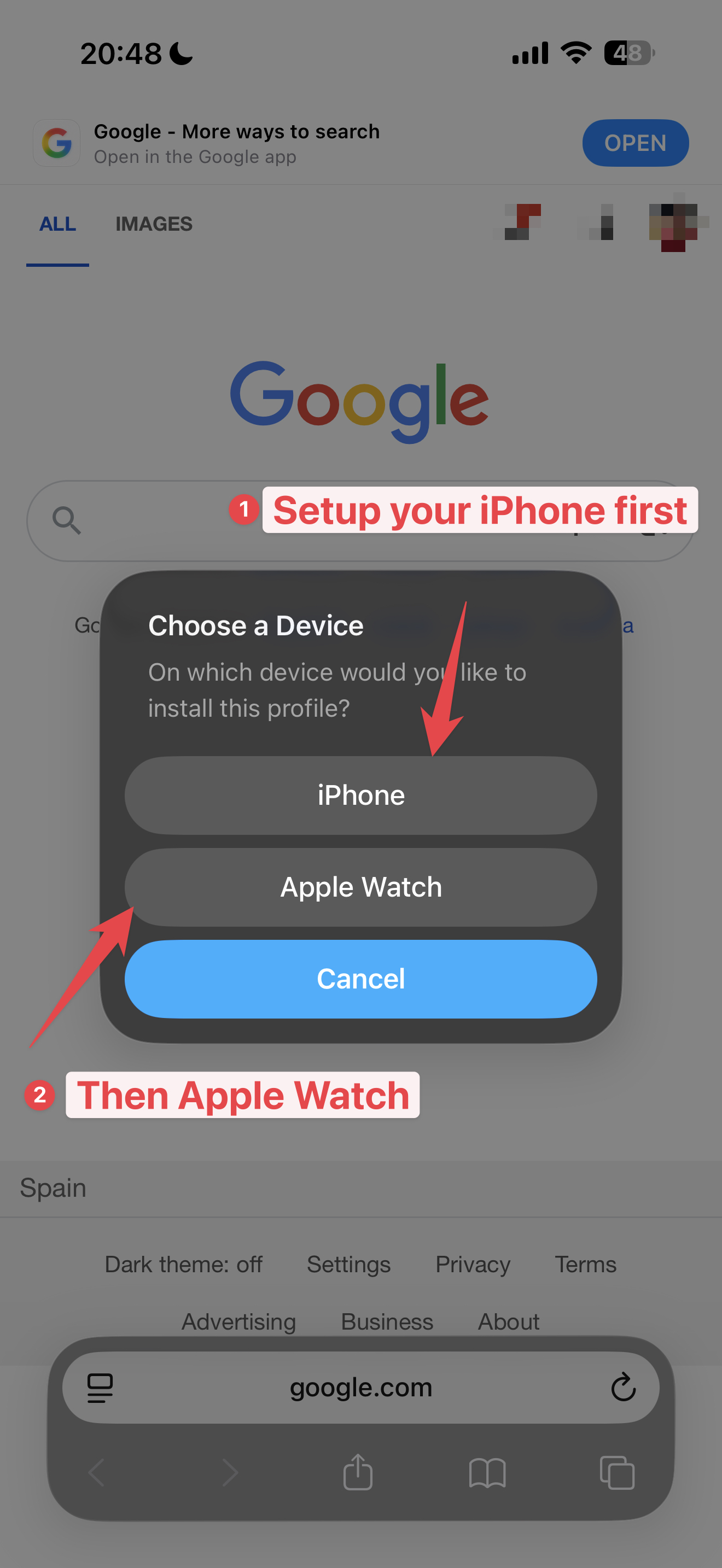
请选择 “iPhone”,然后继续下一步。
⚠️ 如果看不到该提示框,请确认你的 iPhone 已与 Apple Watch 配对。
✅ 请确保完成设置指南中的第 3 步、4.1 步和 4.2 步。否则,Proxyman 无法解密应用的 HTTPS 流量,结果中会出现 SSL 错误。
如果无法从 http://proxy.man/ssl 下载证书,请查看这篇故障排除指南
该指南会告诉你如何检查 IP 地址、端口、防火墙设置或 VPN。
完成后,请确认 Proxyman 证书已成功安装到 iPhone 上。
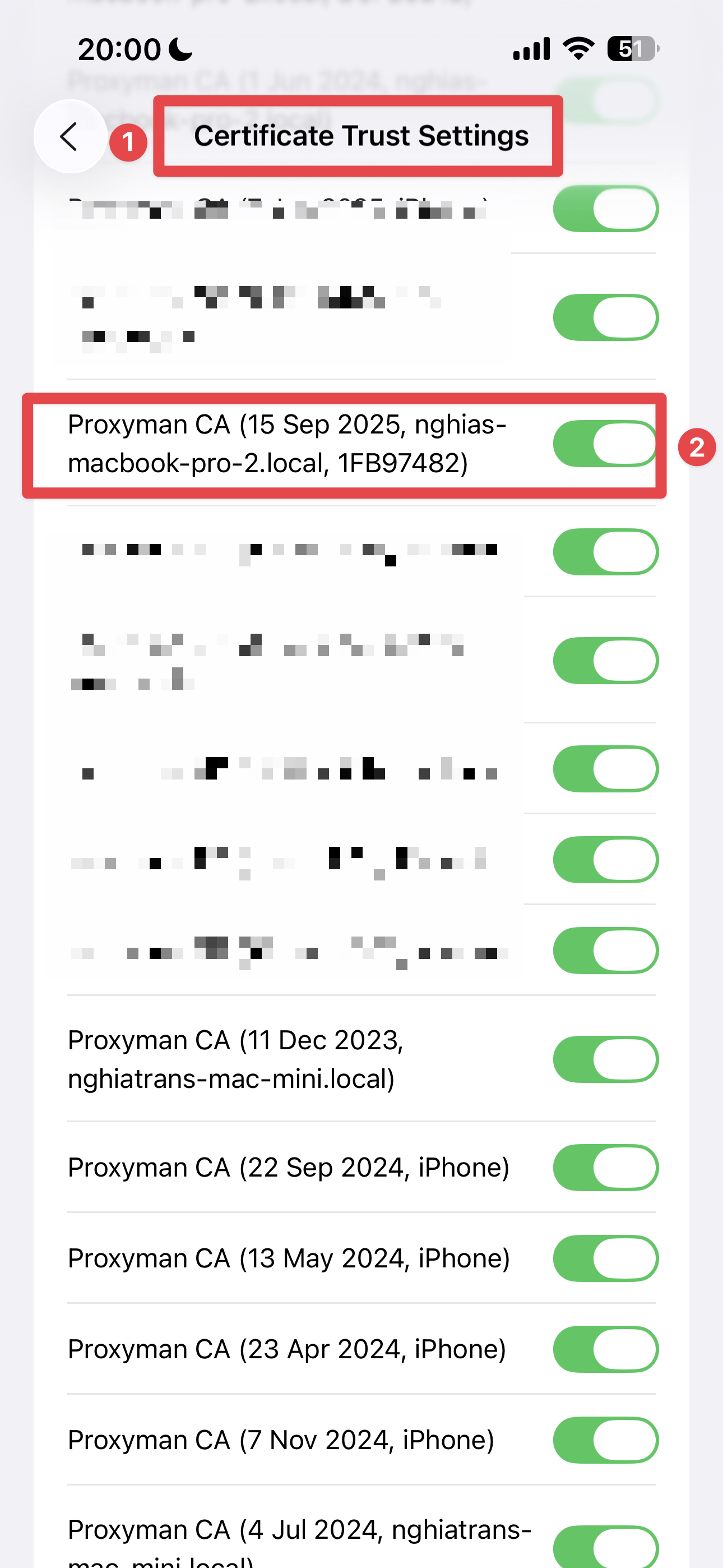
- 在 iPhone 上依次进入 Settings App -> General -> About -> Certificate Trust Settings
- 确认 Proxyman 证书已开启 ✅
2.2 Apple Watch
现在开始使用 Proxyman 设置你的 Apple Watch。
开始之前,请确认:
- iPhone 已与 Apple Watch 配对
- Apple Watch 同时不要使用任何 VPN 应用。
准备就绪后,按以下步骤操作:
- 在 iPhone 上再次访问 http://proxy.man/ssl 下载证书,但这次请选择 “Apple Watch”,然后继续下一步。
然后在 Apple Watch 上按照提示完成安装。
要确认证书已在 Apple Watch 上成功安装,请打开 Apple Watch 上的 Settings App,然后进入 General -> Profiles -> Proxyman CA,确认证书已安装 ✅
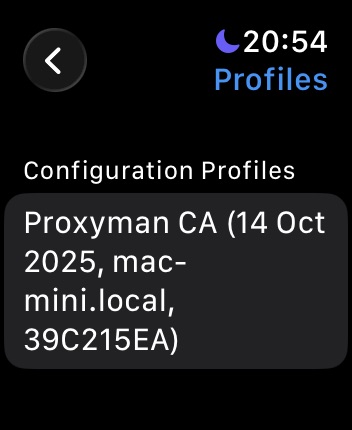
现在可以使用 Proxyman 抓取 watchOS 26 的 Apple Watch 上的 HTTP 与 HTTPS 流量了。
3. 从 Apple Watch 抓取并解密 HTTP 与 HTTPS 流量
开始之前,请确认:
- 在 Apple Watch 上关闭 Wi-Fi 和 5G,这样 Apple Watch 的所有流量都会经由 iPhone 转发,而 iPhone 会将流量代理到 Proxyman 应用。
我们将尝试拦截 Apple Watch 上 Flighty App 的流量。
- 在 Apple Watch 上打开 Flighty App(如果尚未安装,请在 iPhone 上从 App Store 下载)。
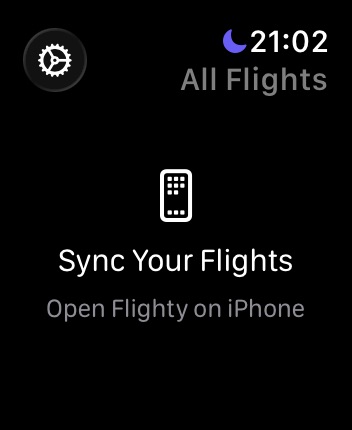
- Flighty App 启动后,会向 Flighty 服务器发起一些 HTTPS 请求以获取数据。
- 返回 Proxyman,可以看到 HTTP 与 HTTPS 流量已被 Proxyman 抓取 ✅
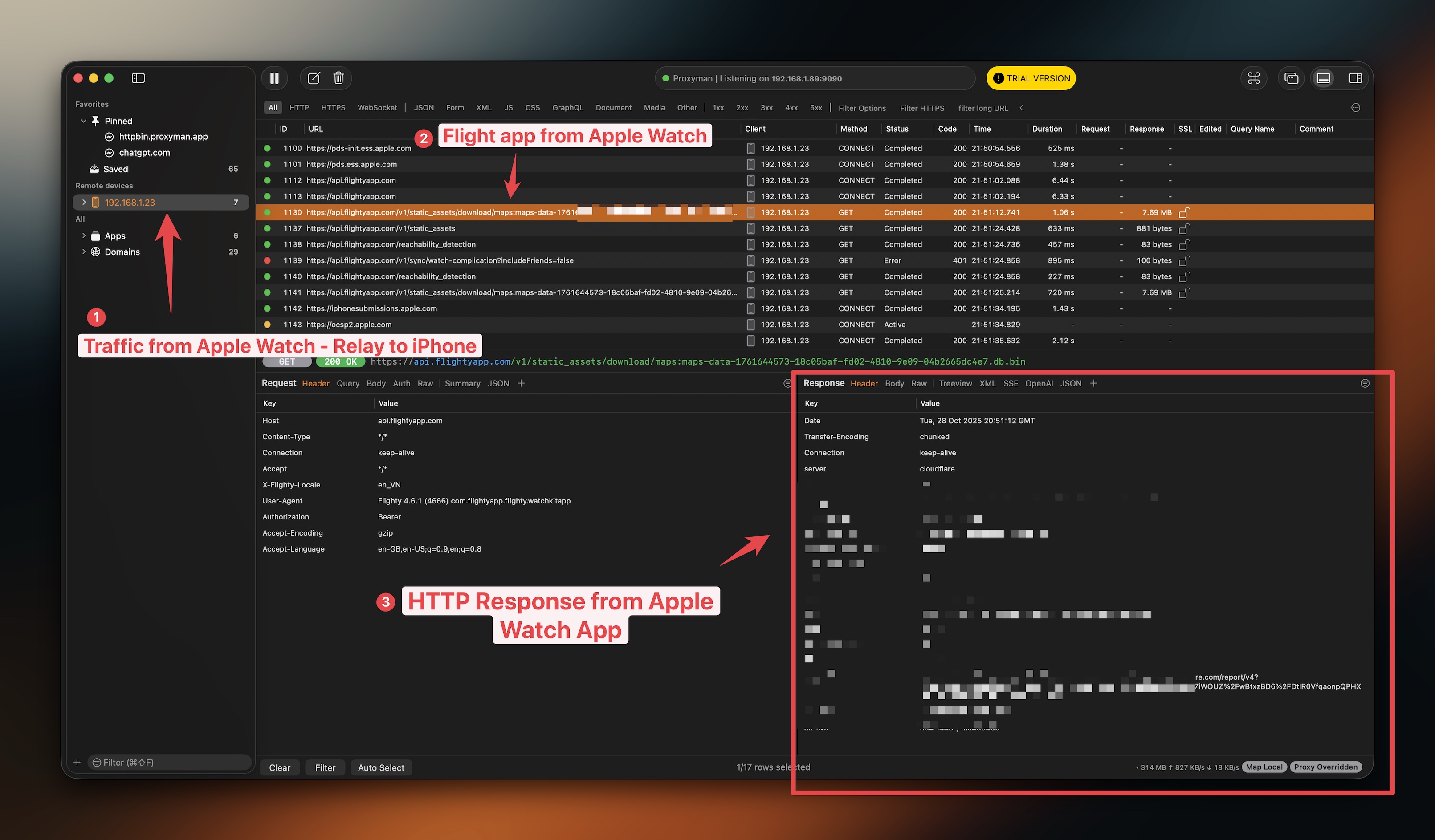
- 注意:如果响应中出现 SSL 错误,说明该 Apple Watch 应用可能启用了 SSL Pinning。在这种情况下,无法解密其 HTTPS 流量。
4. 总结
在本教程中,我们学习了如何使用 Proxyman 抓取 watchOS 26 的 Apple Watch 上的 HTTP 与 HTTPS 流量。
此方法只能抓取手表经由配对 iPhone 转发的流量。直接通过手表自身的 Wi-Fi 或蜂窝网络发出的请求,可能不会使用 iPhone 代理。测试完成后,请在手表上恢复 Wi-Fi 或蜂窝网络,清除 iPhone 上的代理设置,并删除不再需要的测试证书。请只检查你有权测试的应用和账户。
如果想从 Watch 模拟器抓包,请查看这篇教程。
Proxyman 是一款高性能的 macOS/Windows/Linux 应用,可帮助开发者抓取 iOS 设备、iOS 模拟器和 Android 设备上的 HTTPS 流量。
前往 https://proxyman.com 获取。
