Cómo capturar tráfico HTTP/3 de Google Chrome y apps de macOS
5 min de lectura
1. El problema: faltan solicitudes HTTP/3
Tu sitio web se carga en Google Chrome, o tu app de macOS recibe una respuesta, pero la solicitud no aparece en Proxyman. Una posible causa es HTTP/3, que usa QUIC sobre UDP en lugar de las conexiones TCP que gestiona un proxy HTTP normal.
- Algunas solicitudes aparecen, mientras que otras se saltan la captura.
- Instalar el certificado de Proxyman por sí solo no hace que el tráfico QUIC pase por el proxy.
- Una app de Mac también puede ignorar la configuración de proxy del sistema.
La solución: activa Network Extension y Use HTTP/2 en Proxyman. En las conexiones compatibles, la extensión hace que HTTP/3 recurra a TCP, donde Proxyman puede capturar la solicitud usando HTTP/2.
Resultado esperado
- Las solicitudes nuevas de Chrome o de tu app de Mac aparecen en Proxyman.
- Puedes leer los encabezados y los cuerpos HTTPS después de configurar la confianza en el certificado y SSL Proxying.
- HTTP/2 aparece como protocolo capturado cuando se negocia. El ejemplo siguiente muestra cómo el servidor de destino acepta
h2.
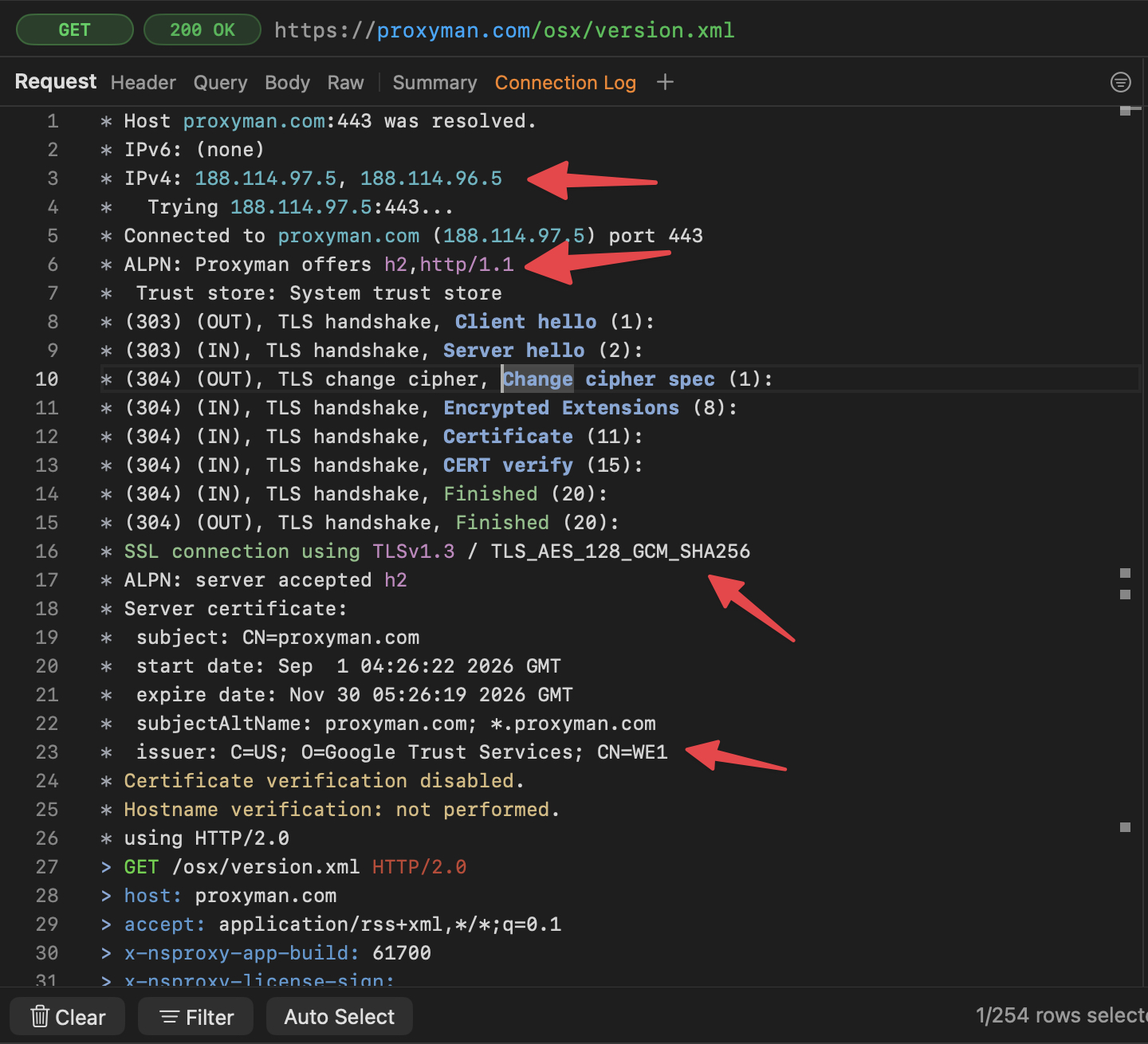
Este flujo de trabajo captura las solicitudes después de que HTTP/3 recurra a HTTP/2. No decodifica el tráfico QUIC nativo. También es posible el respaldo a HTTP/1.1 cuando HTTP/2 no está disponible.
2. Cómo funciona el respaldo de HTTP/3
HTTP/3 cambia la forma en que las solicitudes viajan por la red. Aun así, transporta datos HTTP conocidos, como URL, encabezados y cuerpos de respuesta. El estándar HTTP/3 describe el respaldo a HTTP basado en TCP cuando falla la conectividad QUIC.
Esto es lo que ocurre durante la captura:
- Chrome o tu app intenta conectarse con QUIC por el puerto UDP 443.
- La Network Extension de Proxyman rechaza esa conexión para el tráfico que gestiona.
- Un cliente que admite el respaldo abre en su lugar una conexión TCP.
- Con Use HTTP/2 activado, Proxyman puede negociar HTTP/2 y mostrar el intercambio.
Así puedes depurar datos de API, solicitudes de inicio de sesión y errores del servidor. Como cambia el transporte, usa una herramienta nativa de captura QUIC cuando investigues los tiempos de HTTP/3 o errores específicos de QUIC.
3. Antes de empezar
- Usa macOS 26 o posterior.
- Instala la última edición directa de Proxyman para macOS.
- Necesitas Proxyman PRO para Network Extension. La extensión está actualmente en BETA, desactivada por defecto y no está disponible en Setapp.
- Usa un sitio web o una app que admita el respaldo a TCP. Un cliente que solo usa HTTP/3 no puede usar este método.
Esta guía cubre las apps que se ejecutan en tu Mac. Un iPhone o un dispositivo Android necesita su propia configuración de captura.
4. Instalar y activar Network Extension
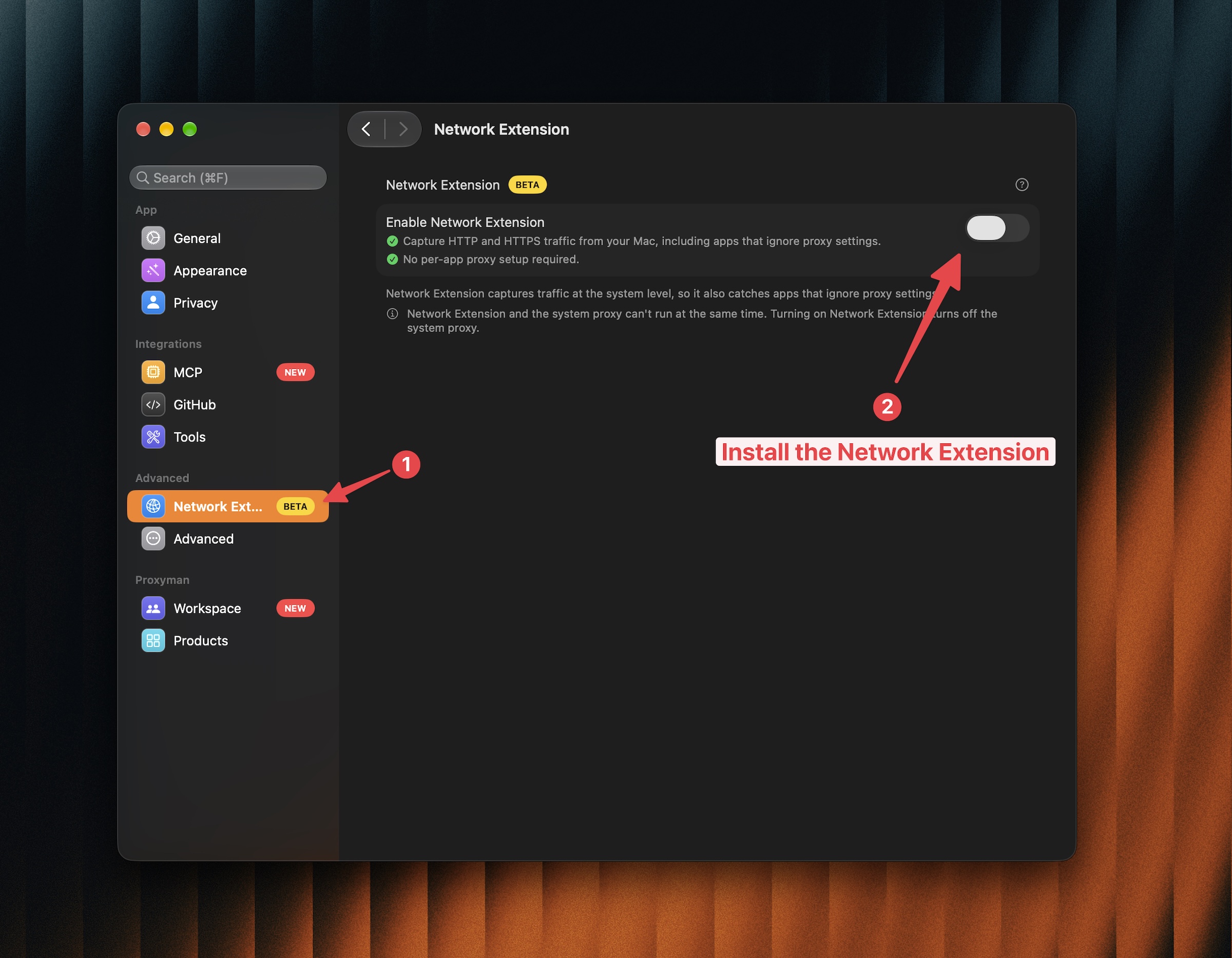
- Abre Proxyman → Settings → Network Extension.
- Activa Enable Network Extension.
- Haz clic en Install and Enable si aparece.
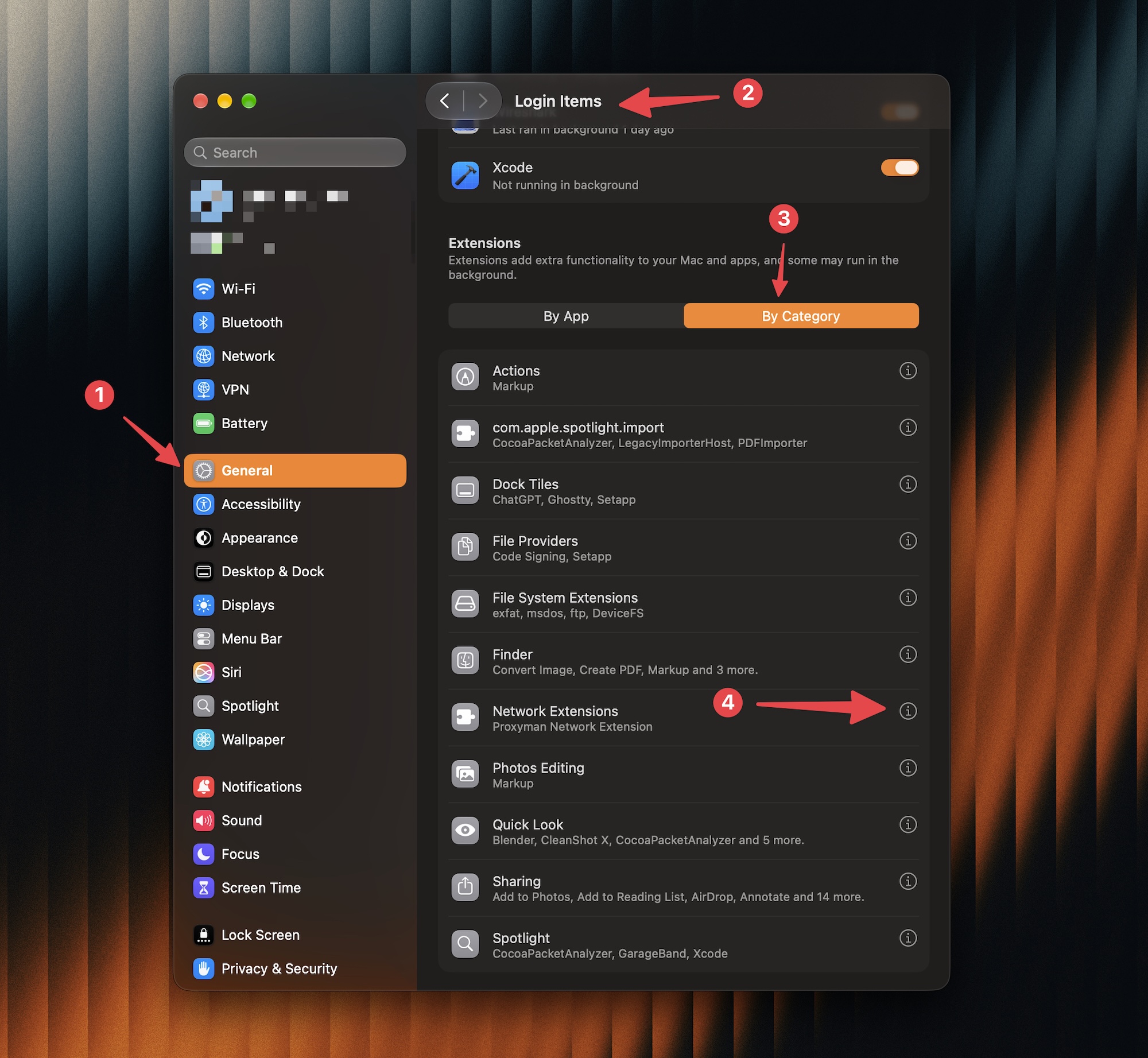
- Abre System Settings (Ajustes del Sistema) → General → Login Items & Extensions.
- En Extensions, elige By Category → Network Extensions.
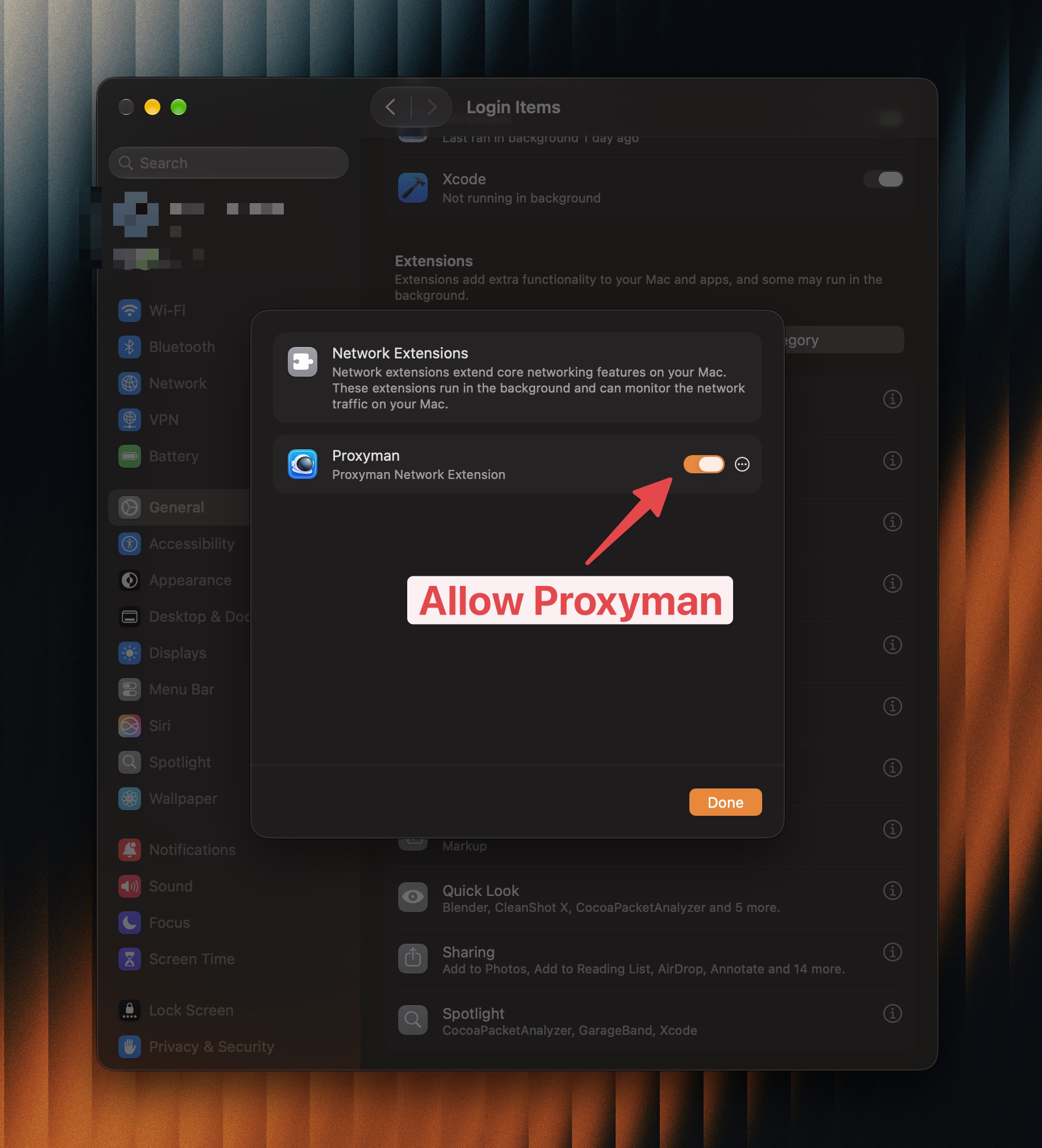
- Activa Proxyman y haz clic en Allow cuando macOS pida añadir la configuración de red.
- Vuelve a Proxyman y espera el mensaje que indica que está capturando HTTP y HTTPS de las aplicaciones locales.
La guía de Network Extension incluye todos los pasos de instalación. Mantén Proxyman abierto durante la captura.
5. Activar HTTP/2 en Proxyman
- Abre Proxyman → Settings → General.
- En la sección Proxy, activa Use HTTP/2.
- Envía solicitudes nuevas después de cambiar el ajuste; las conexiones existentes se cierran.
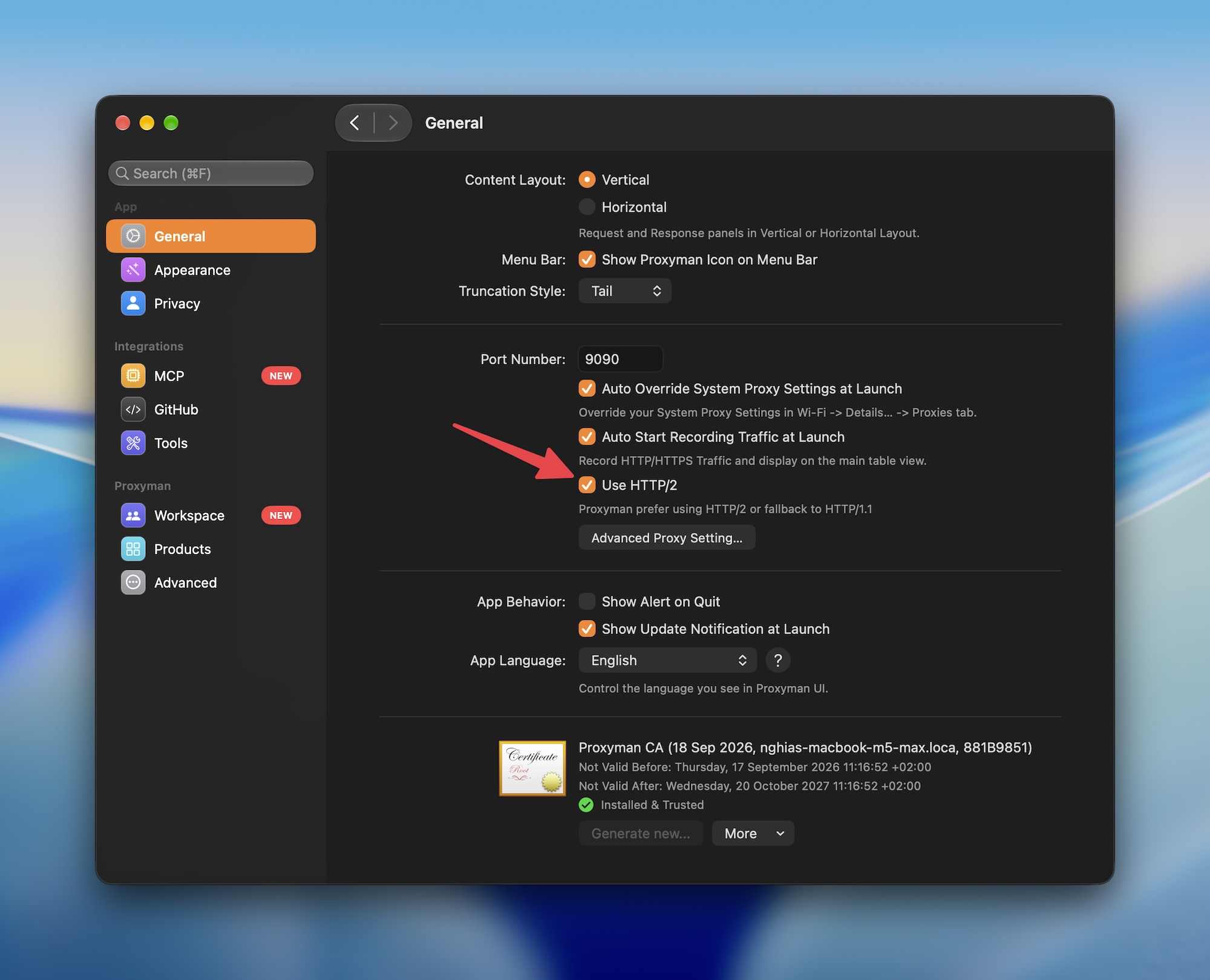
La compatibilidad con HTTP/2 está disponible desde Proxyman v26.0.0 y viene desactivada por defecto. La guía de HTTP/2 explica la negociación del protocolo y el respaldo.
Configurar la inspección HTTPS
- Abre Certificate → Install a Certificate on this Mac….
- Usa Automatic Mode, aprueba la instalación y comprueba que aparezca Installed & Trusted.
- Activa SSL Proxying para la app o el dominio que quieras inspeccionar. Puedes hacer clic derecho sobre él en la barra lateral para activarlo.
- Repite la solicitud para que Proxyman pueda capturar su contenido descifrado.
Consulta la guía de certificados de macOS si aún no has configurado la confianza. Network Extension dirige las conexiones; la confianza en el certificado permite a Proxyman leer el contenido HTTPS.
6. Capturar el tráfico de Google Chrome o de una app de macOS
Google Chrome
- Cierra por completo Chrome con ⌘Q y vuelve a abrirlo para crear conexiones nuevas.
- Visita el sitio web que quieres depurar y repite la acción que envía la solicitud.
- En Proxyman, selecciona Chrome o el dominio de destino en la barra lateral.
- Selecciona una solicitud para inspeccionar sus encabezados, parámetros de consulta, cuerpo y respuesta.
- Si al recargar no se hace ninguna solicitud nueva, abre Chrome DevTools, selecciona Network → Disable cache y recarga la página mientras DevTools sigue abierto.
Apps de macOS
- Cierra y vuelve a abrir la app después de activar Network Extension.
- Realiza una acción de red, como actualizar una lista o cargar un perfil.
- Selecciona la app o su dominio de API en Proxyman.
- Revisa el estado y el cuerpo de la respuesta para ver lo que devolvió el servidor.
Las apps siguen necesitando confiar en el certificado de Proxyman. El certificate pinning (anclaje de certificados) o un almacén de confianza independiente pueden impedir la inspección HTTPS aunque el respaldo funcione.
7. Verificar la versión de HTTP capturada
- Comprueba la versión de HTTP de la solicitud para la conexión app-a-Proxyman.
- Abre Connection Log en el panel Request para la conexión Proxyman-a-servidor.
- Busca
ALPN: server accepted h2para confirmar HTTP/2 en el servidor de destino. - Comprueba el protocolo aceptado; que la oferta incluya
h2no basta como confirmación.
Las dos conexiones pueden usar versiones de HTTP distintas. Consulta la guía de Connection Log para interpretar el resultado.
8. Solución de problemas con solicitudes que faltan
- No aparece nada: comprueba que Network Extension esté activa, que la grabación esté activada y que ningún filtro oculte las solicitudes. Reinicia la app de destino.
- El contenido HTTPS sigue cifrado: confirma la confianza en el certificado y activa SSL Proxying para el dominio de la API real, que puede ser distinto del dominio del sitio web.
- La captura usa HTTP/1.1: revisa Use HTTP/2 y vuelve a intentarlo. El cliente y el servidor deben admitir HTTP/2 en sus respectivas conexiones.
- La app no puede conectarse: revisa los errores de certificado y si exige HTTP/3 sin respaldo a TCP.
- Falta un servicio QUIC personalizado: este respaldo gestiona el puerto UDP 443. QUIC en otro puerto queda fuera de este flujo de trabajo.
Cuando termines, desactiva Enable Network Extension en los ajustes de Proxyman para detener la captura a través de la extensión.
Artículos relacionados
