Map Local(ファイル)
Proxyman の Map Local を使うと、ローカルファイルをリクエストへのレスポンスとして返せます。ステータスコード、ヘッダー、ボディを自由に設定できるので、API をすばやくモックできます。
1. 概要
Map Local ツールを使うと、ローカルファイルの内容をリクエストに対する HTTP レスポンスとして利用できます。
備考
Scripting Tool を使えば、GraphQL に対しても Map Local を実行できます(Snippet Code)。
Map Local と Breakpoint を組み合わせると、レスポンスの内容をその場で変更できます(2.16.0 以降)。
動画
2. メリット
- ステータスコード、ヘッダー、ボディを指定したレスポンスを定義し、任意のリクエストにマッピングできます。サーバーの更新を待たずにエッジケースをテストできます。
- ローカルファイルで偽の API をモックする: まだ本番環境にないテスト用の API を試せます。
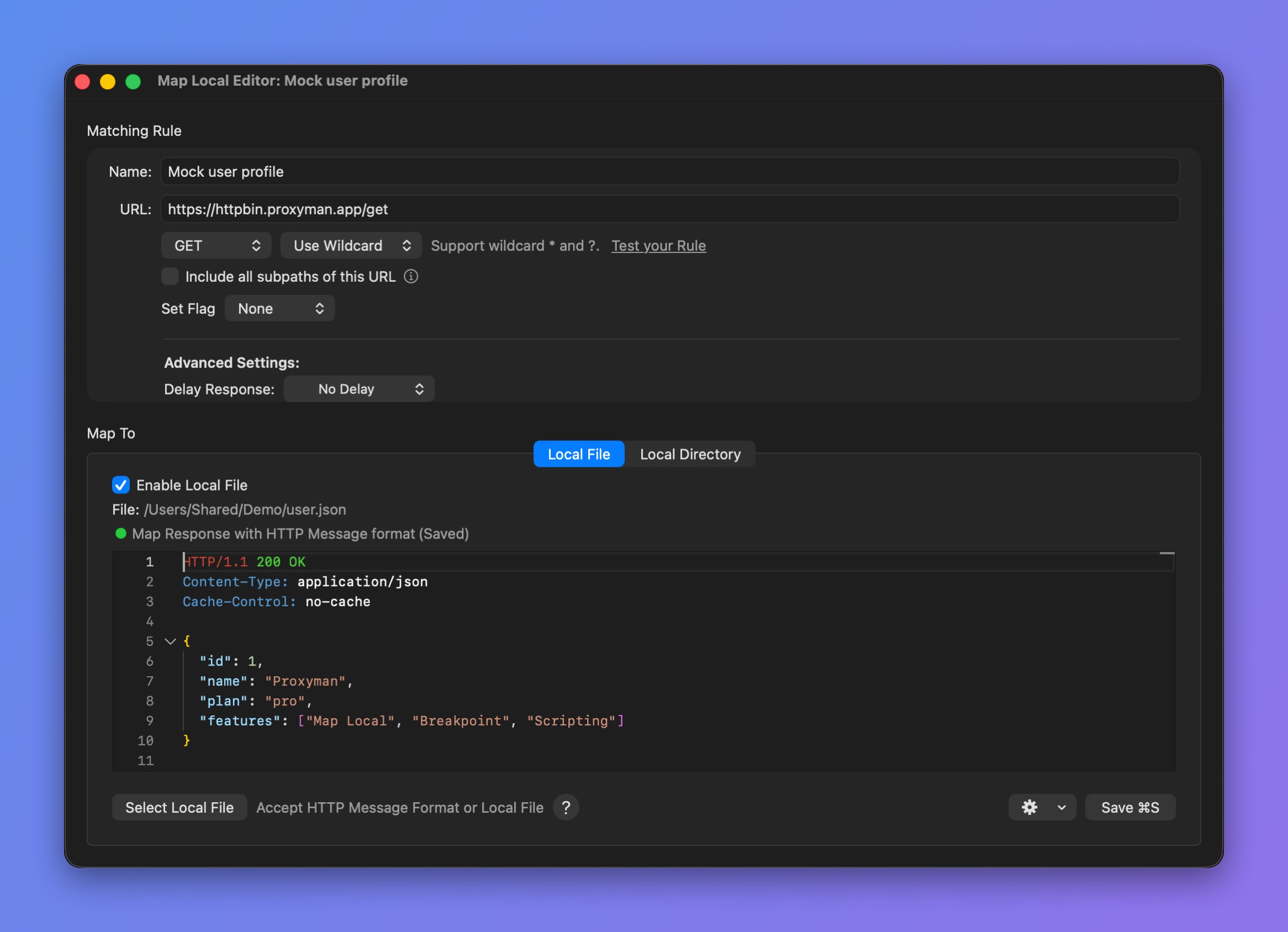
Map Local エディタ
HTTP メッセージから設定する
- メインテーブルでリクエストを右クリックし、Tools -> Map Local… を選択します。Proxyman は現在のレスポンスを使って新しいルールを作成します。
- ステータスコード、ヘッダー、JSON ボディを必要に応じて変更します。
- 完了です。
- リクエストを再送信します。新しいレスポンスがマッピングされます。
ローカルファイルから設定する
- Select Local File ボタンをクリックし、任意のファイルを選択します。テキスト、JSON、バイナリ、画像ファイルに対応しています。
<FILE_URL> フラグで設定する
- 指定したファイルにマッピングしつつ、ステータスコードとレスポンスヘッダーも設定できます。
- JSON、テキスト、バイナリ、画像などで使用できます。
- クライアントがレスポンスを正しく読み取れるよう、
Content-Typeヘッダーを必ず設定してください。
HTTP/1.1 200 OK
Content-Type: application/json

<FILE_URL="~/Desktop/myjson.json">
3. 使い方
- レスポンスがすでにあるリクエストを右クリックし、Tools -> Map Local… を選択します。Proxyman は現在のレスポンスボディを使ってルールを作成し、ファイルを Proxyman 独自の Map Local フォルダに保存します。このフォルダを確認または変更するには、Map Local ウィンドウで More をクリックし、Default Local File Folder を選択します。
- エディタでレスポンスボディを直接変更します。
- リクエストを送信し、新しいレスポンスボディを確認します。
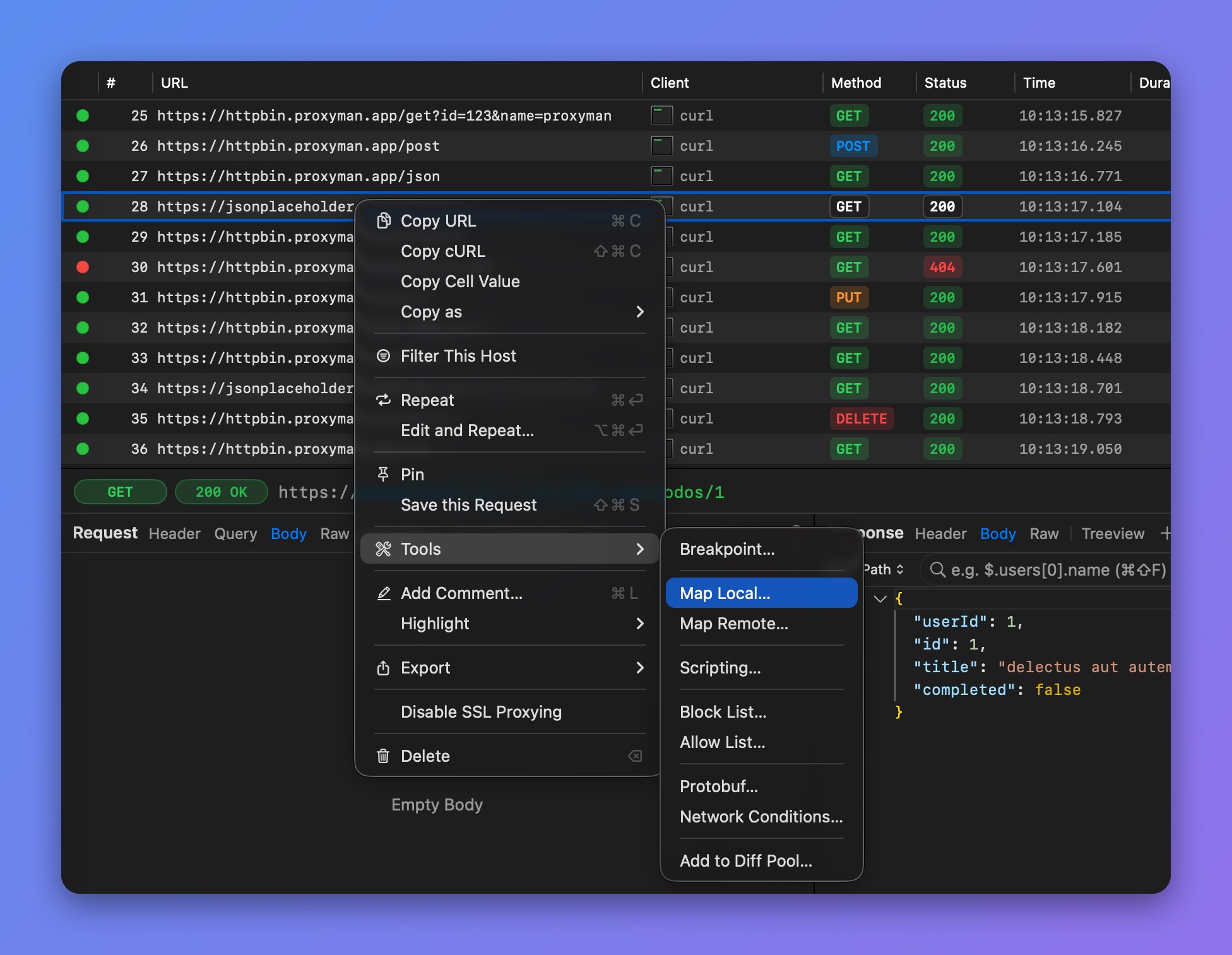
現在のレスポンスを使って Map Local ルールを作成する
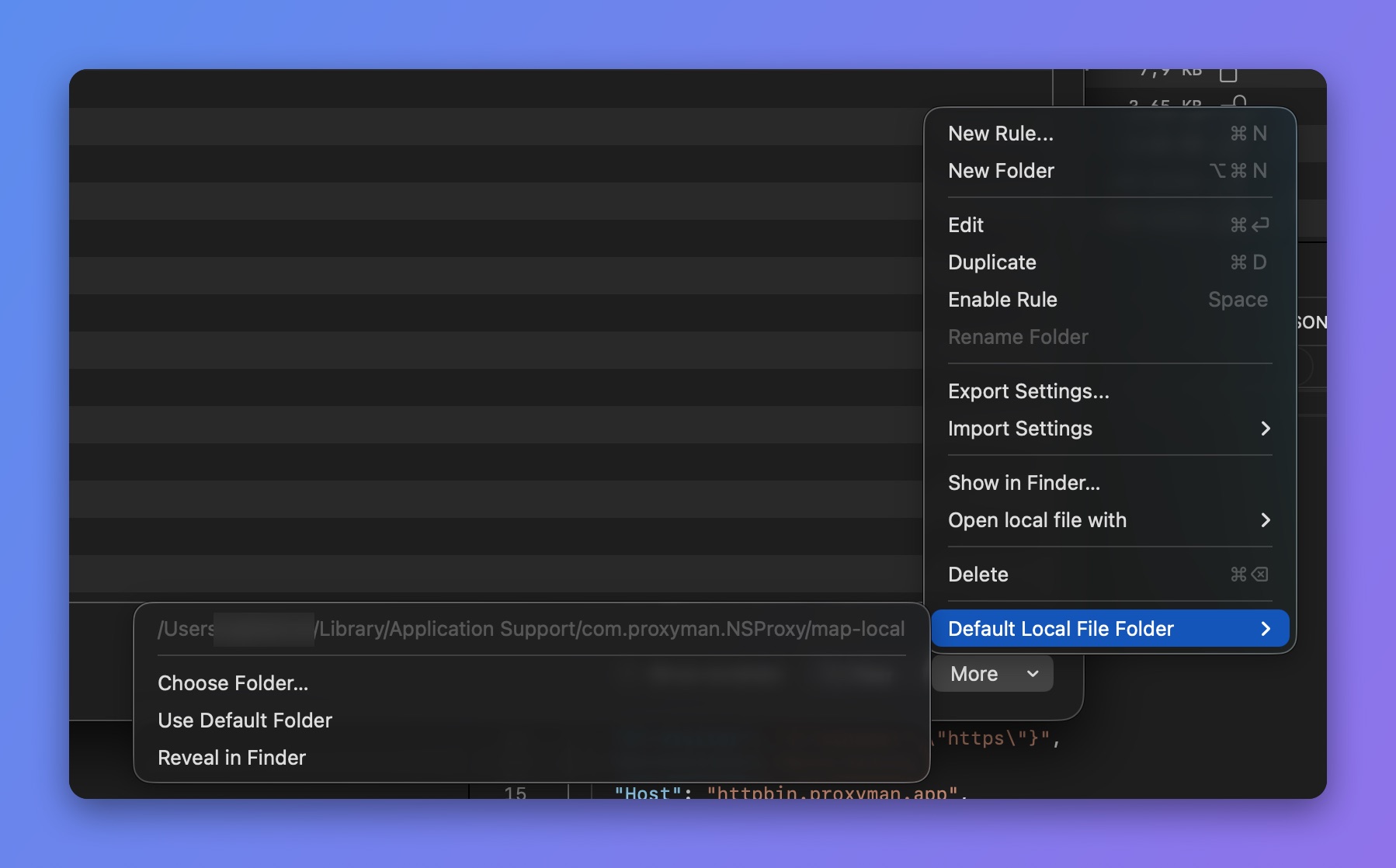
Default Local File Folder
4. GraphQL リクエストで Map Local を使う
Proxyman 2.27.0 以降では、特定の QueryName を指定して、Map Local で GraphQL リクエストを扱えます。詳しくは以下の GraphQL のドキュメントをご覧ください。
5. Scripting Tool で Map Local を使う ✅
複雑なルールで Map Local を使いたい場合は、Scripting をご覧ください。同じ結果をより簡単に得られます。
JavaScript でローカルファイルをマッピングする方法は、こちらの Snippet Code をご覧ください。