リモートデバイス(iOS/Android)が Proxyman に接続できない場合
Wi-Fi プロキシを設定した後に iPhone や Android がインターネットに接続できない、または proxy.man/ssl を開けませんか? Proxyman に接続するための IP アドレス、ポート、VPN、ファイアウォールを確認してください。
1. 問題
- ❌ Wi-Fi 設定でプロキシを変更した後、iOS または Android デバイスがインターネットにアクセスできない。
- ❌ http://cert.proxyman.io または http://proxy.man/ssl から証明書をダウンロードできない。
Android の場合は、Android デバイスと Android エミュレータのセクションに従ってください。
2. 解決方法:iOS デバイス
次の手順を改めて確認してください:
0. iOS 16 の実機・シミュレータでの問題
HTTP プロキシを設定しているにもかかわらず、iOS 16 の実機やシミュレータで Proxyman や Charles Proxy が通信をキャプチャできないという報告があります。
これは iOS のバグです。iOS 17、iOS 18、iOS 26 で同じ症状が出る場合も、同じ対処法を使用してください。
回避策:
iOS 実機
- Wi-Fi ネットワークを削除してから再接続し、HTTP プロキシをもう一度設定する。
- Atlantis フレームワークを使って通信をキャプチャする。
iOS シミュレータ
- iOS シミュレータのセットアップガイドに従う。
- Atlantis フレームワークを使って通信をキャプチャする。
1. Mac と iOS/Android デバイスが同じネットワークに接続されていることを確認する
別々のネットワークに接続されている場合、互いに接続できません。
2. サーバーの IP アドレスとポートが Proxyman と一致していることを確認する
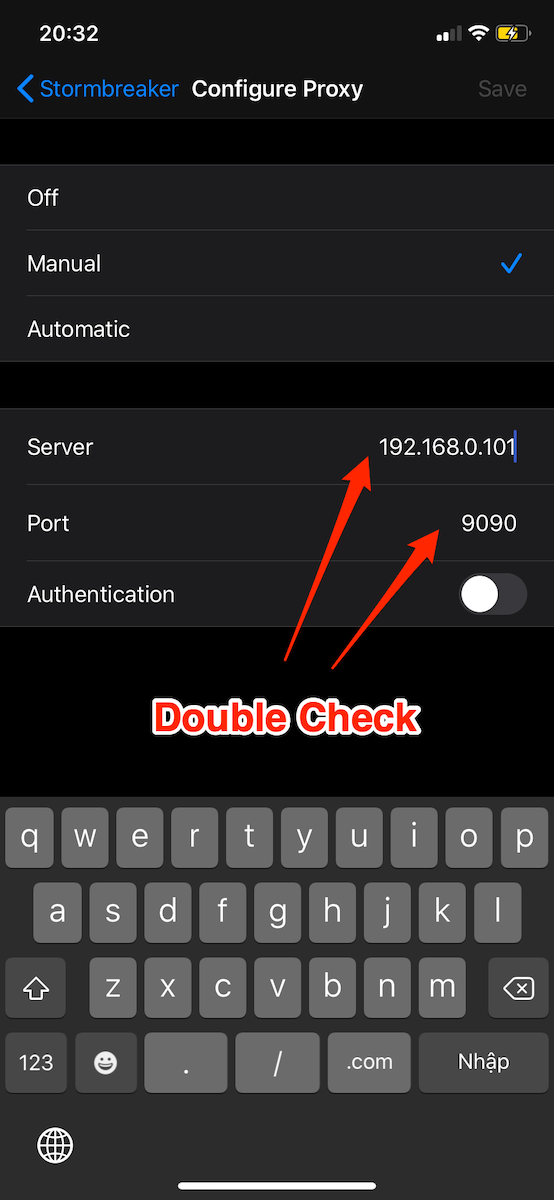
iPhone のプロキシ設定
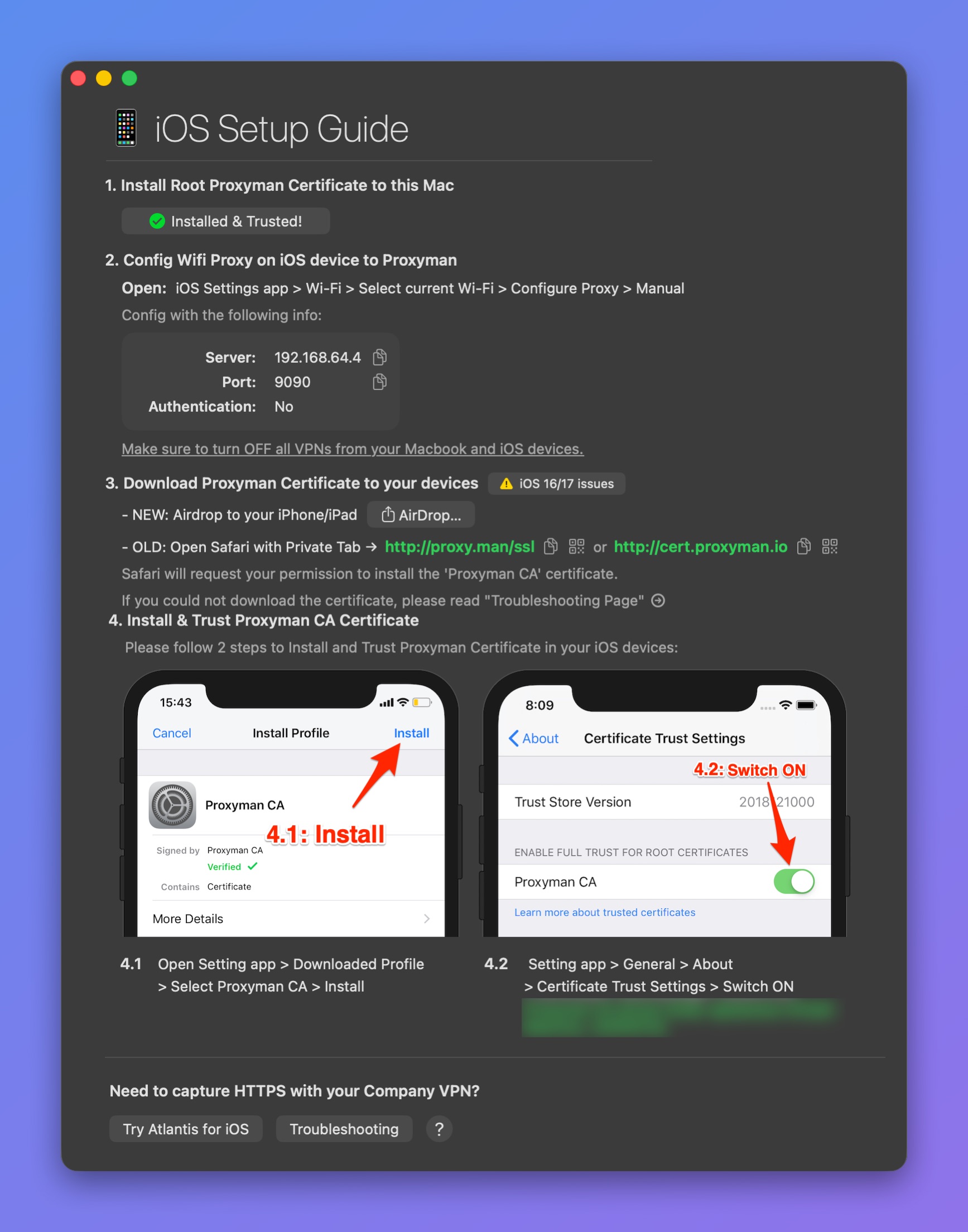
iOS セットアップガイドのサーバー IP とポート
3. macOS と iOS/Android デバイスのすべての VPN アプリをオフにする
初期状態では、VPN アプリはすべての通信を Proxyman のプロキシサーバー(ポート 9090)ではなく、VPN サーバー経由に強制します。そのため、Proxyman にリクエストが表示されません。
すべての VPN アプリをオフにすると解決します:
- iOS デバイス:設定 → 一般 → VPN とデバイス管理 → VPN を開き、VPN のステータスが 未接続 になっていることを確認してください。
- Android デバイス:設定アプリで VPN の設定を探し、オフにしてください。
- macOS:すべての VPN アプリを終了してください。
VPN をオフにできない場合は、VPN アプリで Proxyman が動作しない場合をご覧ください。
4. ファイアウォールの設定(macOS)
macOS のファイアウォールが Mac への着信接続をブロックしている場合があります。その場合、リモートデバイスから Proxyman に接続できません。
macOS では System Settings → Network → Firewall → Options… を開きます。
次の項目を確認してください:
- Block all incoming connections が OFF になっている
- Proxyman アプリが Allow incoming connections に設定されている
- Proxyman がリストにない場合は、+ ボタンで追加する
- Automatically allow built-in software to receive incoming connections が ON になっている
- Automatically allow downloaded signed software to receive incoming connections が ON になっている
5. ファイアウォールの設定(Windows 10/11)
Windows 10/11 で Proxyman がブロックされ、iPhone や Android デバイスからアプリに接続できない場合があります。解決するには、次の手順に従ってください:
- 「Windows Defender Firewall」アプリを検索して開き、左側のパネルで「Advanced settings」をクリックします。
- 「Inbound Rules」を選択します。
- proxyman.exe を見つけてダブルクリックし、設定を開きます。
- General タブで「Allow the connection」を選択します。
- 「OK」をクリックします。
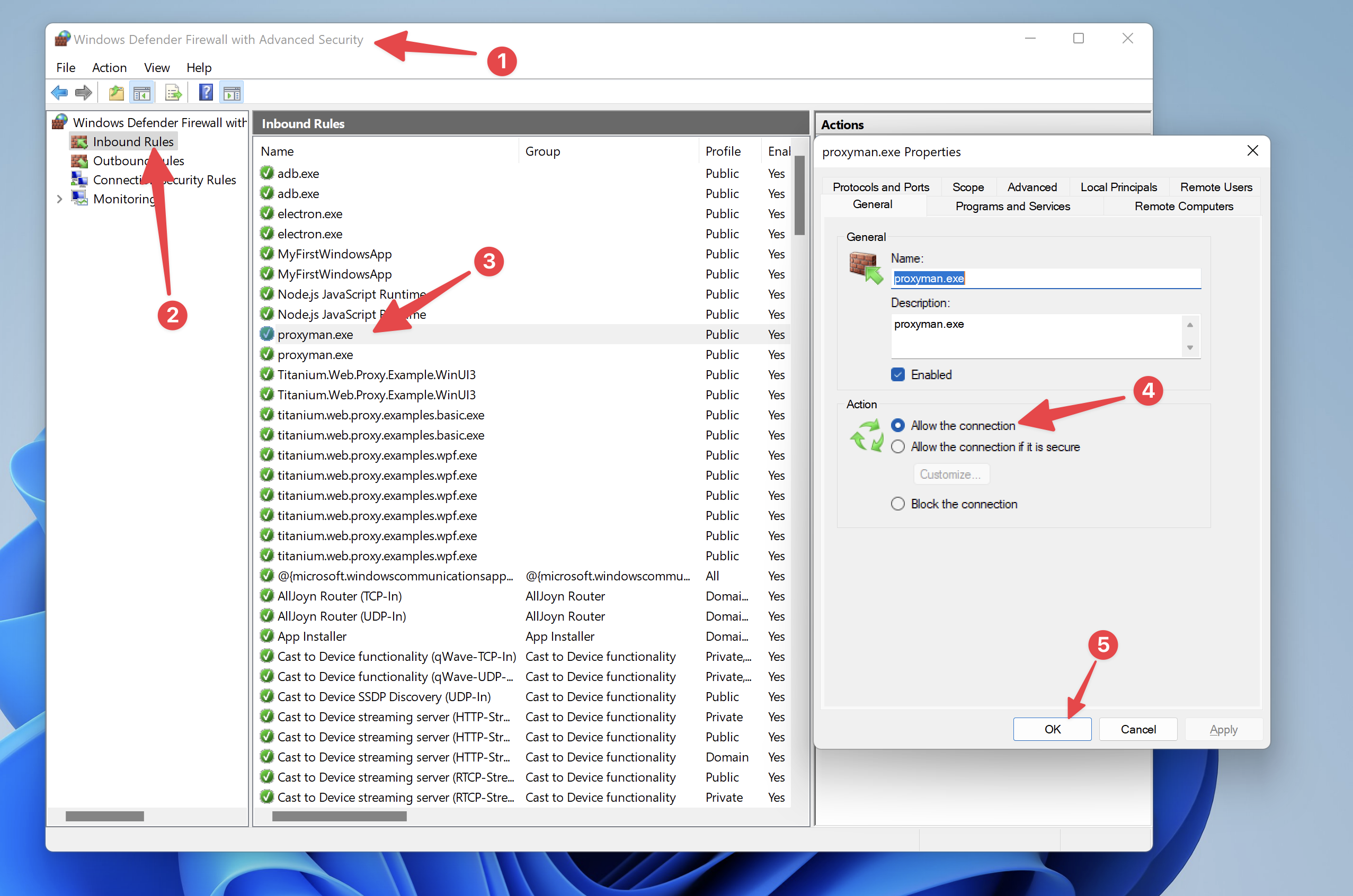
Windows ファイアウォールで Proxyman を許可する
6. 社内ネットワークを使用している場合は、セキュリティチームに Proxyman のポート 9090 の開放を依頼する
企業によっては特定のポートをデフォルトでブロックしています。その場合、iOS デバイスからポート 9090 の Proxyman に接続できません。
7. Safari のプライベートタブで http://cert.proxyman.io または http://proxy.man/ssl を開く
8. まだ接続できない場合
上記のすべての手順に従い、設定も正しいのに動作しない場合は、次の操作を試してください。
Wi-Fi をオフにしてからオンにし、Wi-Fi ネットワークを削除(iOS)してから、コンピュータを再起動してください。
9. それでも動作しない場合(iOS アプリのみ)
HTTP プロキシを手動で設定し、iOS デバイスに Proxyman 証明書をインストールして信頼させるのは大変です。その点は理解しています。これらを自動で行う iOS フレームワークの Atlantis をお試しください。
Android デバイスと Android エミュレータ
1. Wi-Fi 設定で HTTP プロキシを設定した後、http://proxy.man/ssl を開けない
- 上記のトラブルシューティング手順に従ってください ☝️
- エミュレータの Wi-Fi 接続を確認してください。接続状態は Connected と表示されている必要があります(Limited Connection や No Internet ではないこと)。
表示されない場合は、ネットワークを削除してから、Wi-Fi に再接続してください。
2. Android API 30 以降で Proxyman CA をインストールして信頼させる
Android エミュレータの API 30 以降では、Proxyman 証明書を信頼させるために追加の手順が必要です:
- Google Chrome で http://proxy.man/ssl を開き、証明書をダウンロードします。
- 設定アプリを開き、Security → Encryption & Credentials → Install a certificate → CA certificate → Install anyway の順に進み、ストレージから Proxyman CA 証明書を選択します。
Trusted credentials → User タブで確認できます。
3. Android の実機またはエミュレータの接続が不安定
Android デバイスまたはエミュレータが原因である可能性が高いです。考えられる対処法は、Mac または Android デバイスの DNS を 8.8.8.8 に変更することです。
- macOS では、System Settings → Network → Wi-Fi → Details… → DNS を開き、DNS Servers のリストに 8.8.8.8 を追加します。
- Android デバイスでは、Wi-Fi の設定を開き、DNS を 8.8.8.8 に設定します。
詳しくは GitHub issue #636 をご覧ください。
4. Android エミュレータの自動スクリプト使用時に adb コマンドが見つからない
Android エミュレータを上書きしようとして、次のエラーが表示される場合は:
adb command line could not be found!!!
adb コマンドラインツールをインストールしてから、もう一度お試しください。