iOS 시뮬레이터
macOS의 Proxyman으로 iOS 시뮬레이터의 HTTP/HTTPS 트래픽을 캡처하세요. 인증서 자동 설정, 수동 설치, 트래픽이 보이지 않을 때의 점검 방법을 다룹니다.
Mac에서 Proxyman으로 iOS 시뮬레이터의 HTTP/HTTPS 요청을 캡처하고 검사하세요. 인증서 자동 설치부터 시작하고, 설치가 실패하면 아래의 수동 단계를 사용하세요.
시작하기 전에 Xcode를 설치하고, 디버깅할 시뮬레이터를 한 번 이상 실행해 두세요. 앱에서 요청을 재현하는 동안에는 Proxyman을 계속 실행해 두세요. HTTPS를 검사하려면 인증서를 설치하고 신뢰하도록 설정한 다음, 해당 도메인에 대해 SSL Proxying을 활성화하세요.
Proxyman에서 시뮬레이터 설정 가이드를 여세요:
- Certificate Menu -> Install Certificate on iOS -> Simulators
동영상
1. iOS 시뮬레이터 설정 가이드
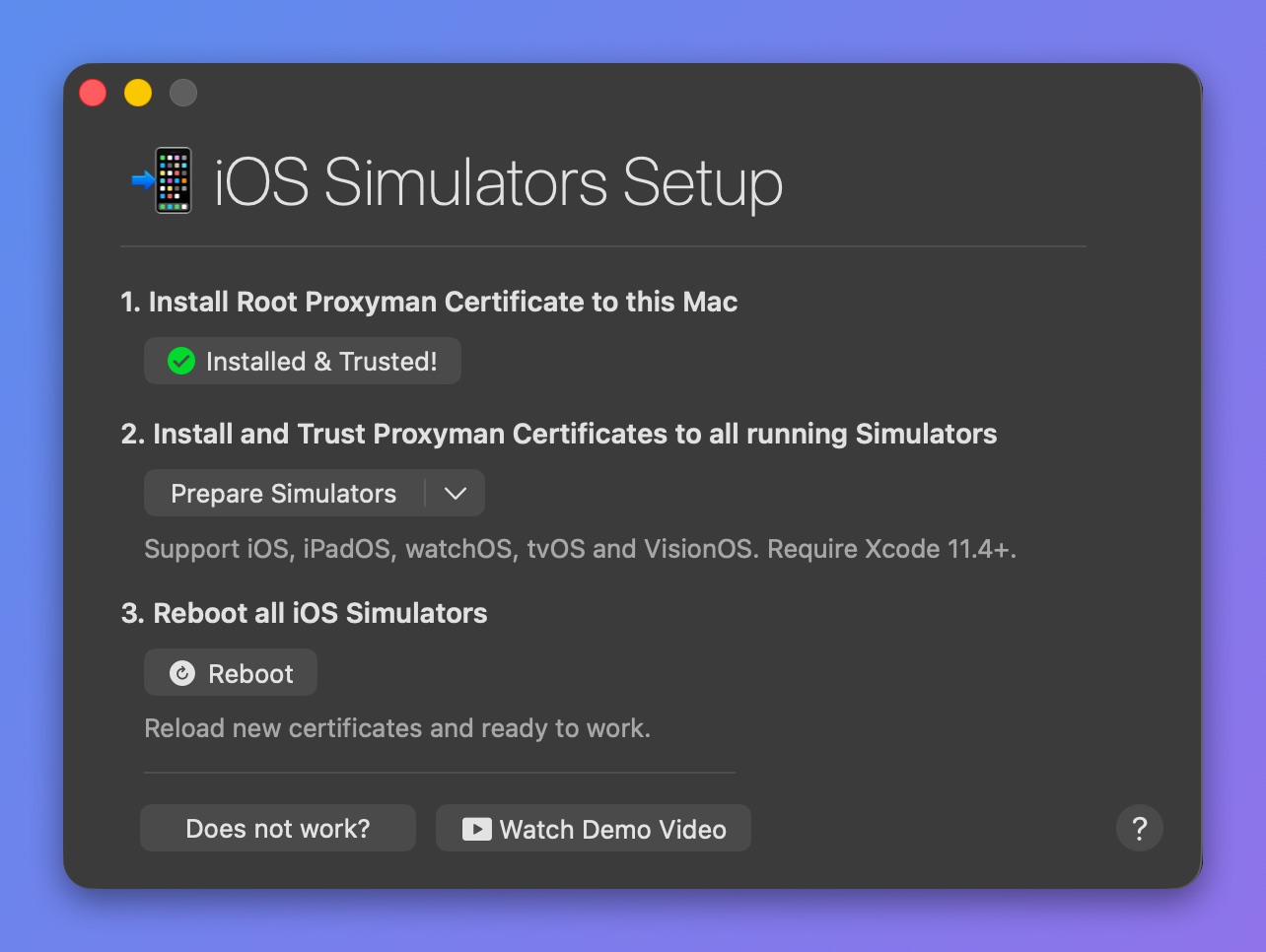
iOS 시뮬레이터 설정
iOS, iPadOS, tvOS, watchOS, visionOS에서 모두 작동합니다.
설정 가이드는 세 단계로 구성됩니다:
- Mac에 Root Proxyman Certificate를 설치합니다. macOS 가이드를 참고할 수 있습니다.
- 최소 한 번 이상 실행한 모든 시뮬레이터에 Proxyman 인증서를 설치합니다 (Prepare Simulators를 클릭하세요).
- 시뮬레이터 재부팅: Proxyman이 모든 시뮬레이터를 재부팅하여 새 인증서를 로드하게 합니다.
Proxyman 2.19.0 이상에서는 이 작업을 수행할 때 simctl 명령줄을 사용합니다.
simctl은 Xcode에 포함되어 있습니다. 기존 방식(사용자 지정 Python 스크립트)보다 최신이며 더 안정적입니다.
이 단계는 최소 한 번 이상 실행한 시뮬레이터에만 인증서를 설치합니다.
예를 들어 iPhone X 시뮬레이터에서 디버깅하려면, 먼저 iPhone X 시뮬레이터를 실행한 다음 2단계에서 인증서를 설치하세요.
Xcode 프리뷰 (SwiftUI)
SwiftUI용 Xcode 프리뷰를 사용 중이라면, Xcode 프리뷰 시뮬레이터에 인증서를 설치할 수 있습니다:
- SwiftUI 프리뷰 캔버스가 있는 Xcode를 엽니다.
- Proxyman -> Certificate 메뉴 -> Install Certificate on iOS -> Simulators를 엽니다.
- 2단계에서 Prepare Simulators 버튼 옆의 ↓ 버튼 -> Install to Xcode Preview (SwiftUI)를 클릭합니다.
자세한 내용은 GitHub 이슈 #1568에서 확인할 수 있습니다.
수동 설치
Proxyman v4.16.0 이상에서는 자동 설치가 작동하지 않을 경우 iOS 시뮬레이터에 인증서를 수동으로 설치할 수 있습니다.
- Certificate 메뉴 -> Install Certificate on iOS -> Simulators
- 2단계에서 Prepare Simulators 버튼 옆의 ↓ 버튼 -> Install Manually…를 클릭합니다.
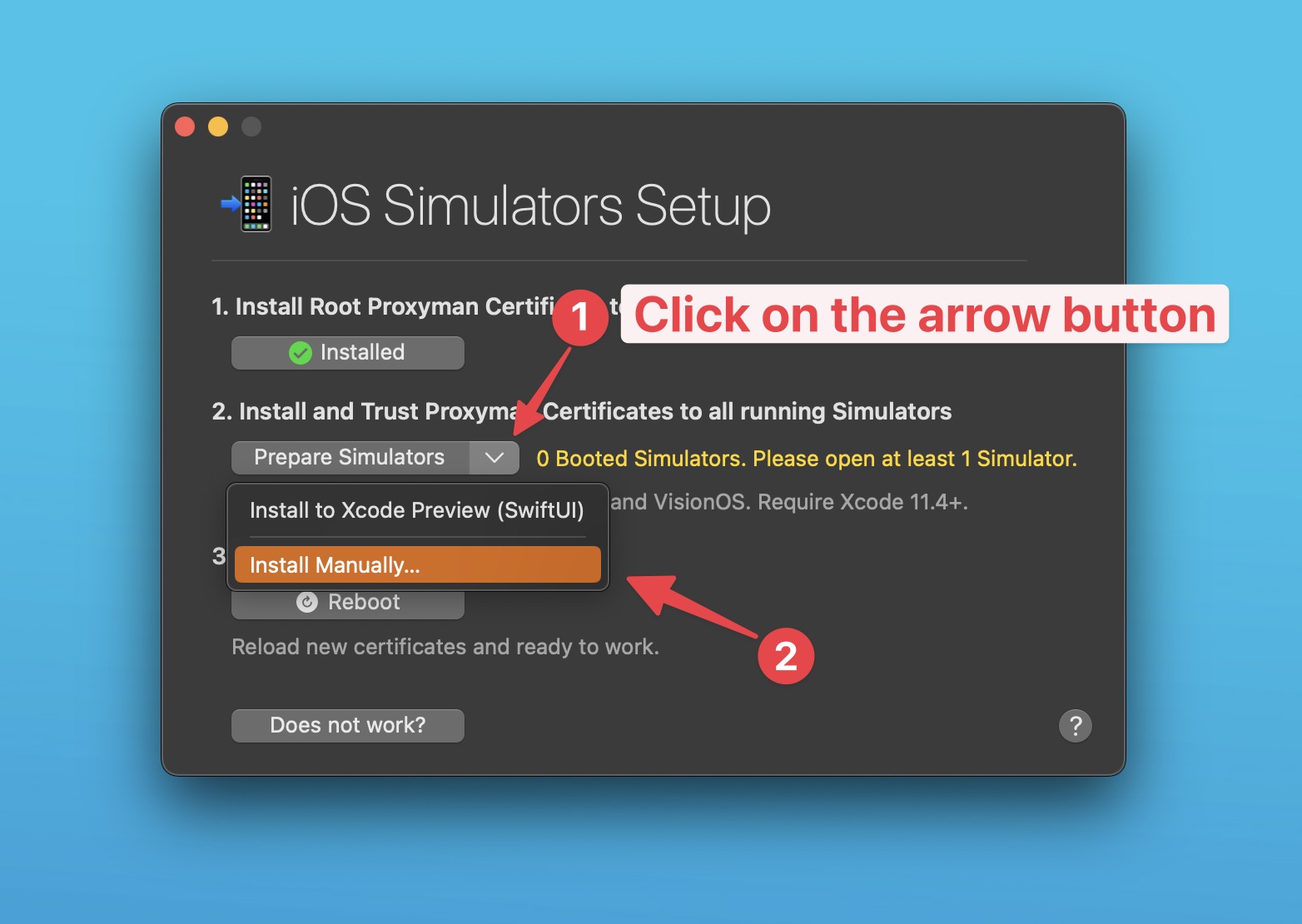
인증서를 수동으로 설치하기
- 인증서를 iOS 시뮬레이터로 드래그 앤 드롭하세요.
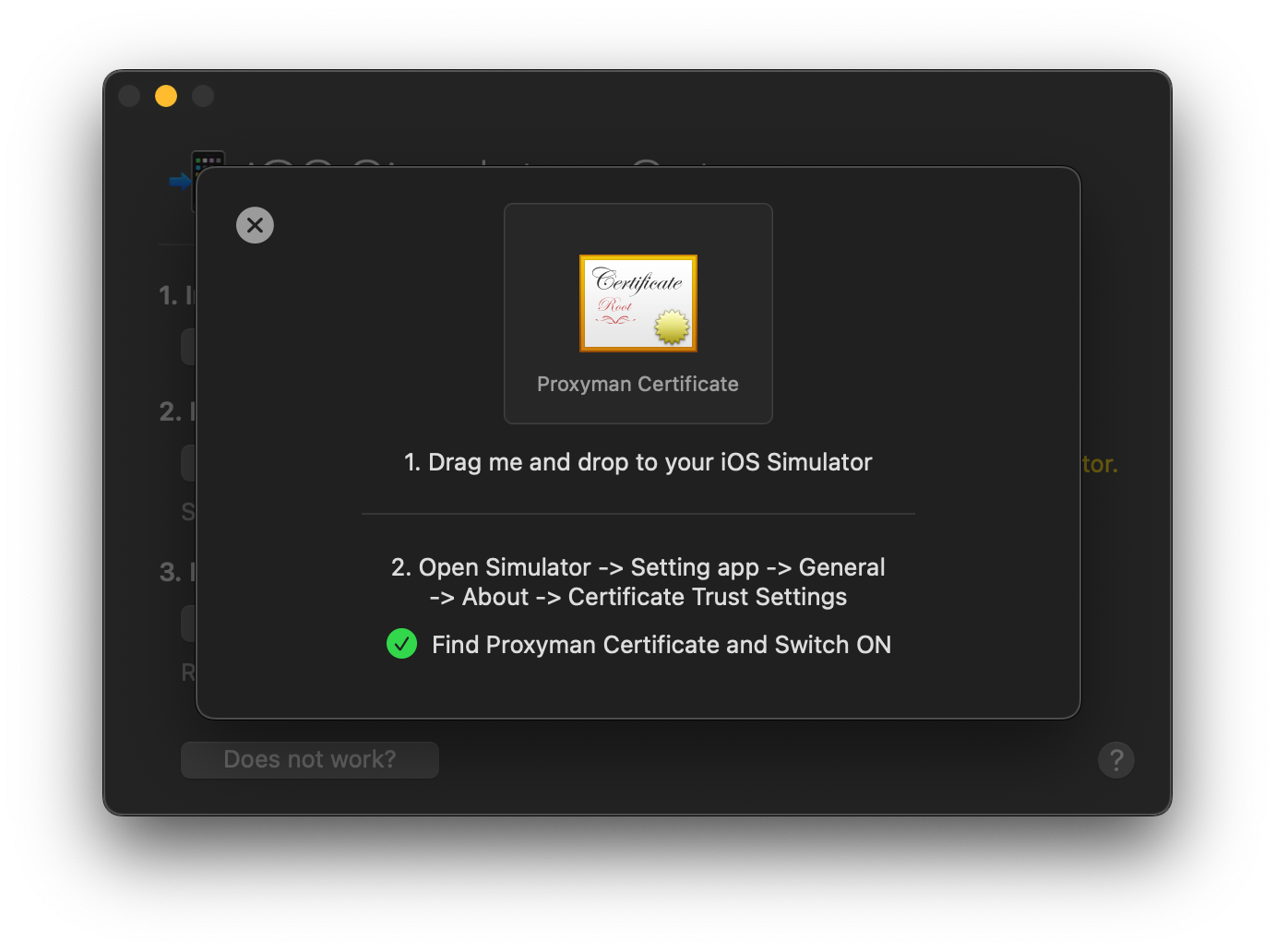
인증서를 시뮬레이터로 드래그한 다음 신뢰하기
- iOS 시뮬레이터를 엽니다 -> Settings 앱 -> General -> About -> Certificate Trust Settings -> Proxyman CA 인증서를 찾아 스위치를 ON으로 설정하세요.
- 완료
2. 문제 해결
요청 목록이 비어 있다면, 먼저 트래픽이 보이지 않을 때의 점검 목록으로 기록 상태, 필터, 프록시 설정을 확인하세요. 요청은 보이지만 HTTPS가 실패한다면 인증서 설치와 SSL Proxying을 확인하세요. 아래 섹션에서는 설치 오류와 캐시된 요청을 다룹니다.
1. 인증서를 설치할 수 없음
2단계의 버튼을 클릭했을 때 오류가 발생하면, Xcode -> Settings -> Locations 탭을 열고 Command Line Tools에서 사용 중인 Xcode를 선택하세요.
2. HTTPS 응답에서 SSL 오류 발생
- Settings 앱 -> General -> About -> Certificate Trust Settings를 열고 Proxyman 인증서가 설치되어 있고 신뢰되었는지 확인하세요.
설치되지 않았다면:
- iOS 시뮬레이터 설정(Certificate 메뉴 -> Install Certificate on iOS -> Simulators)을 열고 2단계의 버튼을 클릭하세요.
- 또는 아래의 인증서를 내보내서 수동으로 설치하기 단계를 따르세요.
3. 일부 HTTP/HTTPS 요청이 Proxyman에 보이지 않음
Alamofire나 URLSession은 요청에 대해 캐시된 응답을 사용할 수 있습니다. 그 결과 실제 요청이 서버에 도달하지 않으므로, Proxyman이 이를 캡처하여 표시할 수 없습니다.
해결 방법:
- URLSession 또는 Alamofire의 캐시 메커니즘을 비활성화하세요.
- No Caching Tool (⌥⌘N)을 사용하세요.
인증서를 내보내서 수동으로 설치하기
인증서를 설치할 수 없다면 수동으로 설치할 수 있습니다:
- Proxyman -> Certificate 메뉴 -> Export -> Root Certificate as DER를 선택한 다음, 데스크톱 폴더에 저장하세요.
- 시뮬레이터를 연 다음, 인증서를 드래그하여 시뮬레이터 화면에 드롭하세요.
- (시뮬레이터에서) Settings 앱 -> General -> VPN & Device Management (구버전 iOS에서는 Device Management) -> 인증서 선택 -> Install
- Settings 앱 -> General -> About -> Certificate Trust Settings에서 Proxyman 인증서가 설치되고 신뢰되었는지 확인하세요.
- 완료 ✅
튜토리얼
Proxyman으로 iOS 시뮬레이터에서 앱 디버깅하기의 자세한 단계를 확인하세요.