macOS
macOS에 Proxyman CA 인증서를 설치하고 신뢰하세요. HTTPS 캡처를 확인하는 방법과, 자동 설치가 실패할 때 Keychain에서 수동으로 설정하는 방법을 설명합니다.
Mac에서 HTTPS 트래픽을 검사하려면 Proxyman CA 인증서를 설치하고 신뢰하도록 설정한 다음, 검사하려는 도메인에 대해 SSL Proxying을 활성화하세요. 아래의 자동 설치부터 시작하거나, Keychain Access에서 신뢰를 직접 관리해야 한다면 Manual Mode를 사용하세요.
Mac에 Proxyman 인증서 설치 및 신뢰
암호화된 HTTPS 메시지(요청 또는 응답)를 가로채려면 현재 사용 중인 Mac에 Proxyman CA Certificate를 설치해야 합니다. 이 단계는 iOS 기기, Android 기기, iOS 시뮬레이터, Java VM, Firefox에도 필요합니다.
Proxyman 인증서는 Mac에서 생성되는 자체 서명 인증서입니다. Proxyman은 어떠한 개인 데이터도 Proxyman 서버나 제3자에게 저장하거나 전송하지 않습니다.
Proxyman이 어떤 데이터를 수집하고 수집하지 않는지는 개인정보 처리방침에서 확인하세요.
직접 Mac에서 인증서를 생성하여 Proxyman에 추가하려면 커스텀 인증서 문서를 확인하세요.
Proxyman 인증서는 다음 로컬 경로에 저장됩니다: ~/Library/Application\ Support/com.proxyman.NSProxy/app-data/
1. 자동 모드 (권장)
Proxyman은 Keychain에 인증서를 자동으로 설치하고 신뢰하도록 설정할 수 있습니다. 다음 단계를 따르세요:
- Certificate 메뉴를 엽니다
- 다음 항목을 선택합니다: Install Certificate on this Mac…
- Automatic 탭에서 Install & Trust Certificate를 클릭하고 Mac 비밀번호(루트 권한)를 입력하세요.
- 상태를 확인하세요: 버튼에 ✅
Installed & Trusted가 표시되어야 합니다 (표시되지 않으면 Manual 탭을 시도하거나 지원팀에 문의하세요). - 완료 :white_check_mark:
캡처가 제대로 되는지 확인하려면, Proxyman을 실행하고 해당 도메인에 대해 SSL Proxying을 활성화한 상태에서 브라우저로 새 HTTPS 요청을 보내세요. 요청과 응답을 읽을 수 있는지 확인하세요. 아무것도 나타나지 않으면 트래픽이 보이지 않을 때의 점검 목록을 사용하고, 인증서 설치에 실패하면 아래의 Manual Mode를 계속 진행하세요.
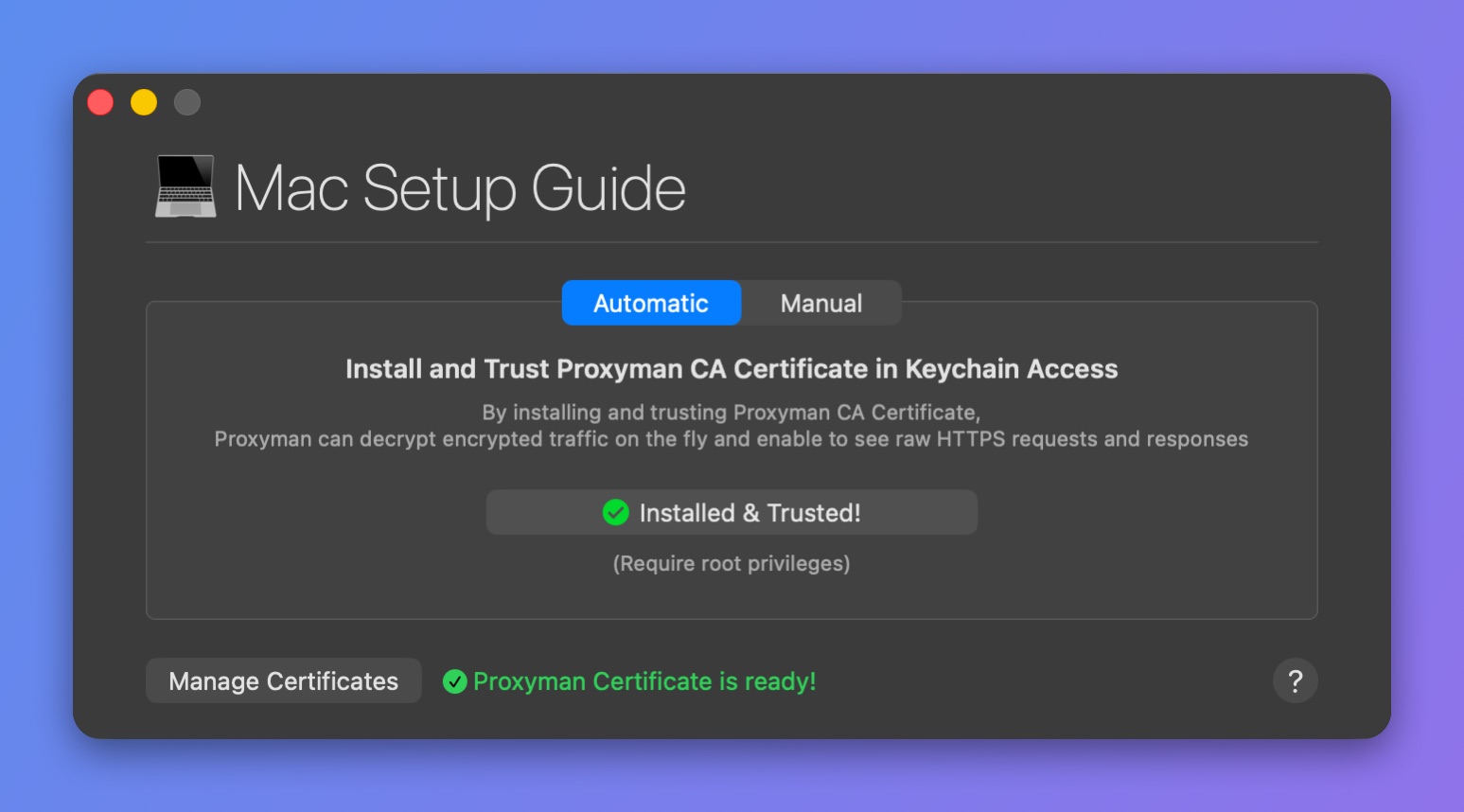
인증서가 설치되고 신뢰된 상태
Automatic mode는 설치 스크립트를 실행하기 위해 루트 권한이 필요합니다. 잘 모르겠다면 Manual mode를 사용하는 것을 고려하세요.
어떻게 작동하나요?
자동 모드에서 Proxyman은 두 단계를 수행합니다:
~/Library/Application\ Support/com.proxyman.NSProxy/app-data/proxyman-ca.pem경로에 로컬 Proxyman 인증서를 생성합니다.- System keychain에 인증서를 설치하고 신뢰하도록 설정합니다. 다음 명령을 실행하려면 루트 권한이 필요합니다:
sudo security add-trusted-cert -d -r trustRoot -k /Library/Keychains/System.keychain ~/Library/Application\ Support/com.proxyman.NSProxy/app-data/proxyman-ca.pem
2. Manual Mode (고급)
Manual mode는 인증서를 직접 설치하고 신뢰하려는 고급 사용자에게 더 많은 제어권을 제공합니다.
- Certificate 메뉴를 엽니다.
- Install Certificate on this Mac… -> Manual 탭을 선택하세요.
- Generate and Add… 버튼을 클릭하세요 (Proxyman이 인증서를 로컬에서 생성하여 Keychain에 추가하지만, 신뢰하지는 않습니다. 비밀번호는 필요하지 않습니다).
- macOS가 어떤 Keychain을 사용할지 묻는 경우 -> System Keychain을 선택하세요.
- Mac에서 Keychain Access 앱을 엽니다 -> "Proxyman CA"를 검색 -> 열기 -> "Always Trust" 선택 -> 창을 닫고 저장하세요.
올바르게 설정했다면 Proxyman에 " ✅ Installed and Trusted" 상태가 표시됩니다.
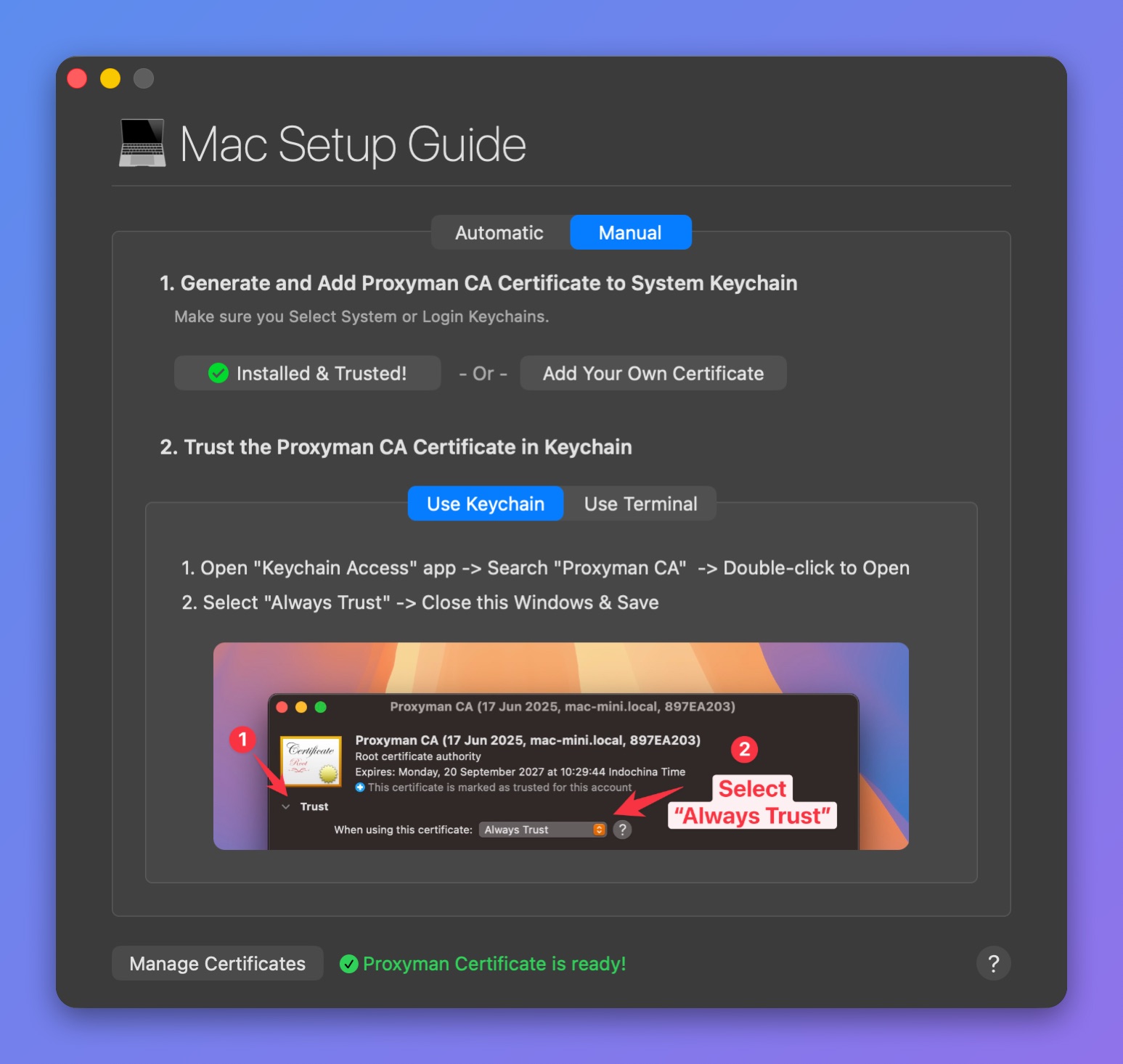
Manual 모드: Keychain에서 인증서 신뢰하기
자체 커스텀 루트 인증서를 사용하고 싶다면 커스텀 인증서 문서를 확인하세요.
Keychain Access 앱에서 인증서를 신뢰하는 방법을 잘 모르겠다면, Terminal 앱을 열고 다음 명령을 실행하세요:
sudo security add-trusted-cert -d -r trustRoot -k /Library/Keychains/System.keychain ~/Library/Application\ Support/com.proxyman.NSProxy/app-data/proxyman-ca.pem
Proxyman을 더 이상 사용하지 않는다면 반드시 Keychain Access 앱에서 Proxyman 인증서를 삭제하세요. 그렇지 않으면 Proxyman 인증서를 가진 누구든 사용자의 Mac에서 보내는 HTTP/HTTPS 요청을 가로챌 수 있습니다.
3. Proxyman 인증서 제거
- Certificate 메뉴를 엽니다.
- Reset all Proxyman Certificates를 선택하세요.
- Mac 비밀번호를 입력하면 완료됩니다.