Network Extension
Proxyman Network Extension으로 Mac의 모든 앱에서 발생하는 HTTP와 HTTPS 트래픽을 캡처하세요. 프록시 설정을 무시하는 앱과 스크립트도 포함됩니다.
1. 무엇인가요?
Network Extension은 Mac의 앱에서 발생하는 HTTP/HTTPS 트래픽을 캡처합니다. 시스템 프록시를 무시하는 앱도 포함됩니다.
이 기능은 Apple의 투명 프록시 Network Extension API를 기반으로 합니다. macOS 시스템 확장으로 실행되며, 당사의 TablePlus Inc Developer ID 인증서로 서명되고 Apple의 공증을 받았습니다.
Fiddler Everywhere의 Network Capture 모드, mitmproxy의 Local Capture 모드와 비슷하게 동작합니다. 앱마다 프록시를 설정할 필요가 없습니다.
Network Extension은 베타이며 기본적으로 꺼져 있습니다. Proxyman PRO(직접 배포 버전)와 macOS 26 이상이 필요합니다. Setapp에서는 사용할 수 없습니다.
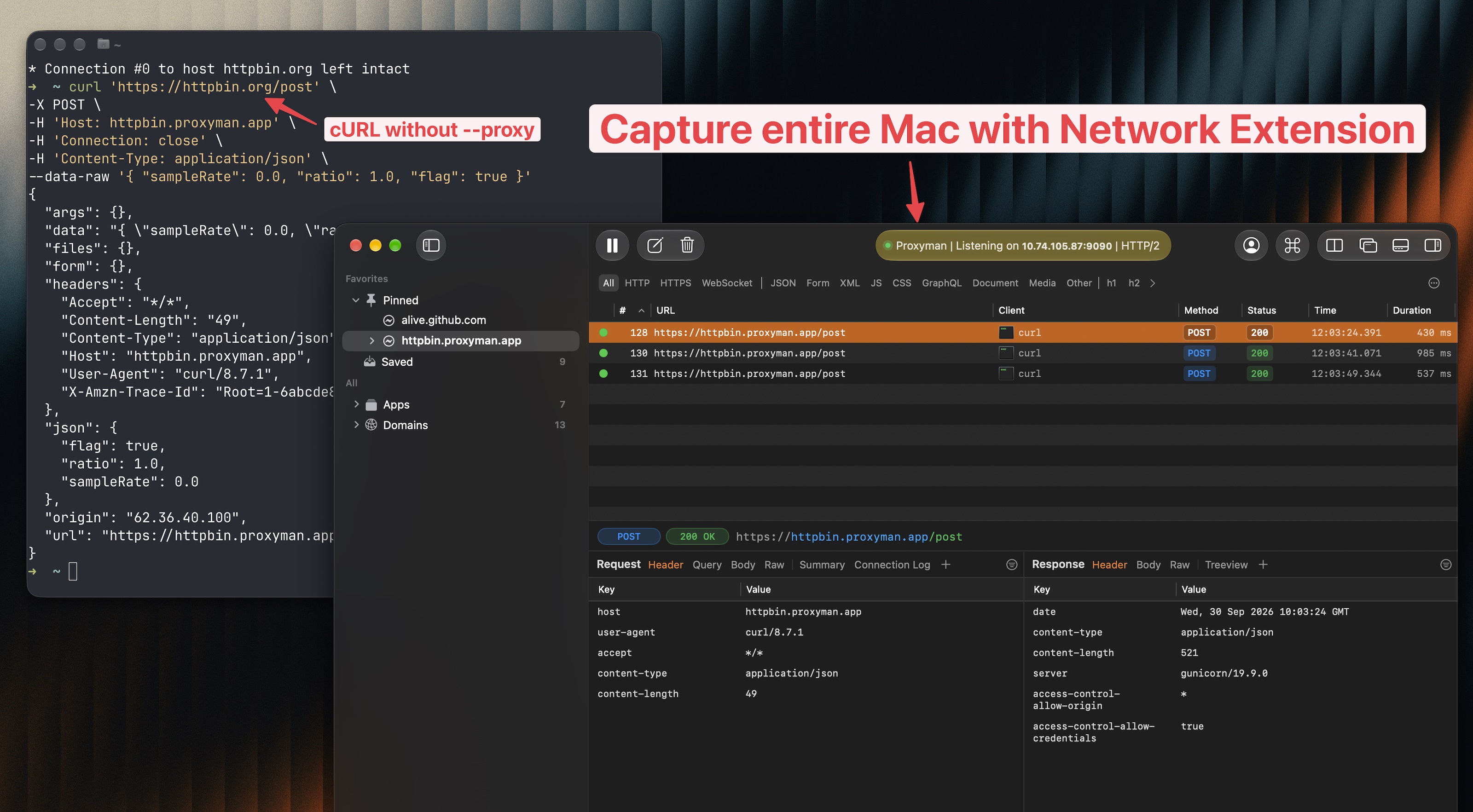
--proxy 플래그 없이 cURL 요청 캡처
2. 문제점
일반 프록시 모드는 앱이 요청을 프록시로 보내는 것에 의존합니다.
- 일부 앱과 스크립트는 macOS의 시스템 프록시를 무시하므로, Proxyman이 해당 요청을 놓칩니다.
- NodeJS, Ruby, Python 라이브러리는 별도의 프록시 설정, 코드 변경, Automatic Setup이 필요할 수 있습니다.
- 앱이나 라이브러리마다 직접 설정하면 시간이 오래 걸리고 실수가 생기기 쉽습니다.
3. 장점
- 프록시 설정을 무시하는 앱과 스크립트의 트래픽을 캡처하세요.
- 앱마다 프록시를 수동으로 설정하는 과정을 건너뛰세요.
- 캡처한 요청에 Map Local, Breakpoint, Scripting 같은 기존 도구를 사용하세요.
4. Network Extension을 설치하는 방법은?
- 다음 두 가지 방법 중 하나로 Network Extension을 켜세요:
- Proxyman -> Settings -> Network Extension을 여세요. Enable Network Extension을 켜세요. 표시되면 Install and Enable을 클릭하세요.
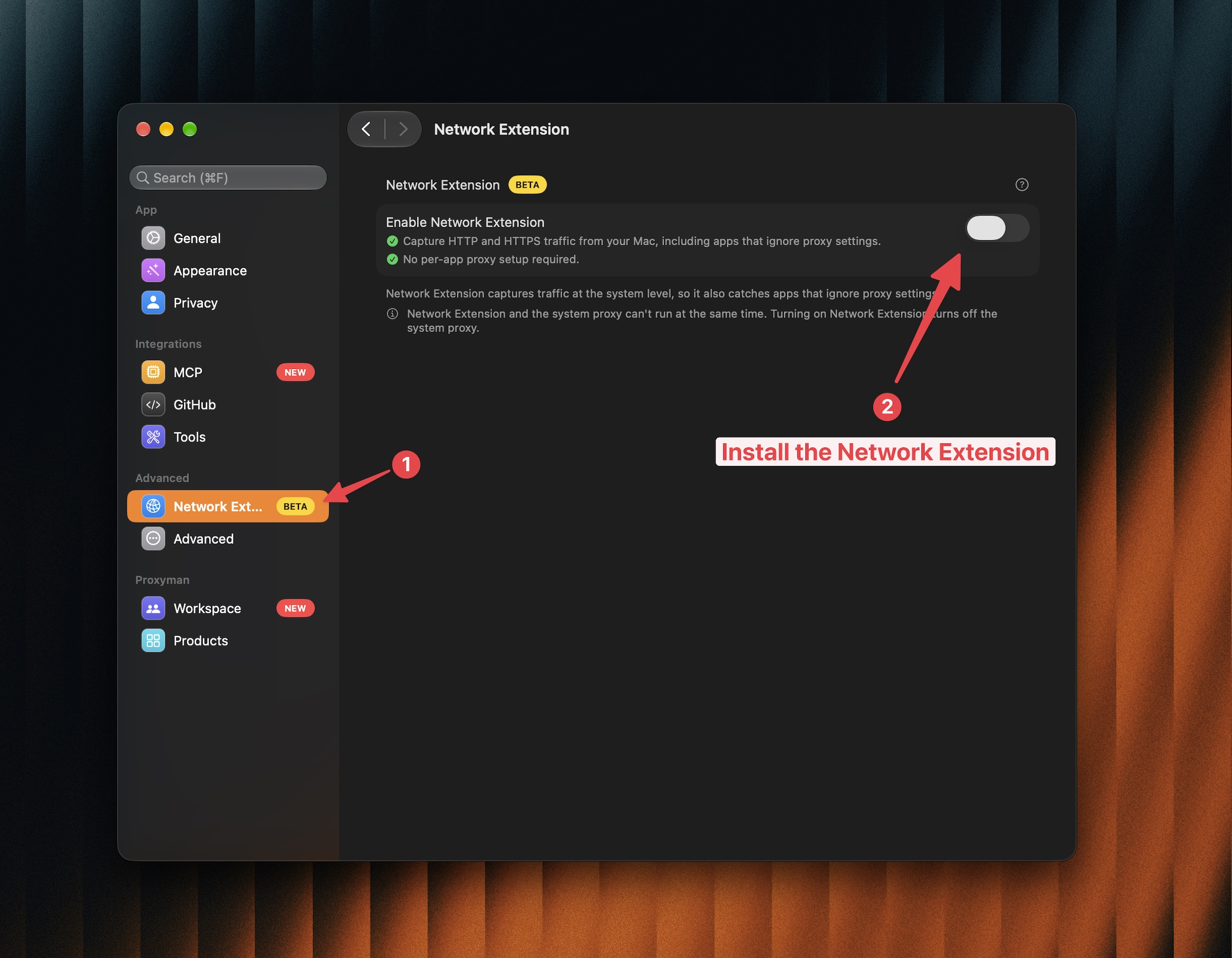
Settings에서 Network Extension 켜기
- 또는 메인 창 상단의 상태 표시줄(Proxyman | Listening on ...)을 클릭하고 Network Extension을 켜세요.
- System Settings -> General -> Login Items & Extensions 패널을 엽니다. Extensions 아래에서 By Category -> Network Extensions 항목을 선택한 다음 Proxyman을 켜세요.
- macOS가 네트워크 구성을 추가하라고 요청하면 Allow를 클릭하세요.
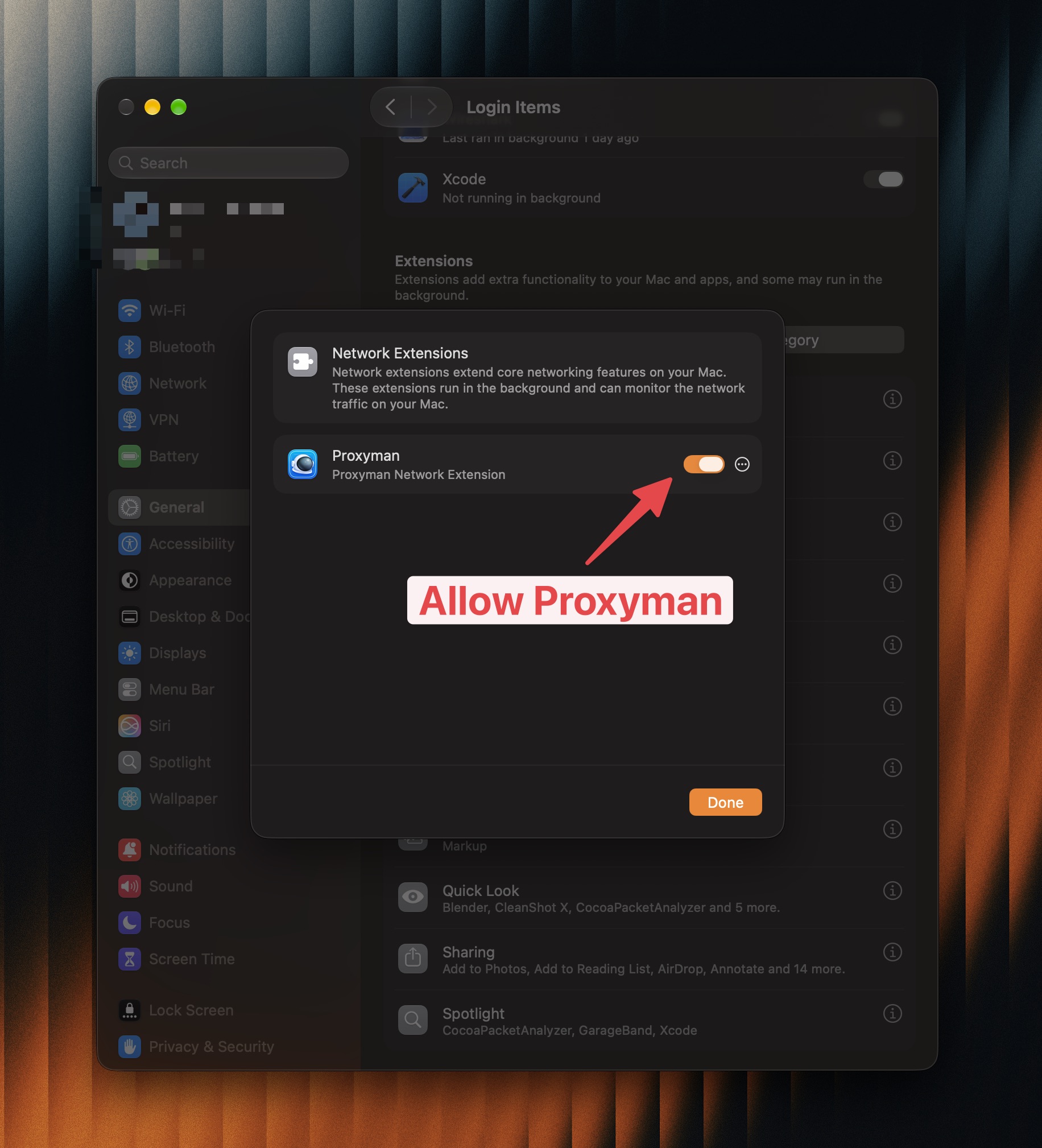
Proxyman Network Extension 허용
- Proxyman에 "Capturing HTTP and HTTPS from local applications."가 표시될 때까지 기다리세요.
5. 사용 방법은?
- Network Extension을 켠 상태로 Proxyman을 열어 두세요.
- 이제 Network Extension이 Mac의 앱에서 발생하는 트래픽을 캡처해 Proxyman으로 보냅니다.
- HTTPS 콘텐츠를 보려면 Proxyman 인증서를 설치하고 신뢰하도록 설정한 다음, 앱 또는 도메인에 대해 SSL Proxying을 켜세요.
- 앱, 브라우저 또는 스크립트에서 새 요청을 보내세요. 요청이 Proxyman에 표시됩니다.
Network Extension을 켜기 전부터 실행 중이던 앱이 있다면, 새 연결을 캡처하도록 해당 앱을 재시작하세요.
제거하지 않고 캡처만 중지하려면 Settings에서 Enable Network Extension을 끄세요.
6. 문제 해결
NodeJS, Ruby, Python의 SSL 오류
macOS에서 인증서를 신뢰하도록 설정하더라도, 이러한 런타임은 Proxyman의 자체 서명 인증서를 신뢰하지 않을 수 있습니다. Network Extension은 이들의 트래픽을 캡처하지만, 인증서 신뢰 설정은 여전히 필요합니다.
지원되는 라이브러리의 인증서 신뢰를 설정하려면 Automatic Setup을 사용하세요:
- Proxyman -> Setup -> Automatic Setup을 여세요.
- Open New Terminal을 클릭하고, 필요하면 권한 요청을 수락하세요.
- 새 터미널에서 스크립트를 실행하거나 서버를 재시작하세요.
Automatic Setup 또는 Manual Setup을 사용 중이라면 Settings -> Network Extension에서 Enable Network Extension을 끌 수 있습니다. 해당 설정으로 구성된 터미널에서 스크립트나 서버를 계속 실행하세요.
오류가 계속되면 Automatic Setup 문제 해결 가이드를 확인하세요.
7. Network Extension을 제거하는 방법은?
- Proxyman -> Settings -> Network Extension을 여세요.
- Uninstall을 클릭한 다음 확인하세요.
- 요청하면 Mac 비밀번호를 입력하고, 재시작을 요청하면 Mac을 재시작하세요.
제거하면 캡처가 중지되고 확장을 사용하던 연결이 닫힙니다. 네트워크 구성도 함께 삭제됩니다.
8. 명령줄
상태 확인, 설치, 제거, 활성화, 비활성화, 재시도를 하려면 proxyman-cli network-extension을 사용하세요. Proxyman이 열려 있어야 합니다. 캡처를 켜지 않고 설치만 하려면 install을, 필요하면 확장을 설치하면서 캡처를 시작하려면 enable을 사용하세요. macOS 승인이나 재시작이 여전히 필요할 수도 있습니다.
명령, JSON 상태 필드, 종료 코드는 Network Extension 명령줄 가이드를 참고하세요.