远程设备(iOS/Android)无法连接到 Proxyman?
设置 Wi-Fi 代理后,iPhone 或 Android 无法上网,或无法打开 proxy.man/ssl?请检查 IP、端口、VPN 和防火墙,以连接 Proxyman 进行抓包。
1. 问题
- ❌ 我在 Wi-Fi 设置中修改代理后,iOS 或 Android 设备无法访问互联网。
- ❌ 无法从 http://cert.proxyman.io 或 http://proxy.man/ssl 下载证书
对于 Android,请参阅 Android 设备和 Android 模拟器部分。
2. 解决方案:iOS 设备
请仔细检查以下步骤:
0. iOS 16 真机和模拟器的问题
有用户反馈,即使已设置 HTTP 代理,Proxyman 和 Charles Proxy 仍无法抓取 iOS 16 设备或模拟器的任何流量。
这是 iOS 本身的 Bug。如果你在 iOS 17、iOS 18 或 iOS 26 上遇到相同问题,请使用相同的解决方法。
解决方法:
iOS 真机
- 忽略该 Wi-Fi 网络,重新连接,然后再次设置 HTTP 代理。
- 使用 Atlantis 框架抓取流量。
iOS 模拟器
- 请参阅 iOS 模拟器设置指南。
- 使用 Atlantis 框架抓取流量。
1. 确保 Mac 和 iOS/Android 设备位于同一网络
如果它们处于不同网络,就无法互相连接。
2. 确保服务器 IP 和端口与 Proxyman 一致
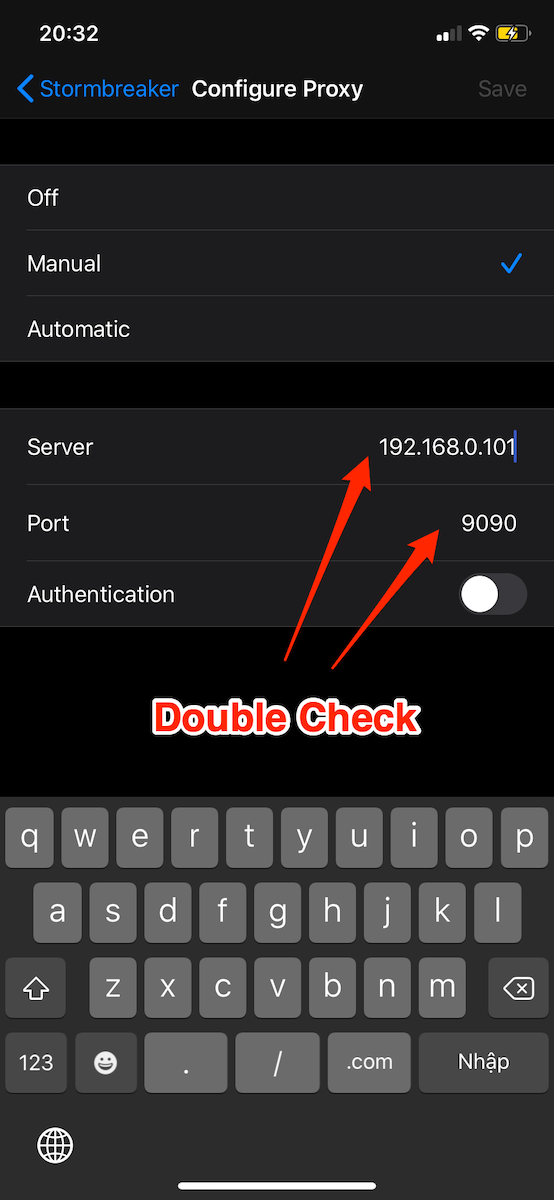
iPhone 上的代理设置
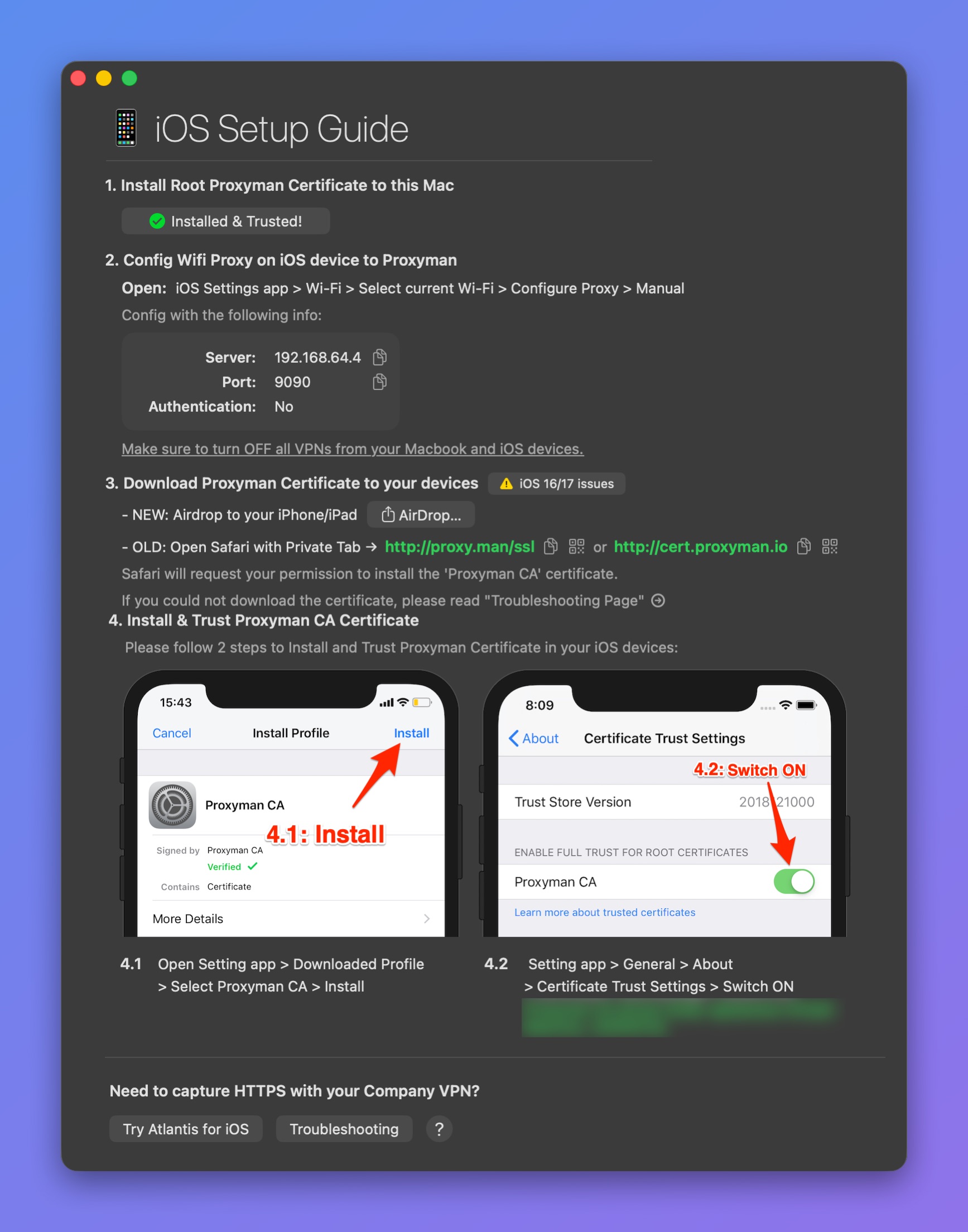
iOS 设置指南中的服务器 IP 和端口
3. 在 macOS 和 iOS/Android 设备上关闭所有 VPN 应用
默认情况下,VPN 应用会强制所有流量经过 VPN 服务器,而不是 Proxyman 代理服务器(端口 9090)。因此,Proxyman 中不会出现任何请求。
关闭所有 VPN 应用即可解决此问题:
- iOS 设备:打开 Settings -> General -> VPN & Device Management -> VPN,并确保 VPN 状态为 Not Connected。
- Android 设备:在 Settings 应用中找到 VPN 设置,并将其关闭。
- macOS:退出所有 VPN 应用。
如果无法关闭 VPN,请参阅 Proxyman 无法与 VPN 应用配合使用。
4. 防火墙设置(macOS)
macOS 防火墙可能会阻止发往你的 Mac 的入站连接,此时远程设备将无法连接到 Proxyman。
在 macOS 上,打开 System Settings -> Network -> Firewall -> Options…
请确认:
- Block all incoming connections 设置为 OFF
- Proxyman 应用设置为 Allow incoming connections
- 如果列表中没有 Proxyman,请点击 + 按钮将其添加进去
- Automatically allow built-in software to receive incoming connections 设置为 ON
- Automatically allow downloaded signed software to receive incoming connections 设置为 ON
5. 防火墙设置(Windows 10/11)
Windows 10/11 可能会阻止 Proxyman,导致 iPhone 和 Android 设备无法连接到该应用。请按以下步骤解决:
- 搜索并打开 “Windows Defender Firewall” 应用,然后点击左侧面板中的 “Advanced settings”。
- 选择 “Inbound Rules”。
- 找到 proxyman.exe,双击打开其设置。
- 在 “General” 标签页中选择 “Allow the connection”。
- 点击 “OK”。
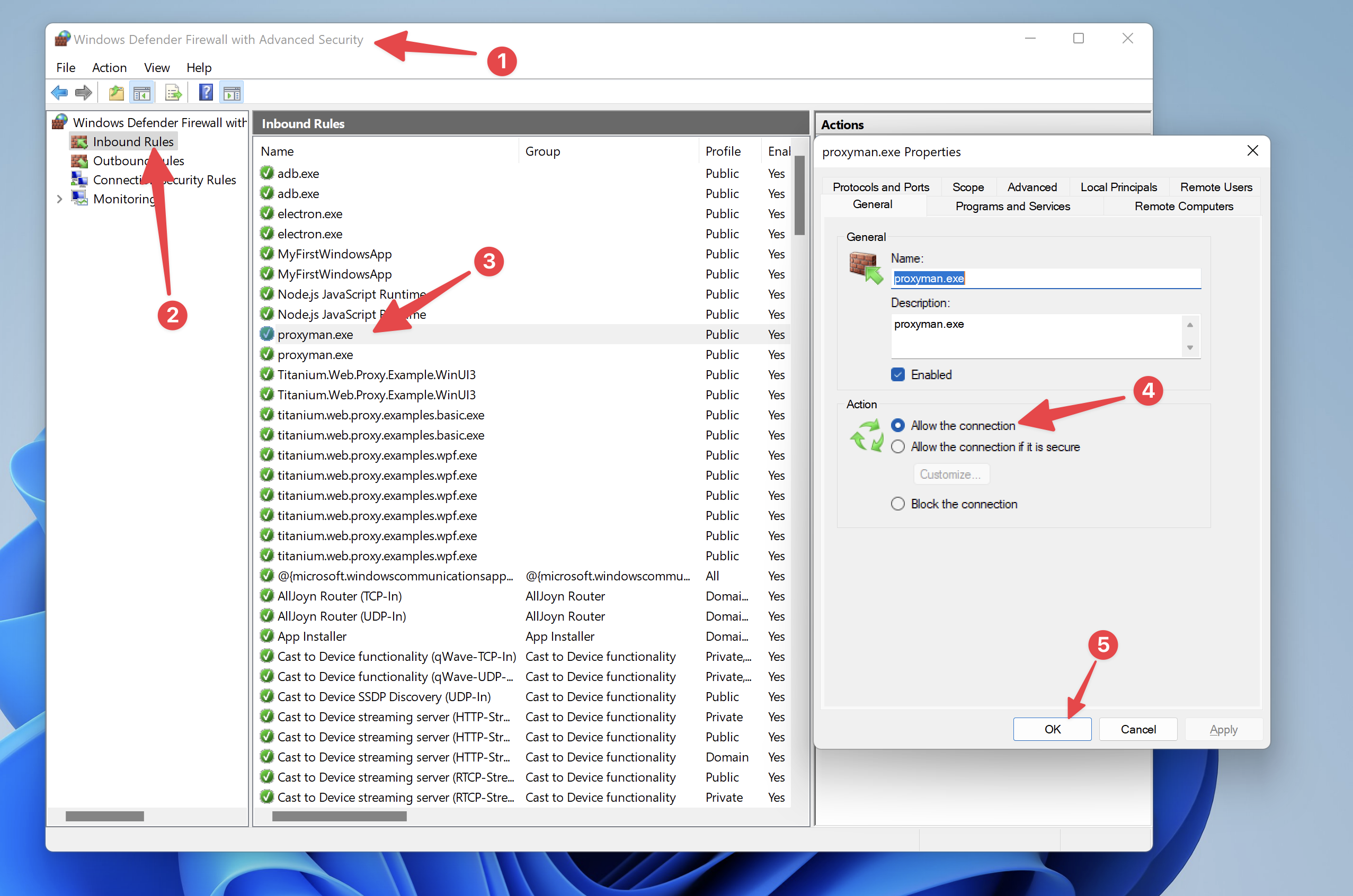
在 Windows 防火墙中允许 Proxyman
6. 如果你处于公司网络中,请让安全团队开放 Proxyman 的 9090 端口
部分公司默认会屏蔽某些端口,这会导致 iOS 设备无法通过 9090 端口访问 Proxyman。
7. 使用 Safari 的隐私浏览标签页打开 http://cert.proxyman.io 或 http://proxy.man/ssl
8. 仍然无法连接
如果你已按照上述所有步骤操作,并且配置正确,但仍然无法使用:
请尝试关闭再打开 Wi-Fi、忽略 Wi-Fi 网络(iOS),然后重启电脑。
9. 仍然无法使用?(仅限 iOS 应用)
在 iOS 设备上手动设置 HTTP 代理,并安装、信任 Proxyman 证书,确实很麻烦,我们理解这一点。不妨试试 Atlantis,这是一个 iOS 框架,可以替你自动完成这些操作。
Android 设备和 Android 模拟器
1. 在 Wi-Fi 设置中配置 HTTP 代理后,无法打开 http://proxy.man/ssl
- 请按照上述排查步骤操作 ☝️
- 仔细检查模拟器中的 Wi-Fi 连接,状态必须显示为 Connected(而非 Limited Connection 或 No Internet)。
如果没有显示,请忽略该网络,然后重新连接 Wi-Fi。
2. 在 Android API 30+ 上安装并信任 Proxyman CA
在 Android 模拟器 API 30+ 上,需要额外的步骤才能信任 Proxyman 证书:
- 在 Google Chrome 中打开 http://proxy.man/ssl 下载证书。
- 打开 Settings 应用 -> Security -> Encryption & Credentials -> Install a certificate -> CA certificate -> Install anyway,然后在存储空间中选择 Proxyman CA 证书。
你可以在 Trusted credentials -> User 标签页中进行验证。
3. Android 真机或模拟器的连接不稳定
这可能是 Android 设备或模拟器本身导致的。一种可行的解决方法是将 Mac 或 Android 设备的 DNS 更改为 8.8.8.8。
- 在 macOS 上:打开 System Settings -> Network -> Wi-Fi -> Details… -> DNS,然后将 8.8.8.8 添加到 DNS Servers 列表中。
- 在 Android 设备上:打开 Wi-Fi 设置,并将 DNS 设置为 8.8.8.8。
更多信息请参阅 GitHub issue #636。
4. 使用 Android 模拟器自动脚本时提示找不到 adb 命令
如果你在覆盖 Android 模拟器时遇到以下错误:
adb command line could not be found!!!
请安装 adb 命令行工具,然后重试。