Android 模拟器自动脚本
使用 Proxyman 自动脚本为 Android 模拟器设置 HTTP 代理并安装 Proxyman 证书,一键抓取 HTTPS 流量。
1. 这是什么?
手动覆盖 HTTP 代理,再在 Android 模拟器上安装并信任 Proxyman 证书,过程复杂且容易出错。
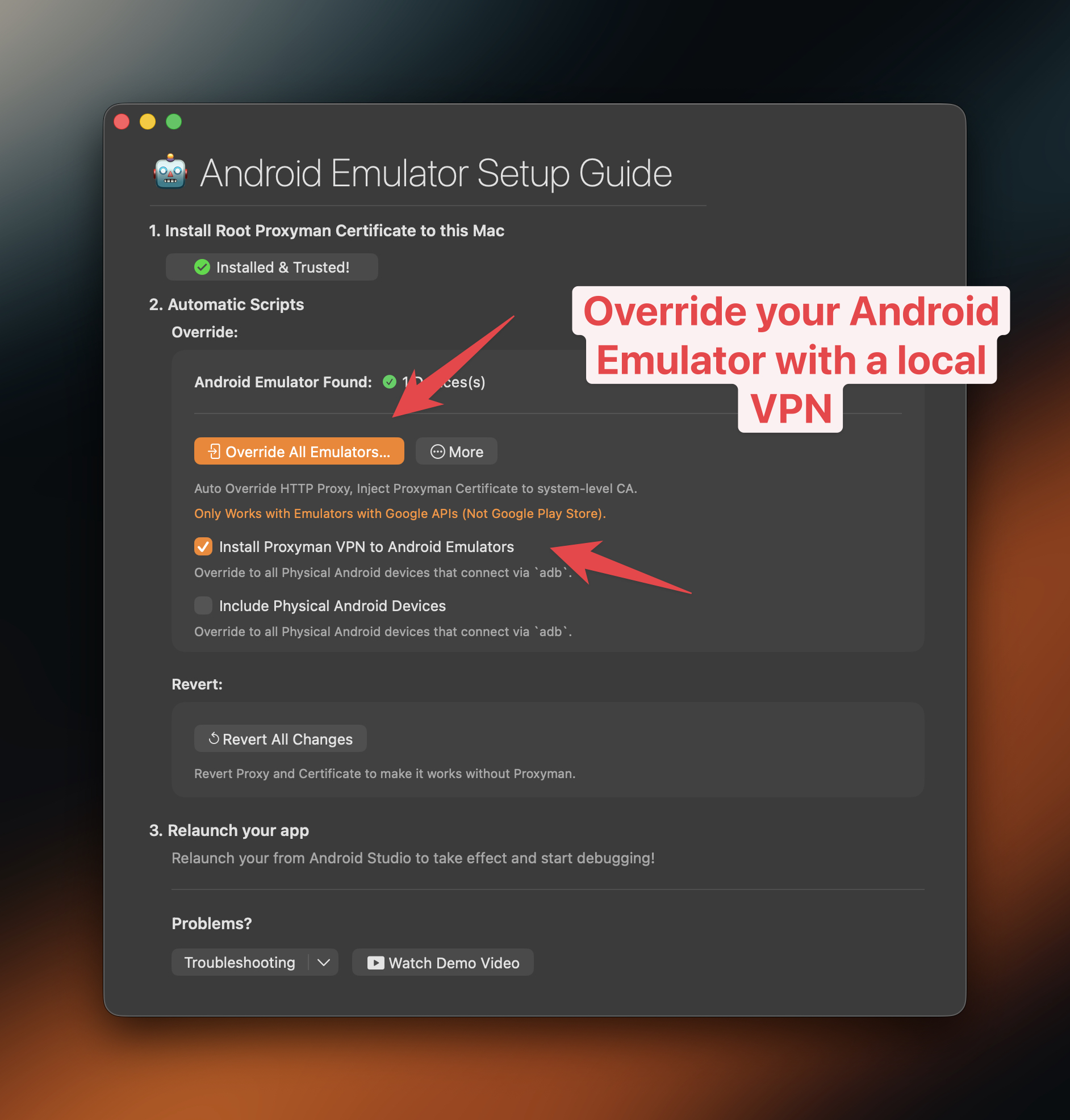
Proxyman 内置了一个脚本,几秒钟即可自动完成上述操作。你可以在 Certificate Menu -> Install Certificate on Android -> Emulators… 中打开该脚本。
从 Proxyman 5.16.0 版本开始,Proxyman 可以将 Proxyman 证书安装到系统级证书存储中。这样就能解密 Android 模拟器的全部 HTTPS 流量。
Proxyman 现已支持 Google Play 和非 Google Play 模拟器,只需一键即可覆盖其设置。请参阅 google-play-android-emulator-with-magisk.md
视频
2. 有哪些好处?
一键完成:
- ✅ 自动 覆盖 / 还原 HTTP 代理
- ✅ 自动 下载、安装并信任系统级证书存储中的 Proxyman 证书,解密模拟器的全部 HTTPS 流量。(需要 Proxyman 5.16.0 或更高版本)
- 无需 network_security_config.xml
- ✅ 不易出错,只需几次点击即可完成
通过 adb 同时支持 Android 模拟器和 Android 真机(仅适用于 Proxyman v5.19.0 及以上版本)
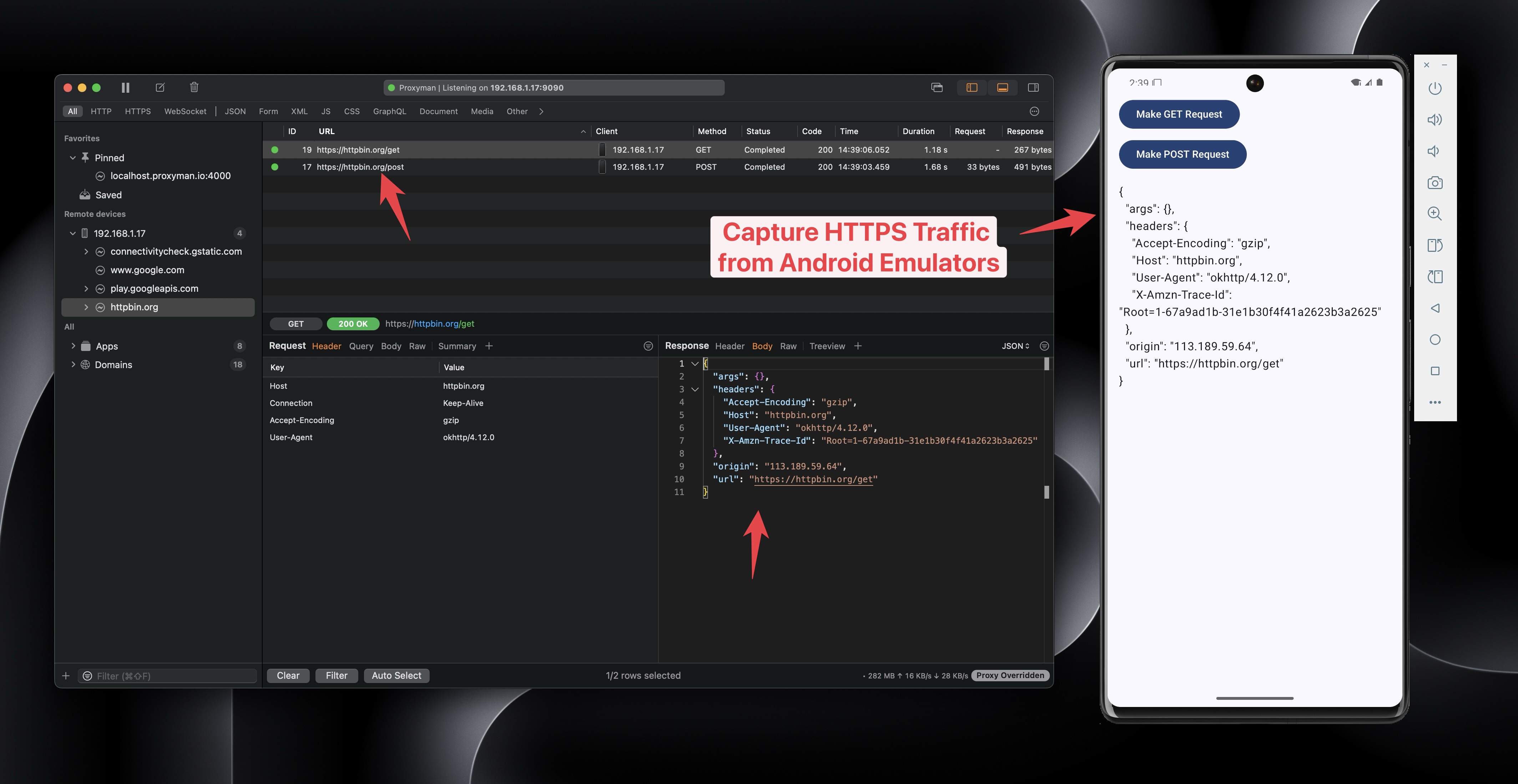
使用 Proxyman 抓取并解密 Android 模拟器的 HTTPS 流量
- 将 Proxyman 证书安装到系统级证书存储中。
✅ Flutter / React Native 应用
从 Proxyman macOS 6.4.0 版本开始,Proxyman 无需修改任何代码即可抓取 Flutter 应用的 HTTPS 流量。
了解更多信息,请参阅 flutter.md 文档。
3. 如何使用?
- 确保已安装
adb命令。如果没有安装,请先安装:
brew install android-platform-tools
- 使用 Android Studio 打开你的 Android 应用
- 在 Android Virtual Device Manager 中创建一个新的模拟器。请确保它不是 Google Play 镜像,必须是 Google APIs 镜像。
- ✅ 新功能:Proxyman 现已支持对 Google Play Store 模拟器进行 Root 操作。请阅读 google-play-android-emulator-with-magisk.md
-
打开 Proxyman -> Certificate Menu -> Install Certificate on Android -> Emulators… -> 点击 Override All Emulators 按钮
-
等待终端脚本执行完成
-
在 Android Studio 中重新启动你的 Android 应用
-
Proxyman 将抓取全部 HTTPS 数据 ✅
如果关闭 Proxyman,请务必点击 Revert All Changes 按钮。否则,Android 模拟器将无法访问互联网。
4. ⚠️ Proxyman 5.15.0 或更早版本
- Proxyman 5.15.0 或更早版本只能在用户级别安装 Proxyman 证书。
- 这意味着你还需要完成下一步:
- 在你的源代码中:
- 添加 res/xml/network_security_config.xml
<network-security-config>
    <debug-overrides>
        <trust-anchors>
            <!-- Trust user added CAs while debuggable only -->
            <certificates src="user" />
            <certificates src="system" />
        </trust-anchors>
    </debug-overrides>

    <base-config cleartextTrafficPermitted="true">
        <trust-anchors>
            <certificates src="system" />
            <certificates src="user" />
        </trust-anchors>
    </base-config>
</network-security-config>
- 添加到 AndroidManifest.xml
<?xml version="1.0" encoding="utf-8"?>
<manifest xmlns:android="http://schemas.android.com/apk/res/android"
    xmlns:tools="http://schemas.android.com/tools">

    <uses-permission android:name="android.permission.INTERNET" />

    <application
        android:networkSecurityConfig="@xml/network_security_config">
        <activity
            ...
        </activity>
    </application>

</manifest>
5. 进阶:手动运行脚本
你可以在终端应用中手动运行脚本,无需在 Privacy & Security 中授予 Automation 权限。
脚本路径:
/Applications/Proxyman.app/Contents/Frameworks/ProxymanCore.framework/Resources/install_certificate_android_emulator.sh
- 适用于 Proxyman 5.19.0 或更高版本
Usage: /Applications/Proxyman.app/Contents/Frameworks/ProxymanCore.framework/Resources/install_certificate_android_emulator.sh -m <mode> [options]

Modes:
  all             Set proxy and install certificate
  proxy           Set proxy only
  revertProxy     Revert proxy settings only
  certificate     Install certificate only

Required Options based on Mode:
  -m, --mode <mode>              : Operation mode (all, proxy, revertProxy, certificate)
  -i, --ip <ip_address>          : IP address (required for all, proxy, certificate)
  -p, --port <port_number>       : Port number (required for all, proxy, certificate)
  -c, --cert <path_to_cert.pem>  : Path to Proxyman certificate (required for all, certificate)

Optional Options:
  --include-physical            : Include physical devices (default: only emulators)
  -h, --help                    : Show this help message
准备证书
- 打开 Proxyman 应用
- 在主工具栏中找到当前 IP
- 依次选择 Certificate 菜单 -> Export -> Root Certificate as PEM,并保存到桌面文件夹
5.1 覆盖 HTTP 代理并将证书安装到系统级证书存储
- Proxyman v5.19.0 或更高版本(新增)
bash /Applications/Proxyman.app/Contents/Frameworks/ProxymanCore.framework/Resources/install_certificate_android_emulator.sh --mode all --ip <current_ip> --port <port> --cert <certificate_path>
- Proxyman v5.18.0 或更早版本
bash /Applications/Proxyman.app/Contents/Frameworks/ProxymanCore.framework/Resources/install_certificate_android_emulator.sh all <current_ip> <port> <certificate_path>
5.2 仅覆盖 HTTP 代理
- Proxyman v5.19.0 或更高版本(新增)
bash /Applications/Proxyman.app/Contents/Frameworks/ProxymanCore.framework/Resources/install_certificate_android_emulator.sh --mode proxy --ip <current_ip> --port <port>
- Proxyman v5.18.0 或更早版本
bash /Applications/Proxyman.app/Contents/Frameworks/ProxymanCore.framework/Resources/install_certificate_android_emulator.sh proxy <current_ip> <port>
5.3 还原 HTTP 代理
- Proxyman v5.19.0 或更高版本(新增)
bash /Applications/Proxyman.app/Contents/Frameworks/ProxymanCore.framework/Resources/install_certificate_android_emulator.sh --mode revertProxy
- Proxyman v5.18.0 或更早版本
bash /Applications/Proxyman.app/Contents/Frameworks/ProxymanCore.framework/Resources/install_certificate_android_emulator.sh revertProxy
6. 叶证书有效期
6.1 问题:拦截 Android WebView 的 HTTPS 流量时出现此错误
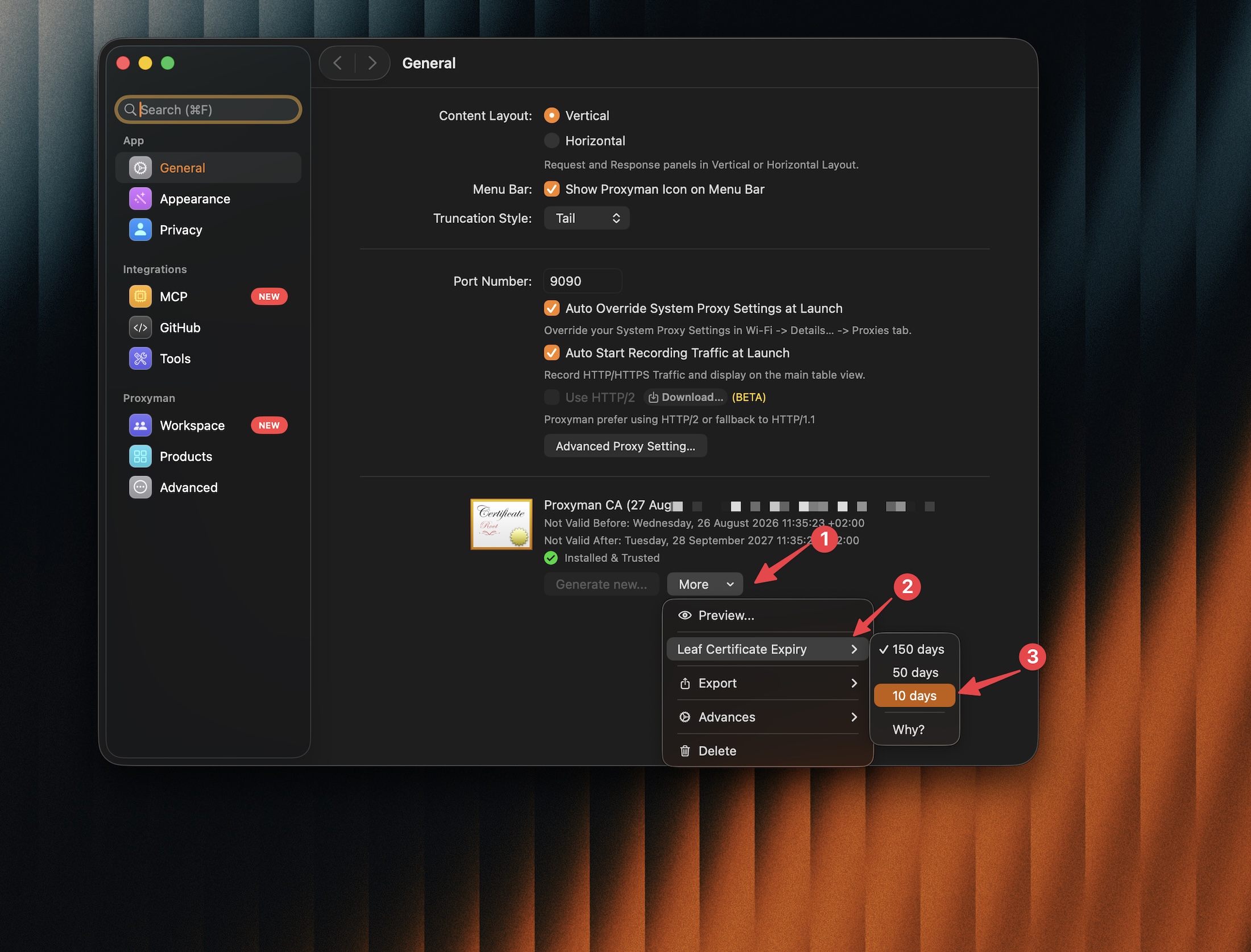
❗️ Android WebView 报错 ERR_CERT_VALIDITY_TOO_LONG
你可以在 Proxyman 的 Settings -> General -> More(位于证书旁)-> Leaf Certificate Expiry 中修改叶证书的有效期,然后选择一个较短的有效期,例如 10 天。