SSL Proxying
在 Proxyman 中设置 SSL Proxying,解密并检查所选应用和域名的 HTTPS 抓包流量,可使用主机名或通配符规则。
SSL Proxying 用于告诉 Proxyman 需要解密哪些应用和域名,从而让你以明文方式查看它们的 HTTPS 请求和响应。
对于 macOS 上的 HTTP/2 流量,还需在 Settings 中启用 Use HTTP/2。有关设置和协议检查,请参阅 HTTP/2 指南。检查 HTTPS 内容仍然需要证书信任和 SSL Proxying。
视频
1. SSL Proxying 列表
SSL Proxying 列表是 Proxyman 需要解密其 SSL 连接的域名或应用的列表。通过它,你可以以明文方式检查 HTTPS 请求和响应。
Include List 和 Exclude List
你可以为以下内容定义规则:
- Include List:拦截 Include List 中应用或域名的流量
- Exclude List:忽略 Exclude List 中应用或域名的所有流量
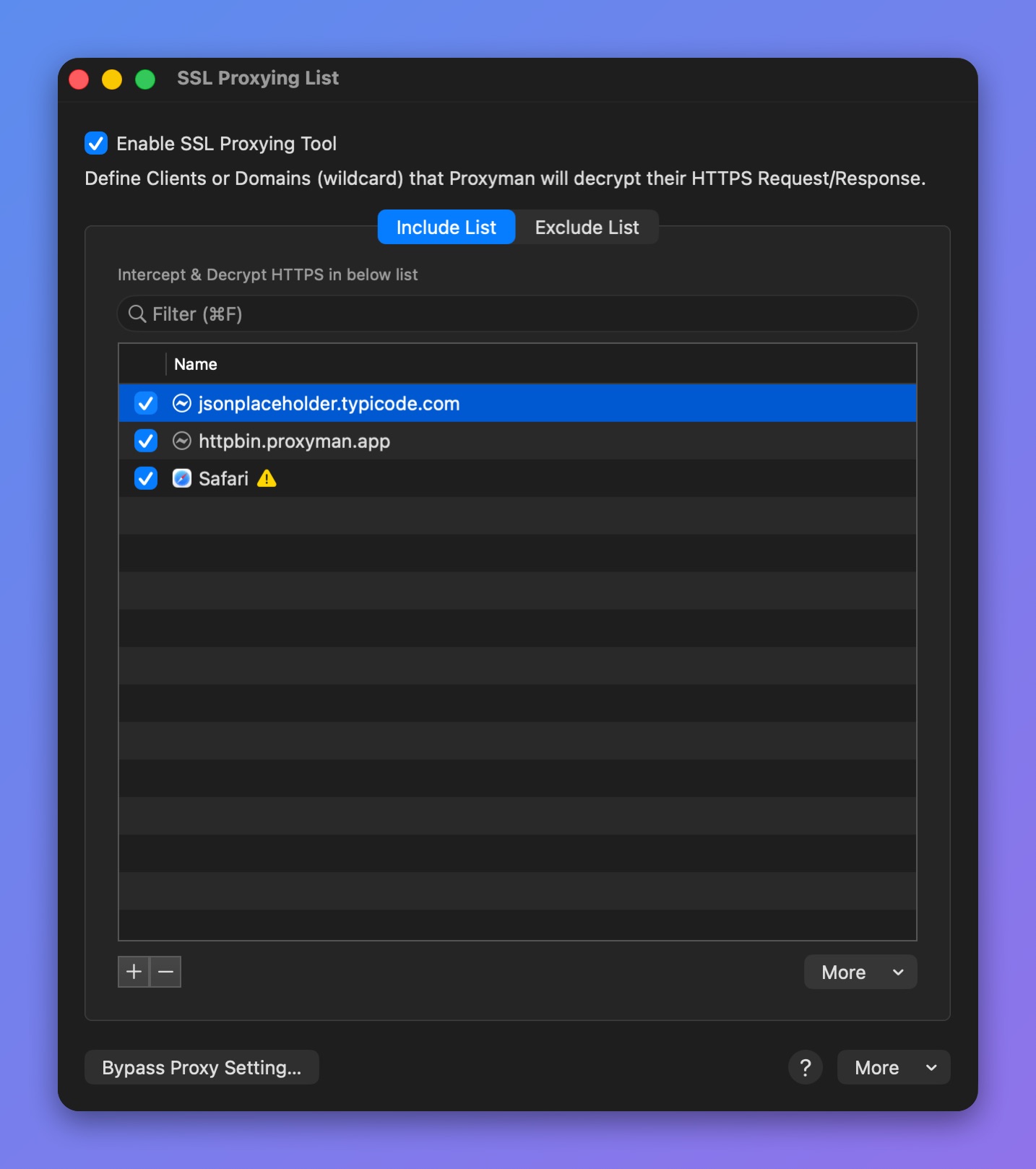
SSL Proxying Include List
信息
按 ⌘⌥P 可快速打开 SSL Proxying 列表。
应用 / 域名 / 通配符
Proxyman 支持多种格式来定义规则:
- 按应用:拦截该应用的所有流量
- 按域名:拦截该域名的所有流量
- 通配符:拦截与该通配符匹配的所有域名的流量
例如:
| 通配符 | 说明 |
|---|---|
| * | 解密所有 HTTPS 流量 |
| *.domain.com, *.apple.com | 例如 v1.domain.com、data.domain.com、health.apple.com 等 |
| v?.domain.com | 例如 v1.domain.com、v2.domain.com 等 |
信息
在拦截任何 HTTPS 请求之前,你必须先设置 Proxyman 证书。请按照 macOS 设置指南 安装并信任该证书。
如何为特定域名或应用启用 SSL Proxying
- 在左侧面板中右键点击应用或域名 → Enable SSL Proxying。如果已启用,菜单会改为显示 Disable SSL Proxying。
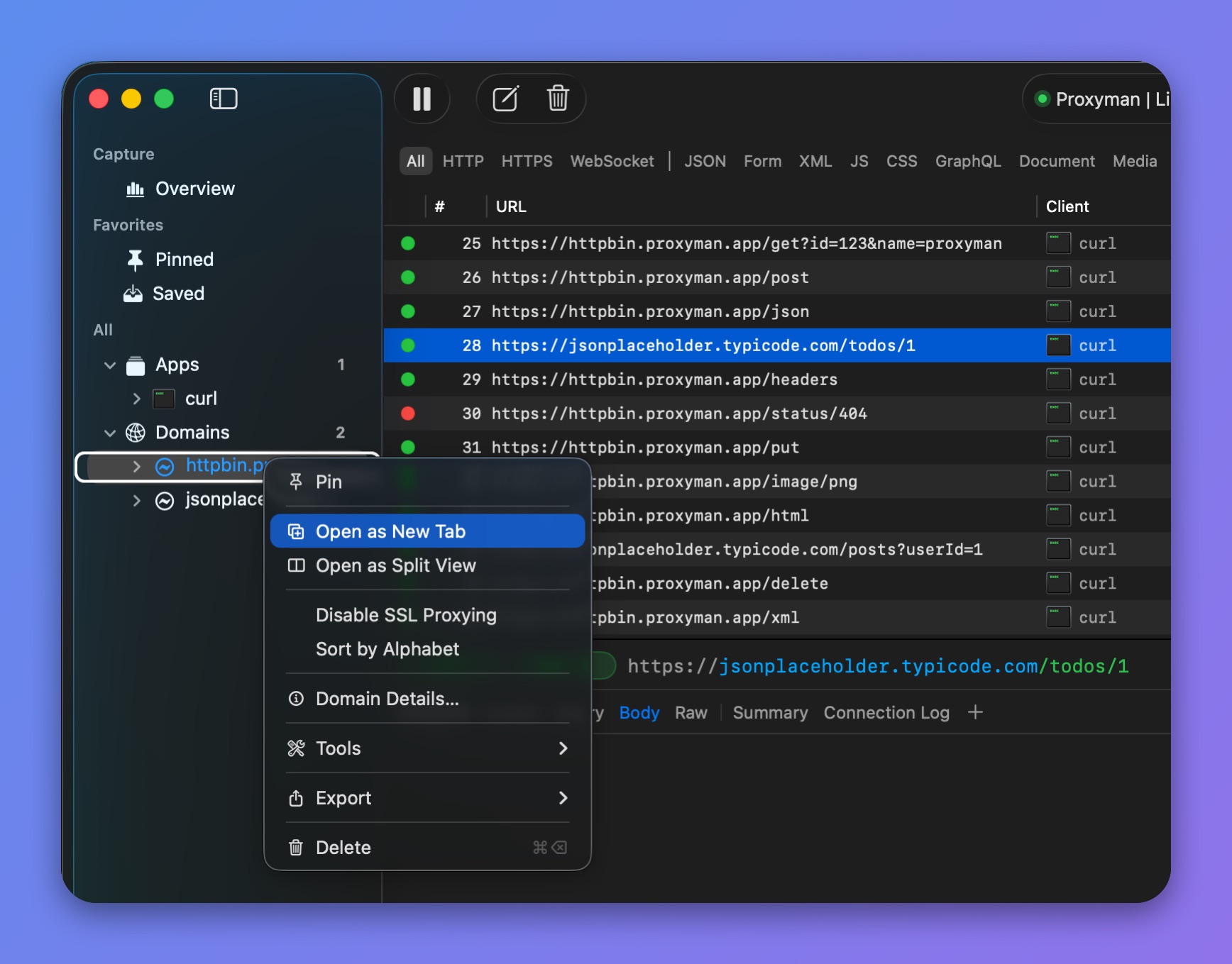
域名的侧边栏菜单
- 在主表格中右键点击请求 → Enable SSL Proxying
- 选中该请求,然后在 Response 面板中启用 SSL Proxying。
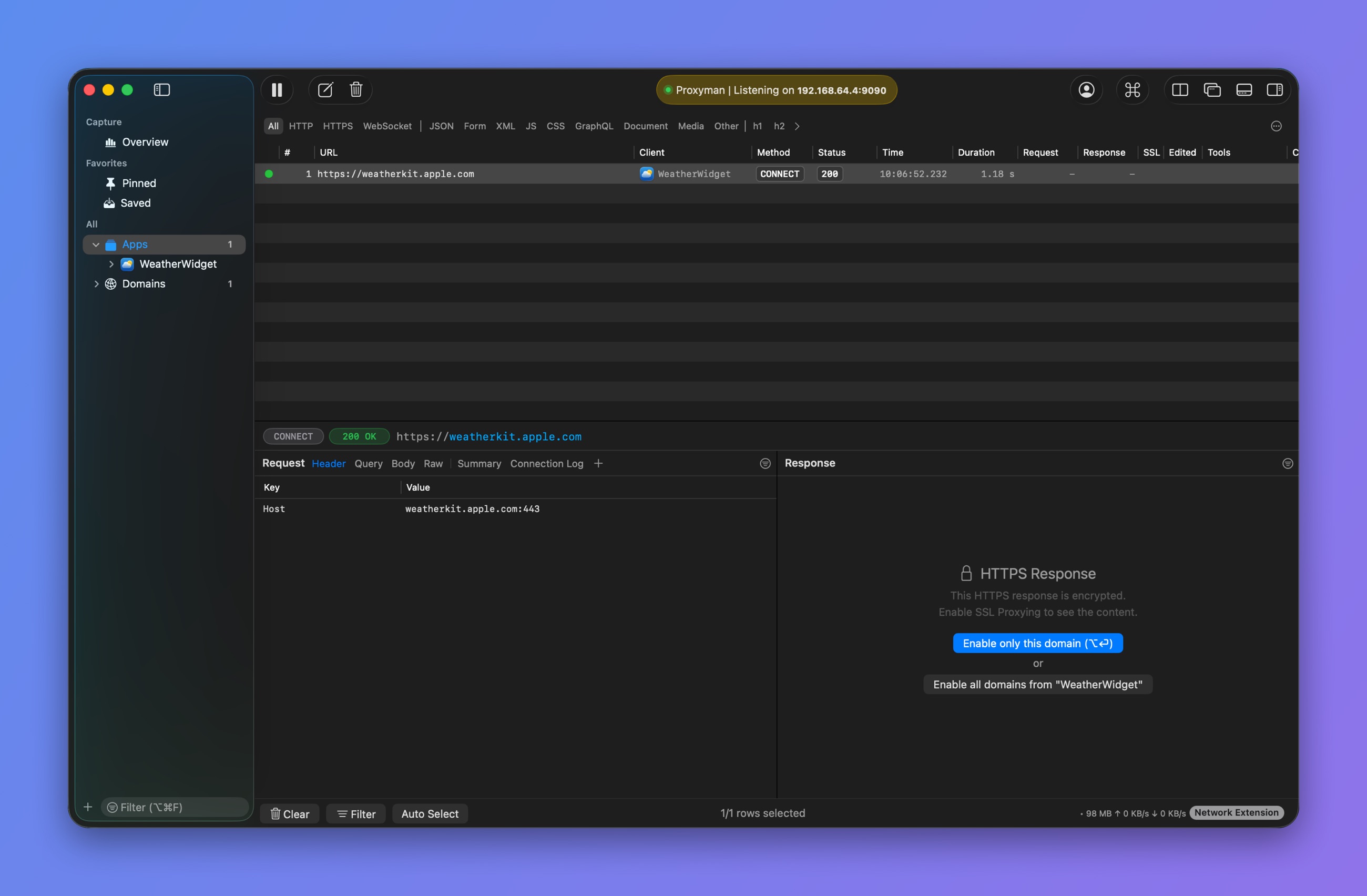
启用整个应用或单个域名