BETA
使用 Network Extension 抓取 Mac 应用流量
适用于 macOS 的 HTTP/HTTPS 调试透明代理。无需在每个应用中配置代理,即可抓取忽略系统代理设置的应用和脚本发出的请求。
基于 Apple 的透明代理 Network Extension API 构建。请按照 Network Extension 设置指南开始使用。
抓取忽略代理设置的应用
查看系统代理无法捕获的 Mac 应用和脚本发出的 HTTP/HTTPS 请求。
无需逐个应用设置代理
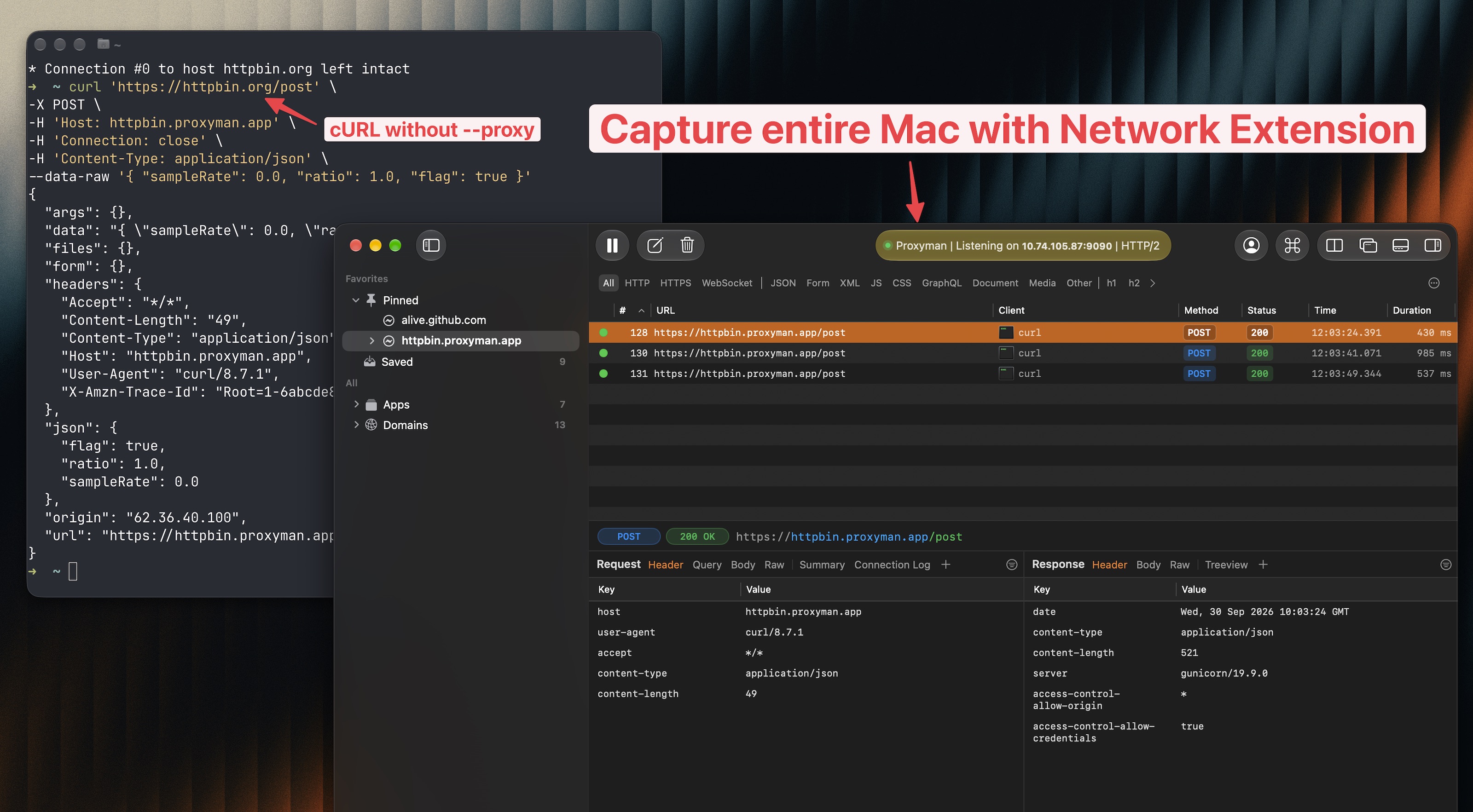
运行 cURL 等工具时,无需 --proxy 参数,也无需为每个应用单独设置代理。
保持原有调试工作流
对 Network Extension 抓取的请求使用 Map Local、Breakpoint 和 Scripting。
为什么要使用透明代理?
普通代理依赖应用主动将请求发送给它。部分 Mac 应用和命令行工具会忽略系统代理,导致抓包出现遗漏。Network Extension 会将它们的 HTTP/HTTPS 连接转发到 Proxyman,让你可以在同一处查看和调试。
HTTPS 解密仍需要证书信任和 SSL Proxying。NodeJS、Ruby 和 Python 可能需要使用 Automatic Setup,才能在各自的运行环境中信任 Proxyman 证书。
三步开始抓包
启用 Network Extension
打开 Proxyman → Settings → Network Extension,开启 Enable Network Extension;如果出现提示,点击 Install and Enable。
在 macOS 中批准
前往系统设置 → 通用 → 登录项与扩展 → 网络扩展,启用 Proxyman,然后在弹出提示时允许网络配置。
发送一个新请求
保持 Proxyman 运行,并从应用或脚本发起一个新请求。对于已在运行的应用,请先重启,以便抓取新的连接。
抓取的流量仅在 Mac 本地处理。
尝试不带代理参数的请求
启用 Network Extension 后,打开终端并发起一个新的 HTTP 请求:
curl http://httpbin.org/get在 Proxyman 中找到该请求,查看其方法、URL、响应状态和正文。此测试仅检查路由,不涉及 HTTPS 证书信任。如需查看 HTTPS 正文,请信任 Proxyman CA,并为该主机启用 SSL Proxying。
Network Extension 无法绕过证书固定(Certificate Pinning),也无法解密原生 QUIC。若要抓取使用 HTTP/3 的 Chrome 流量,请参阅 HTTP/3 备用抓包指南。若应用仍然没有显示任何请求,请查阅设置与故障排除文档。
Network Extension 需要 Proxyman PRO 和 macOS 26 或更高版本。
原生 macOS 应用
业界领先的 macOS 应用,一丝不苟地打磨每个细节。
进一步了解 Proxyman
工作会话
调试时固定常用域名,隐藏干扰性流量。
优秀 Mac 应用应有的特性一应俱全:熟悉的界面、通用快捷键,以及极快的 Apple M1/M2/M3/M4 和 M5 性能。
完整的网络调试工具套件
深入网络层,借助可靠强大的工具诊断并解决问题。
抓取 HTTP/HTTPS 流量
Multiple Filters
使用 Proxyman 的 Multiple Filters 缩小搜索范围。你可以组合复杂的过滤条件,例如协议、Content-Type、URL、请求头、响应头、Body 等,精准找到所需内容。
Scripting 工具
Breakpoint 工具
Map Local 工具
GraphQL 调试
通过定义与特定 GraphQL QueryName 匹配的规则,轻松调试 GraphQL 请求。可与 Breakpoint、Map Local、Map Remote 和 Scripting 工具配合使用。
WebSocket 实时通信
实时检查到达的 WebSocket 消息。实时追踪客户端和服务器帧,预览其负载,并快速定位实时通信问题。
AI 驱动的 MCP 调试
通过 Model Context Protocol 将 Claude Code 连接到 Proxyman。获取 flows、分析请求并创建调试规则,全部在终端中完成。
从已连接的 iPhone 或 Android 设备获取所有请求
| 方法 | URL | 状态 | 耗时 |
|---|---|---|---|
| GET | /api/v2/users/profile | 200 | 124ms |
| POST | /api/v2/auth/refresh-token | 200 | 89ms |
| GET | /api/v2/projects/list | 200 | 203ms |
| GET | /api/v2/notifications | 304 | 45ms |
| PUT | /api/v2/settings/preferences | 200 | 167ms |
| GET | /api/v2/analytics/dashboard | 200 | 312ms |
已在连接的移动设备上找到 6 个请求。所有请求均指向 api.atlantis.com 域名,且均返回成功响应。
Proxyman 内置的 MCP 服务器让 AI 助手能够实时与你的调试会话交互,无需安装任何插件。
兼容你常用的 AI 工具
轻松定位 Bug
借助内置的 Diff Tool,快速找出请求/响应之间的差异。
支持左右并排或统一视图显示,并提供 GitHub 浅色和深色主题。
在线试用
直接在网页浏览器中运行。你的数据是安全的 🔐
试用 macOS 应用
离线 macOS 应用可直接处理本地数据,提供 Lifetime 优惠。
使用 Compose 轻松编写请求
直接在 Proxyman 中创建、编辑和发送自定义 HTTP 请求。
可从头开始、粘贴 cURL 命令,或复用历史记录中的请求。
历史记录
无需从头重建,即可重新查看、复制和重新发送历史请求。
导入 cURL
粘贴 cURL 命令,即可立即填充其方法、URL、请求头和请求体。
像 Postman 一样使用 Compose 编写完整请求
在一个专注的工作区中配置请求方法、URL、请求头、查询参数和请求体。
批量编辑
一次粘贴或更新多个请求头和参数,省去重复编辑的麻烦。
WebSocket
无需切换到其他工具,即可打开 WebSocket 连接并发送消息。
即时预览请求/响应
响应返回后,即可并排查看完整请求和格式化后的响应。
查看来自 iOS/Android 设备的网络流量
简单易懂的指引,帮助你抓取 iOS/Android 设备和各类模拟器上的 HTTP 流量。
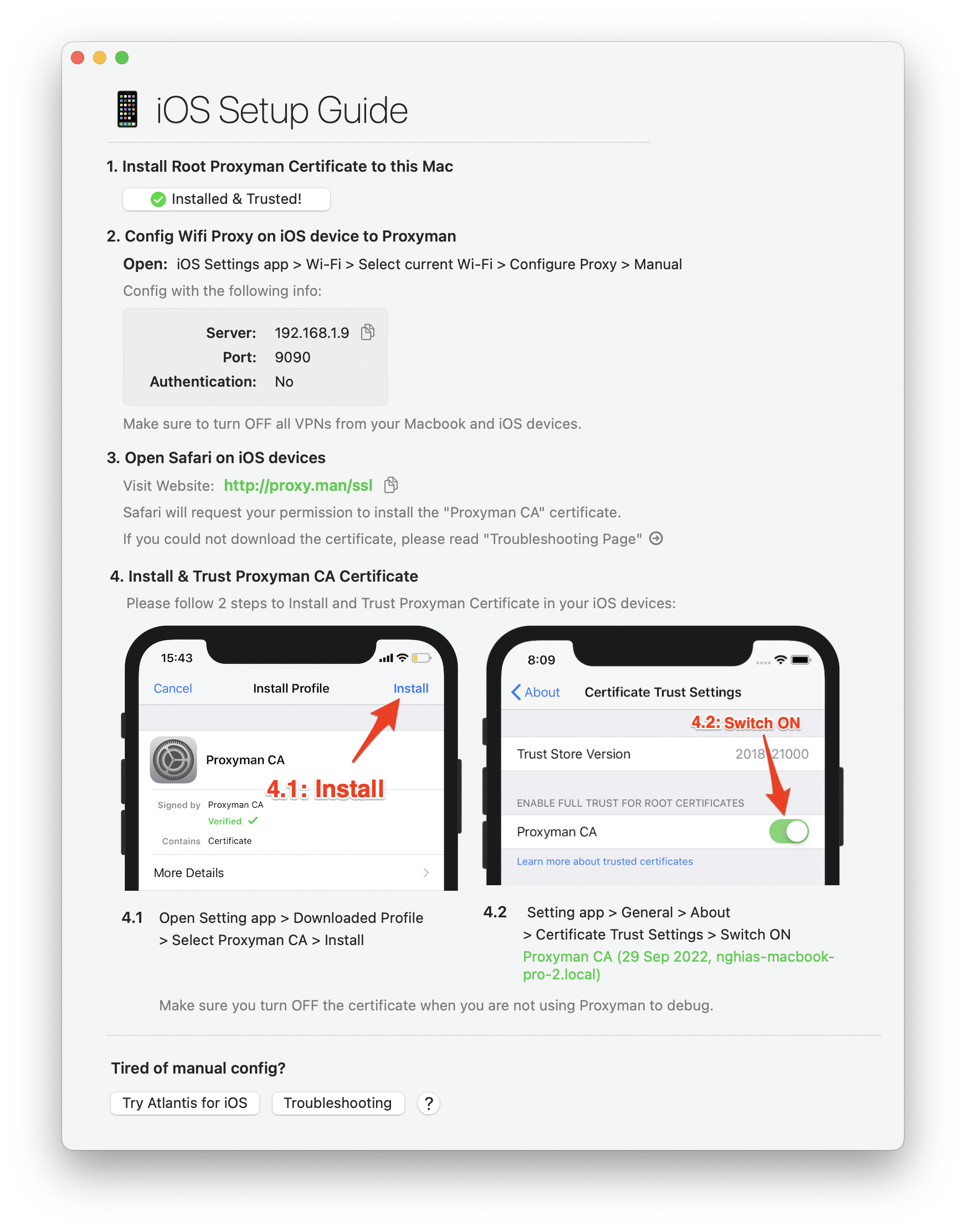
抓取 iOS/Android 设备的流量
Proxyman 提供清晰的指引,帮助你为 iOS、Android 真机、iOS 模拟器和 Android 模拟器配置代理。
只需按照详细说明操作,几次点击即可抓取并拦截 HTTP(s) 流量。
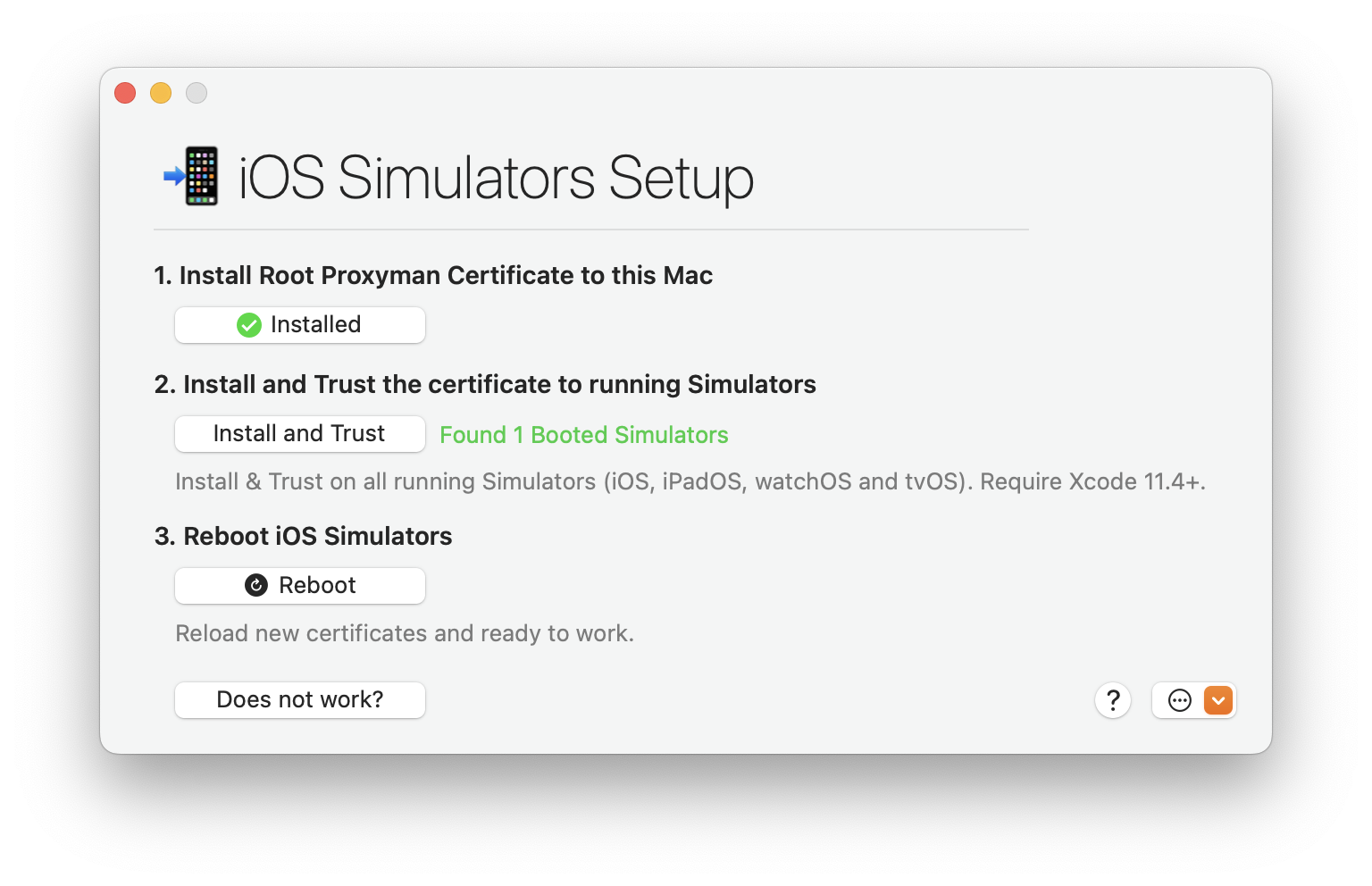
抓取 iOS 模拟器的流量
还在为 iOS 模拟器上繁琐又容易出错的手动配置而烦恼吗?
复杂的步骤交给我们,让 Proxyman 自动为你查看网络流量。无需配置 HTTP 代理,也无需安装或信任任何证书。
抓取移动设备的流量
抓取主流网络库的流量
还有更多?
Proxyman 当前及即将推出功能的完整列表。


高级功能
- HTTP/2 (macOS)
- Network Extension / 透明代理(测试版,macOS 26+,PRO)
- 代理辅助工具
- Map Local(文件/目录)
- Map Remote
- Breakpoint
- 禁用缓存
- Repeat 请求
- Compose 请求
- WebSocket 调试
- Save Session
- Block List
- Allow List
- External Proxy(HTTP/HTTPS/SOCKS/PAC)
- Protobuf
- 导入 Charles Proxy 文件
- 自定义根证书、客户端证书和服务器证书
- 通配符与正则匹配规则
- Scripting(ReWrite)
- JS 插件与代码片段
- 面向 iOS 的 Atlantis 框架
- GraphQL 调试
- Network Condition(网络限速)
- Multiple Filters
- 发布到 Gist
- Reverse Proxy
- 代码生成器
- 命令行
- 请求/响应 Diff
- 访问控制
- Automatic Setup / 手动设置
- DNS Spoofing
- SOCKS Proxy
- 自定义过滤器
- Command Palette
即将推出的功能
Proxyman 插件
- 提出新功能需求?
超过 80 万+

 名满意用户
名满意用户
全球每天有超过 80 万开发者使用 Proxyman,以下是他们的部分反馈。

















以及来自 Daring Fireball、Inessential、Donny Wals、iOS Dev Weekly、Twitter 和 Hacker News 的更多评价。
在 Hacker News 上被提及
开发者们在 讨论中怎么说