Tab View
在 macOS 上使用 Proxyman Tab View,以类似 Safari 的标签页整理流量。每个标签页都有各自的来源、过滤器和选中的请求。
1. 这是什么?
Tab View 可让你在同一个 Proxyman 窗口中打开多个流量视图。v26.0.0 中的新标签栏采用与 Safari 相似的操作方式,你可以切换、重新排序和关闭标签页。
在标签页之间切换时,每个标签页都会保留各自选中的来源、过滤器和请求。实时标签页共享同一份传入的抓取数据。
信息
使用 Tab View 需要 Proxyman PRO。采用 Safari 风格的新标签栏适用于 macOS 上的 Proxyman v26.0.0 或更高版本。
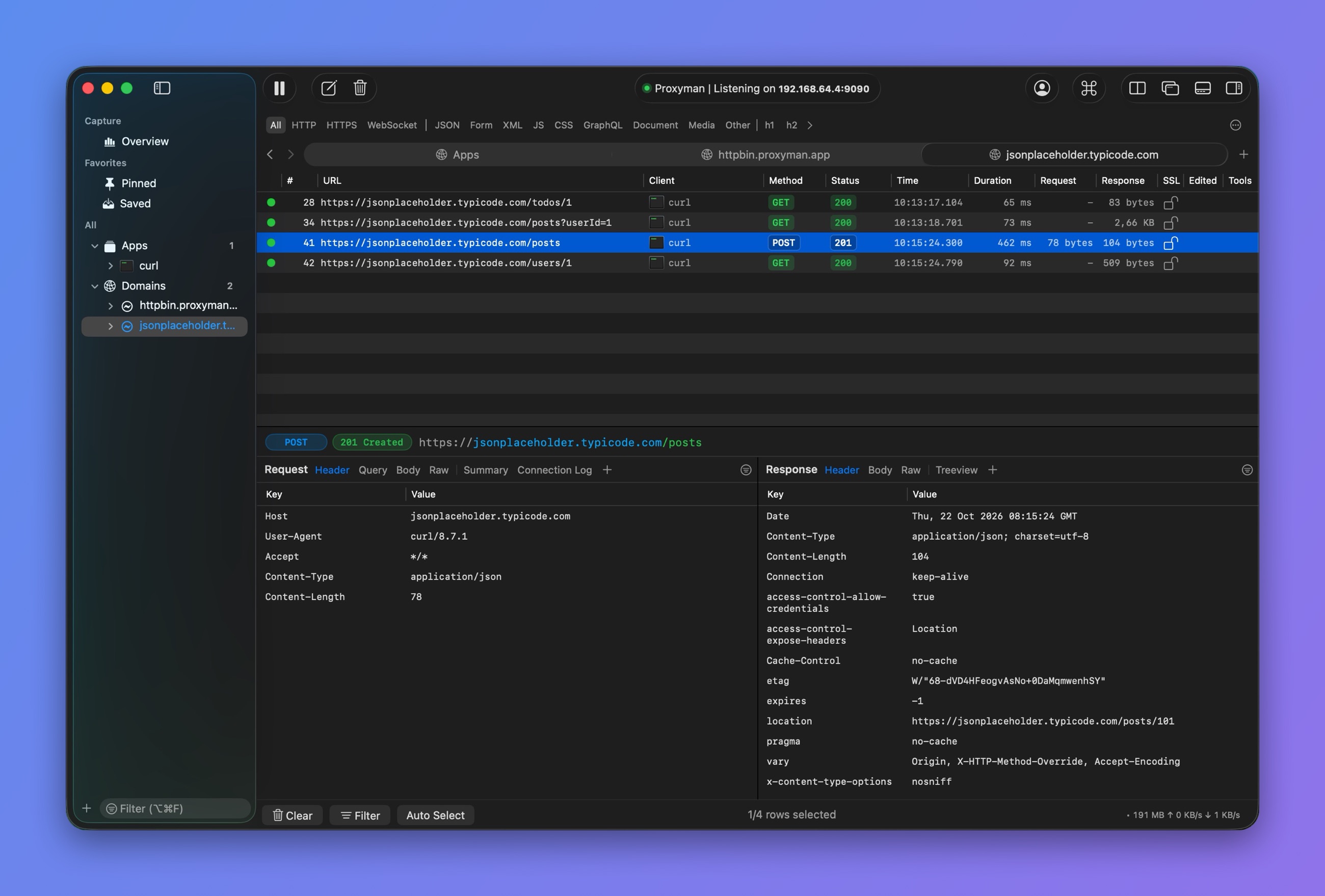
包含三个标签页的 Tab View
2. 优势
- 将不同的应用、域名或端点分别保存在不同的视图中。
- 无需重新设置过滤器,即可在不同的排查任务之间切换。
- 拖动标签页,将其排列成符合你工作流程的顺序。
- 需要同时查看两个窗格时,可在标签页中打开 Split View。
3. 如何打开标签页?
- 按 ⌘T 打开新标签页。
- 点击标签栏中的 + 按钮。
- 在侧边栏中右键点击应用或域名,然后选择 Open as New Tab。
在新标签页中选择所需的来源和过滤器。其他标签页会保留各自的视图设置。
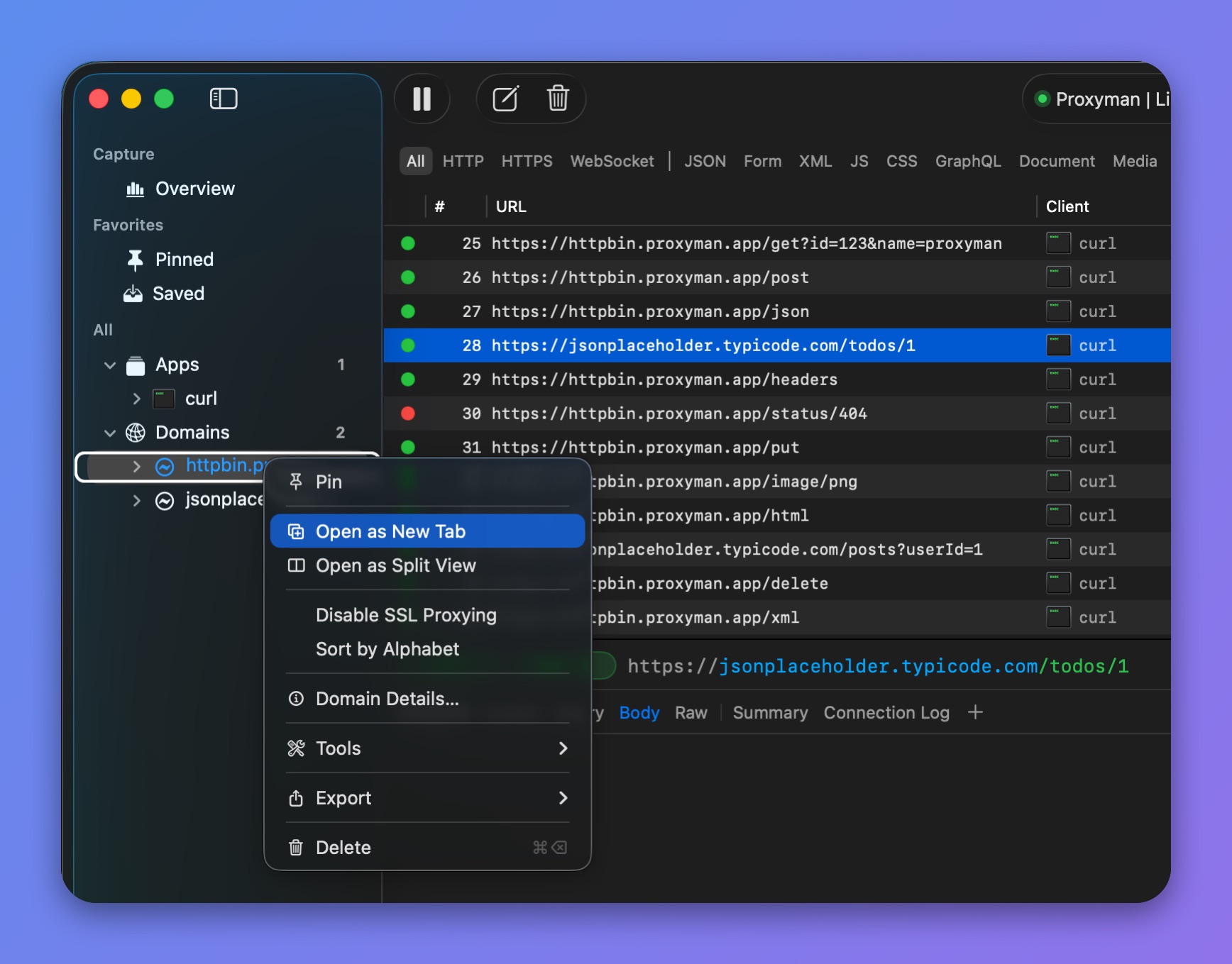
将域名在新标签页中打开
4. 切换与整理标签页
- 点击标签页即可选中。
- 向左或向右拖动标签页,即可调整其顺序。
- 当标签页过多无法全部显示时,可使用标签列表菜单查找目标标签页。
- 使用下方的快捷键在标签页之间切换。
侧边栏会跟随当前激活的视图变化。如果标签页中已打开 Split View,请先点击要操作的窗格,再选择应用或域名。
5. 关闭标签页
点击标签页的关闭按钮,或右键点击标签页并选择:
- Close Tab:关闭该标签页。
- Close Other Tabs:保留该标签页,关闭其他标签页。
- Close Tabs to the Right:关闭该标签页右侧的标签页。
当主流量窗口处于激活状态时,按 ⌘W 可关闭当前标签页。关闭最后一个标签页会关闭该窗口。
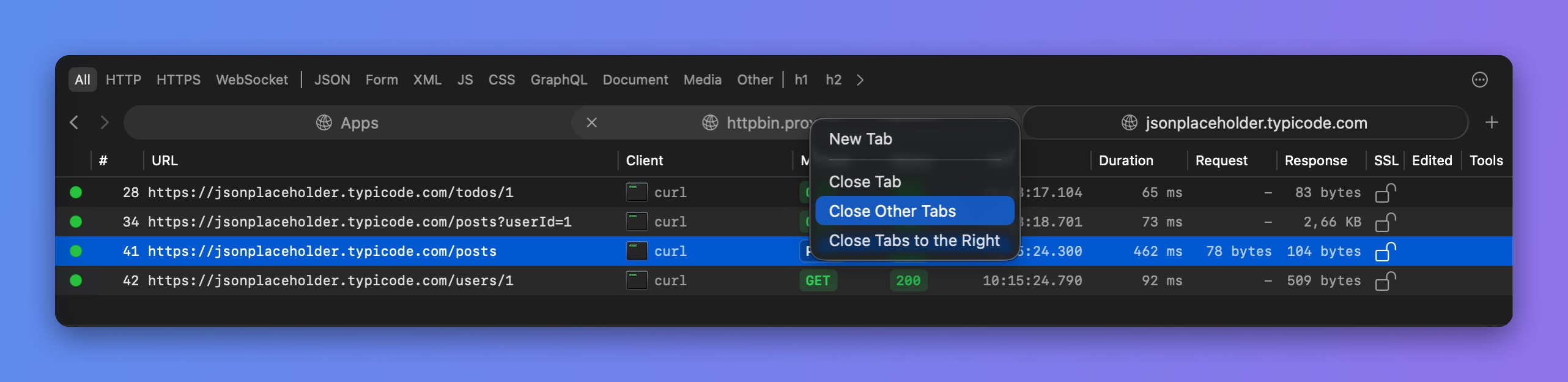
通过标签页菜单关闭标签页
6. 键盘快捷键
| 快捷键 | 操作 |
|---|---|
| ⌘T | 打开新标签页 |
| ⌘W | 关闭主流量窗口中的当前标签页 |
| ⌘⇧1–9 | 选择第一到第九个标签页 |
| ⌘⇧] | 选择下一个标签页 |
| ⌘⇧[ | 选择上一个标签页 |
| Control-Tab | 选择下一个标签页 |
| Control-Shift-Tab | 选择上一个标签页 |
信息
数字标签页选择请使用 ⌘⇧1–9。Proxyman 将 ⌘1–6 用于请求颜色快捷键,因此数字标签页选择的快捷键与 Safari 不同。
7. 相关指南
了解更多
- HTTP/2 终于在 Proxyman v26.0.0 中推出(介绍 Tab View 和 Split View)