自定义预览标签页(Custom Previewer Tab)
添加 Proxyman 自定义预览标签页(Custom Previewer Tab),将请求或响应正文显示为 JSON、Protobuf、HTML 或 MessagePack,或添加 Connection Log 标签页。
1. 这是什么?
自定义预览标签页可以在 Request 和 Response 面板中添加额外的标签页。每个标签页始终以同一种格式渲染内容。
这个实用工具适用于以下场景:
- 将正文格式化为 JSON,但 Content-Type 不是
application/json - 将正文格式化为 Protobuf,但 Content-Type 不是
application/x-protobuf - 在 Web View 中渲染 HTML 页面
- 美化压缩过的文件(HTML、CSS、JS)
- Multipart/form-data 格式的正文
- 无论
Content-Type如何,都尝试按所选类型格式化正文 - 将 MessagePack(msgpack)转换为 JSON
- 代码生成器,可生成 Swift、Node、JavaScript、cURL 等代码
- GraphQL 查询格式化(Prettier)
- Connection Log,用于查看 DNS、TCP、TLS 和 HTTP 详情
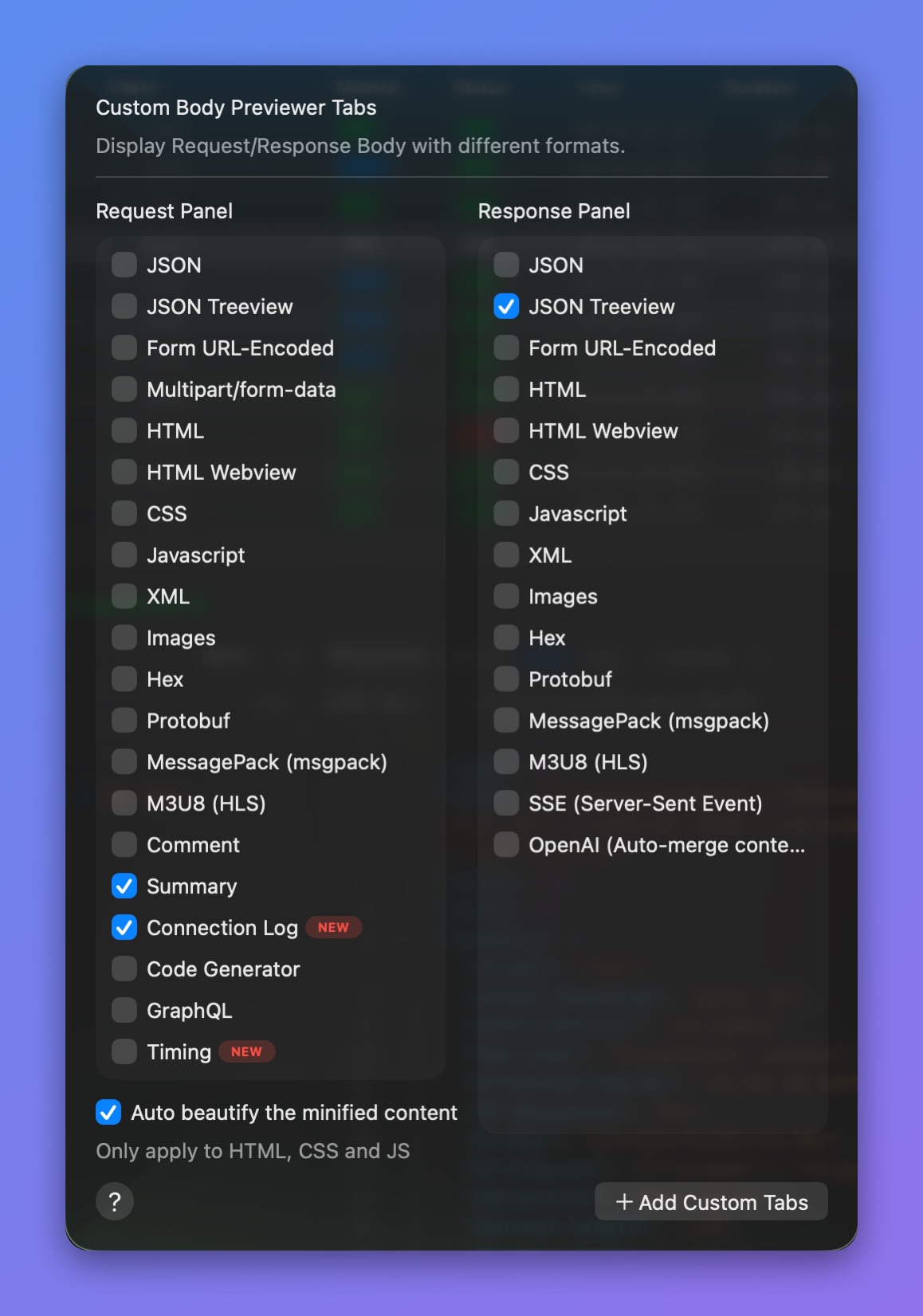
为 Request / Response 面板选择自定义标签页
信息
所选的自定义标签页会添加到 Request 或 Response 视图的右侧
2. 如何使用?
打开自定义预览标签页窗口的方法:
- 点击 Request/Response 标签栏上的 "+" 按钮,或前往 Tools → Custom Previewer Tab…
- 勾选或取消勾选复选框,以显示或隐藏自定义标签页
- 新标签页会出现在 Request 或 Response 面板中 ✅
2.1 Server-Sent Events 与 OpenAI 标签页
从 Proxyman 5.22.0 或更高版本开始,Proxyman 支持:
- SSE 标签页,用于查看来自 OpenAI 端点的 Server-Sent Events:自动美化每个 data 事件中的内联 JSON
- OpenAI 标签页:自动合并流式内容,并显示最终结果,类似于你在聊天视图中看到的输出。
2.2 Connection Log
- Connection Log 显示所选请求的连接信息,包括 DNS 查询、TCP 连接、TLS 协商、证书和 HTTP 标头。
- 点击 Request 标签栏中的 +。在 Request 下,勾选 Connection Log 即可显示,取消勾选则隐藏。
- 该标签页会出现在 Request 面板中 Summary 的旁边。它默认启用,Proxyman 会记住你的选择。
- 查看示例日志请参阅 HTTP/2 指南,查看全部字段请参阅 Connection Log 指南。
3. ⚡️ 进阶:使用 Scripting 工具创建自定义标签页
- ✅ 在自己的标签页中显示自己的数据
- 适用于需要解码正文,或只在自己的标签页中显示部分正文的场景
使用方法
- 点击 Request/Response 标签栏上的 "+" 按钮,或前往 Tools → Custom Previewer Tab…
- 点击 Add Custom Tabs 按钮
- 选择 Request 或 Response 面板,并为标签页设置名称
- 点击 "..." 按钮,显示 JavaScript 代码
- 打开 Scripting → Script List…,新建一个脚本,并使用此代码显示你自己的数据
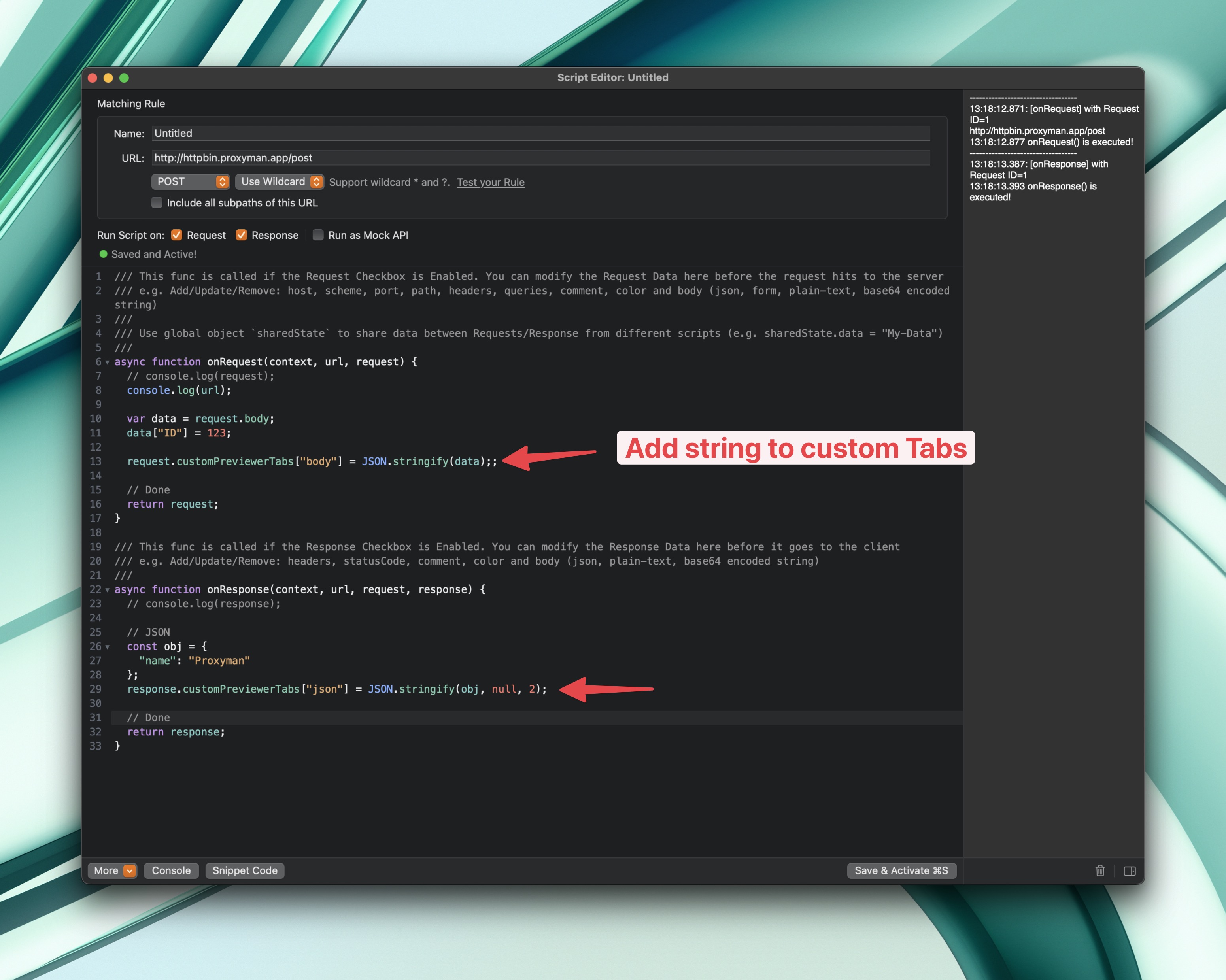
编写显示数据的代码
- 完成
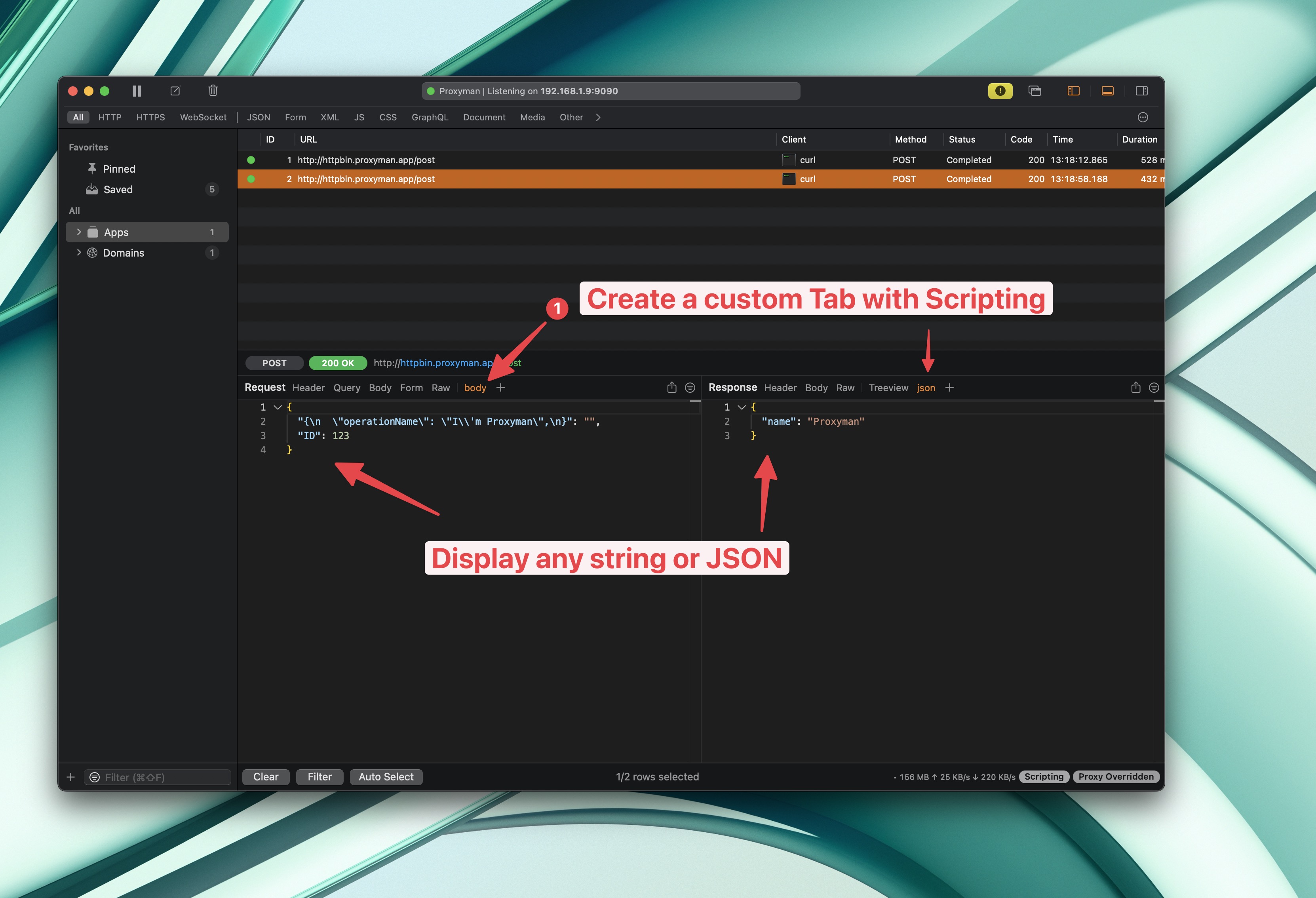
在新标签页中显示你的数据
4. 示例
强制渲染 JSON TreeView
Proxyman 支持 JSON Tree View,可以更直观地查看数据。
你可以通过右键点击列标题,来显示或隐藏某一列。
强制渲染 HTML 页面
在 Response 面板列表中勾选 HTML Webview,即可将 HTML 响应渲染为网页,而不是读取原始 HTML。
美化 JavaScript 文件
在自定义预览标签页窗口底部勾选 Auto beautify the minified content。之后,Proxyman 会格式化压缩过的 HTML、CSS 和 JavaScript,方便你阅读。