Network Conditions(弱网模拟)
使用 Proxyman Network Conditions 模拟 3G、4G 或信号差的 Wi-Fi 等慢速、丢包的网络环境,可作用于单个主机或全部流量,测试你的应用。
1. 这是什么?
Network Conditions(Network Throttling,即弱网模拟)让开发者模拟较差的网络环境。Proxyman 提供了多种预设配置文件:
| 配置 | 说明 |
|---|---|
| 100% Loss | 丢弃 100% 的数据包 |
| Very Bad Network | 下载/上传:< 1mbps |
| Slow Network | 下载/上传:5-10 mbps |
| Medium Network | 下载/上传:10-20 mbps |
| 2G (EDGE) | 下载:<240kbps,上传:<200kbps |
| 3G | 下载:<780kbps,上传:<330kbps |
| 4G (LTE) | 下载:30-50mbps,上传:5-10mbps |
| 5G | 下载:50-150mbps,上传:10-50mbps |
| Wi-Fi | 下载:25-40mbps,上传:15-30mbps |
| Wi-Fi 802.11ac | 下载:150-250mbps,上传:70-100mbps |
2. 有什么好处?
- 多种预设配置:3G、4G、5G、Wi-Fi、Bad/Medium Network 等。
- 模拟不同的网络状况(下载/上传带宽、丢包率、延迟)。
- 轻松地在特定网络状况下测试你的应用。
- 可应用于经过 Proxyman 的所有流量(Apply System-wide),也可仅应用于特定主机。
信息
从 Proxyman 6.9.0 开始,你可以创建自己的配置。在规则编辑器中,点击 Network Profile 下拉菜单旁边的 Custom Profile...,然后设置下载和上传带宽(Mbps)、延迟(ms)以及丢包率(%)。Proxyman 会保存你的自定义配置,方便重复使用。
信息
为了更接近真实情况,下载/上传带宽并非固定值,而是在给定范围内随机变化。
3. 如何使用?
打开 Tools 菜单 -> Network Conditions…(⌥⌘J),或在请求上右键点击 -> Tools -> Network Conditions…
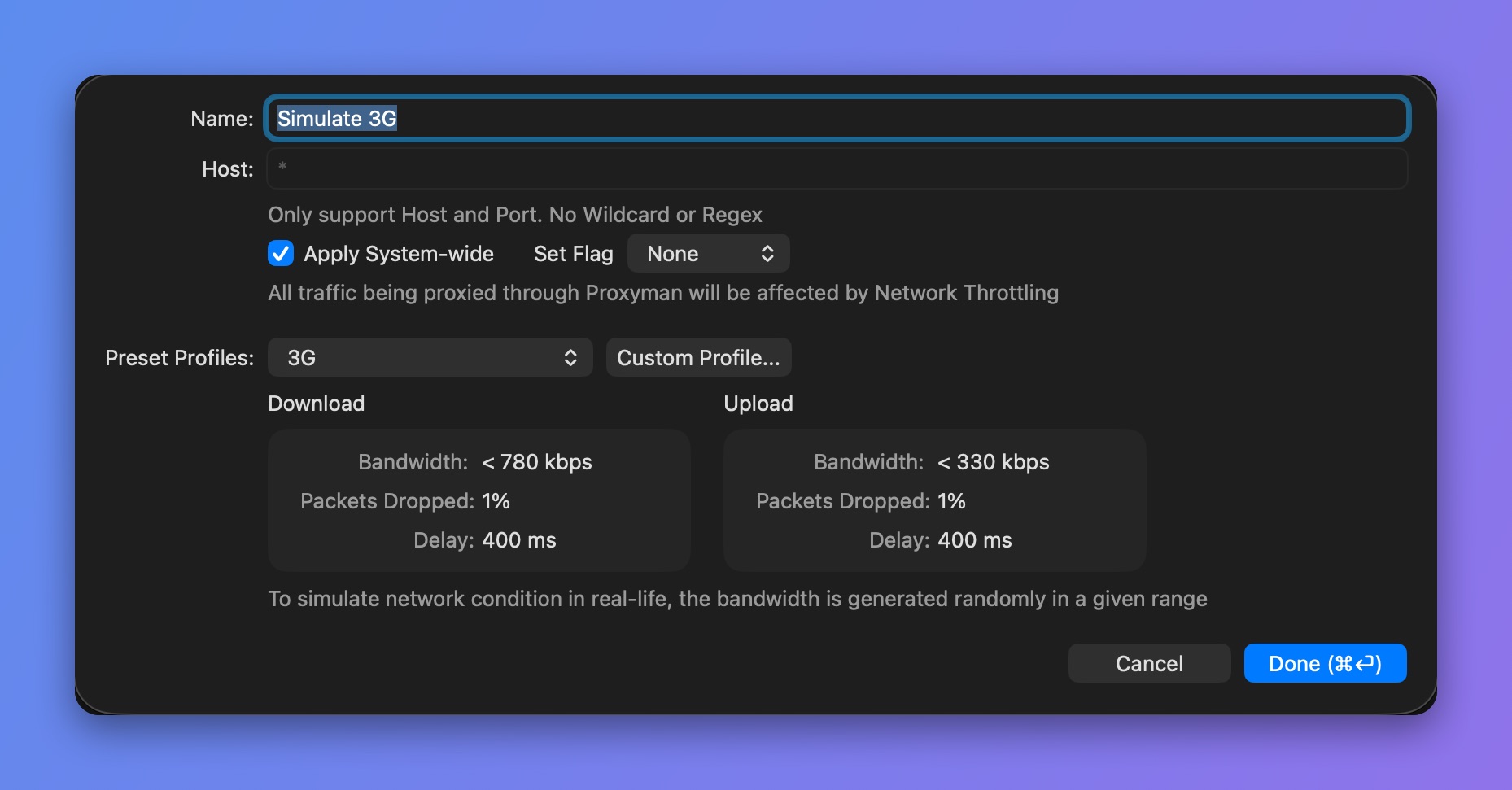
模拟 3G 网络
4. 替代方案
- macOS 自带的 Network Link Conditioner:NSHipster 上的 Network Link Conditioner 指南