Proxyman Proxy Helper Tool
安装 Proxyman Proxy Helper Tool,以更快地更改和恢复 macOS 系统代理,并让访客或非管理员用户也能抓取流量。
Proxyman 还提供 Network Extension,用于抓取忽略代理设置的 Mac 应用的 HTTP/HTTPS 流量。Helper Tool 负责管理系统代理;Network Extension 无需为每个应用单独设置代理,即可抓取受支持的流量。
Network Extension 目前为 BETA 版本,需要 Proxyman PRO,并运行 macOS 26 或更高版本。
什么是 Proxy Helper Tool?
默认情况下,Proxyman 使用 networksetup 命令行工具更改 HTTP/HTTPS 代理设置。但是,networksetup 速度较慢,可能会延迟应用的启动或退出。
Proxyman 提供了更快的解决方案:Proxyman Proxy Helper Tool。它是一个 macOS Privileged Helper Tool,能够以高性能更改网络代理设置。
你可以对比启动应用时使用和不使用 Proxy Helper Tool 的差异。
首次启动时,Proxyman 会提示你安装 Proxy Helper Tool。你可以跳过此步骤,之后再到 Settings → Advanced 中安装。
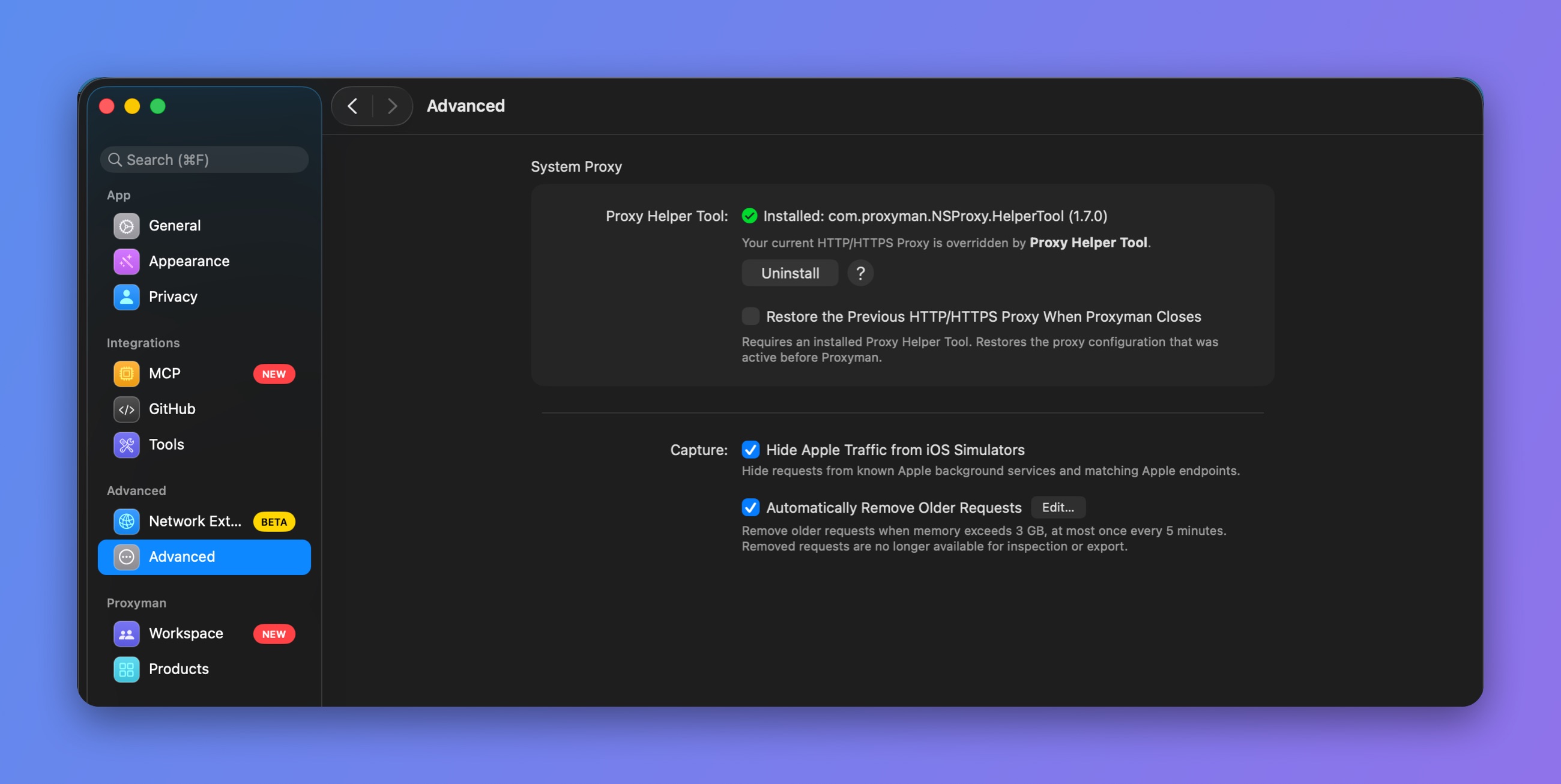
设置中 Advanced 标签页里的 Proxy Helper Tool
安装完成后,可以在 /Library/PrivilegedHelperTools/com.proxyman.NSProxy.HelperTool 找到 Helper Tool。
当 Proxyman 发布新版本的 Proxy Helper Tool 时,你需要重新安装。
在 macOS 13 Ventura 或更高版本上授予权限
在 macOS 13 Ventura 或更高版本上,必须先在系统设置中允许 Helper Tool,它才能正常工作。
授予权限的步骤如下:
- 打开 System Settings → General → Login Items(在 macOS 15 或更高版本上为 Login Items & Extensions)。
- 找到 Proxyman,并将其开关打开 ✅
如果缺少该权限,Proxyman 的 Settings → Advanced 中会显示 Open Login Items… 按钮,点击即可跳转到对应位置。
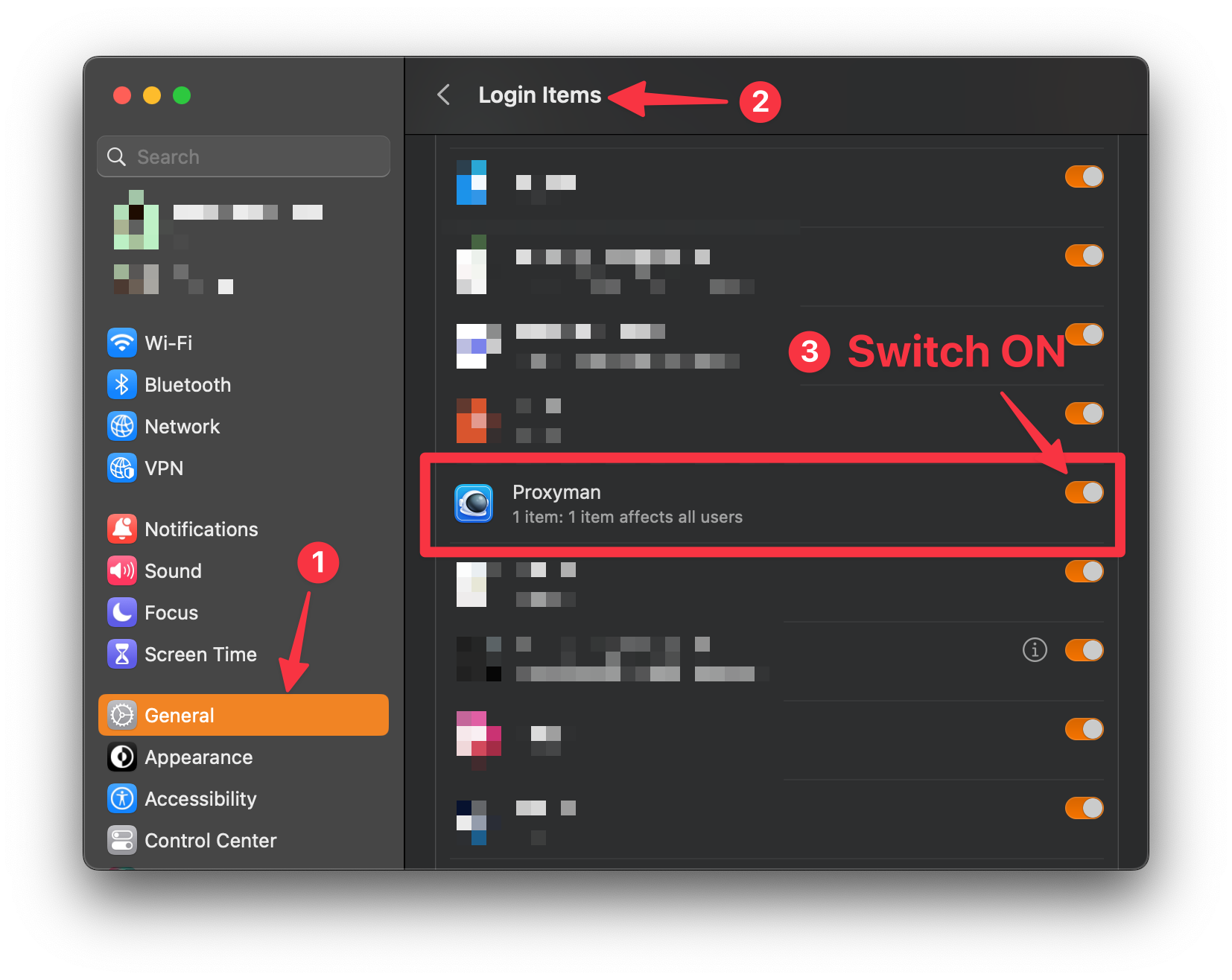
为 Proxyman Helper Tool 授予权限
访客用户或非管理员用户
如果你是访客用户或非管理员用户,在安装 Proxy Helper Tool 之前,networksetup 命令会失败,无法更改 HTTP/HTTPS 代理设置。
Proxy Helper Tool 拥有为所有类型用户更改代理设置的权限。
如果你是访客用户或非管理员用户,我们强烈建议安装 Proxy Helper Tool,以获得更流畅的体验。
卸载 Proxy Helper Tool
你可以在 Settings → Advanced → Uninstall 中卸载 Proxy Helper Tool,也可以直接删除 /Library/PrivilegedHelperTools/com.proxyman.NSProxy.HelperTool。
通过命令行安装 Proxy Helper Tool
从 Proxyman for macOS 4.12.0 版本开始,你可以不使用图形界面安装 Helper Tool:
sudo /Applications/Proxyman.app/Contents/MacOS/proxyman --install-privileged-components
更新日志
版本 1.6.0(Proxyman 5.11.0 或更高版本)
- 修复:应用关闭时,Proxyman 无法恢复 PAC URL。
版本 1.5.0
- 修复了一个安全漏洞:Proxyman v1.5.0 或更早版本(2019 年)可以连接到 Helper Tool(v1.4.0),并在未经用户同意的情况下覆盖系统代理。此修复为传入连接增加了验证约束:调用方必须经过 Apple 公证,使用 Proxyman LLC 证书签名,并启用 Library Validation 和 Force Hard 标志。(CVE-2023-45732)
📣 感谢 NCC Group 的 Scott Leitch。
版本 1.4.0
- 符合 macOS 13 Ventura 对 Helper Tool 的新要求
- 在 Login Items 中显示应用图标和应用名称
在 macOS Ventura 或更高版本上,即使 Proxyman 只在前台运行,helper tool、launch daemon 和 launch agent 也会列在 Allow in the Background 下。
目前有一场关于此问题的 Twitter 上的讨论,要求 Apple 在 macOS 中修复此问题。
安装 1.4.0 版本后,由于 macOS 会缓存该信息,Login Items 中的条目可能不会更新。

Login Items 中显示的是旧的缓存条目
解决方法:
- 打开终端应用,并运行:
sfltool resetbtm - 重新启动 Mac
- 完成
版本 1.3.0
- 记住并恢复到之前的代理设置。
版本 1.2.0
- 若 Proxyman 崩溃,将 HTTP 代理配置正确还原。
故障排除
如果安装 Helper Tool 时出现以下错误:
The operation couldn’t be completed. (CFErrorDomainLaunchd error 9.)
请按照这篇文章中的步骤操作:修复 CFErrorDomainLaunchd error 9(腾讯云)
相关 GitHub 议题:ProxymanApp/Proxyman#1113