Proxyman Compose(新建请求)
使用 Proxyman Compose 构建并发送 HTTP 或 HTTPS 请求到 API、导入 cURL 命令,并像简易版 Postman 一样查看响应。
1. 这是什么?
Compose 工具可帮助开发者:
- 构建 HTTP/HTTPS 请求并发送到服务。它与 Paw、Insomnia 和 Postman 类似。
- 无需客户端应用即可快速测试 API。
- 支持 Header、Query、URL、Form 和 JSON Body。
- 支持 Raw Message。
- 支持 multipart Body。
- 提供预设模板,例如 Empty Request、GET with Query,以及 POST with JSON 或 POST with Form。
信息
可复用请求数据来创建新请求。请参阅 Edit & Repeat 页面。
2. 使用方法
可通过以下任一方式打开该工具:
- 点击主工具栏上的 Compose 按钮
- Tools -> Compose Request…(⌥⌘C)
- 输入 URL
- 选择 HTTP Method
- 修改 Header、Query、Body 或 Raw Message
- 点击 Send 按钮。
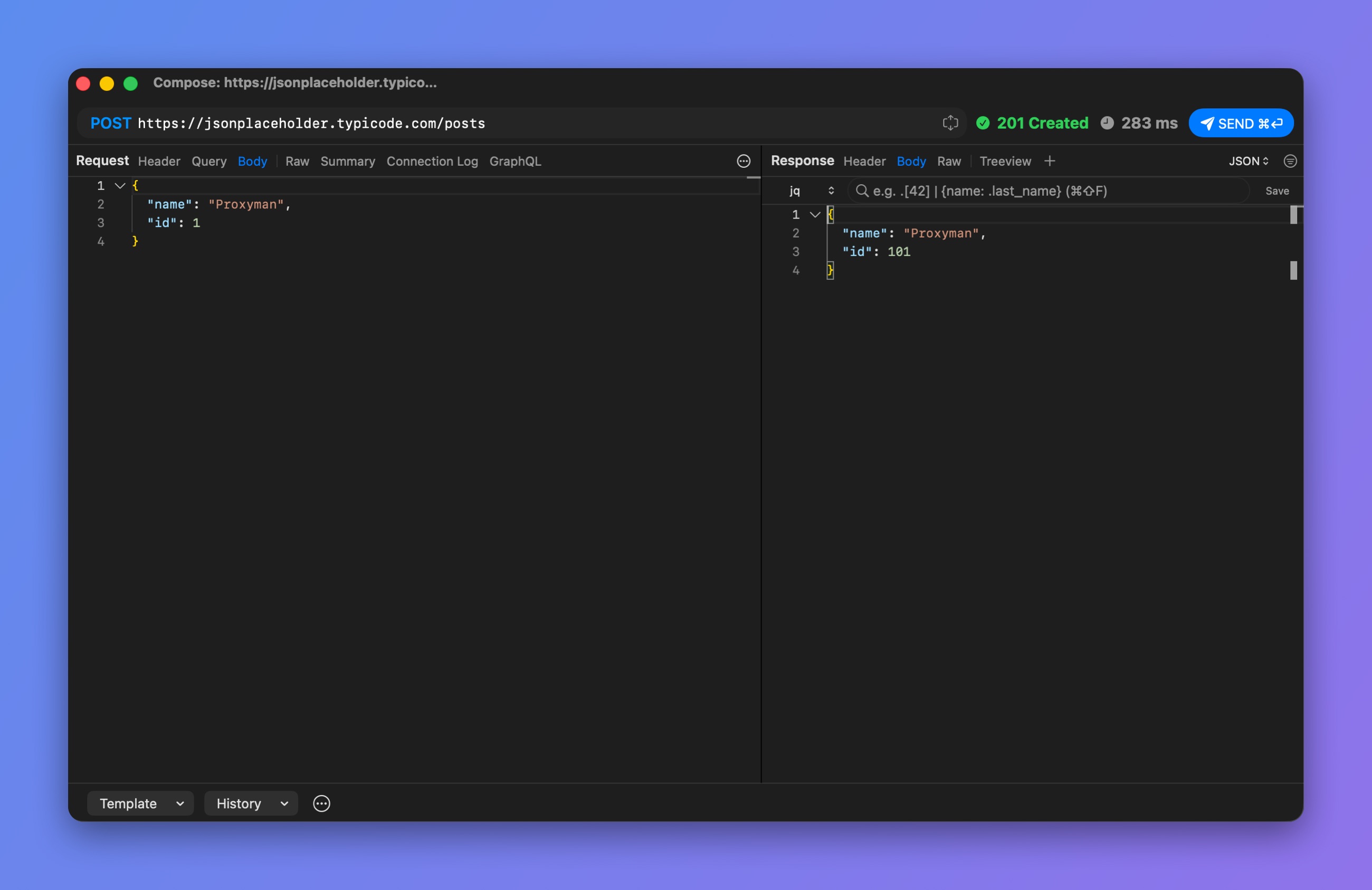
发送带 JSON Body 的 POST 请求
3. 模板
点击 Compose 窗口底部的 Template 按钮,从预设开始:
- Empty Request
- GET with Query
- QUERY with Body
- POST with JSON
- POST with Form
- POST with Multiparts
- WebSocket
- Import from cURL…
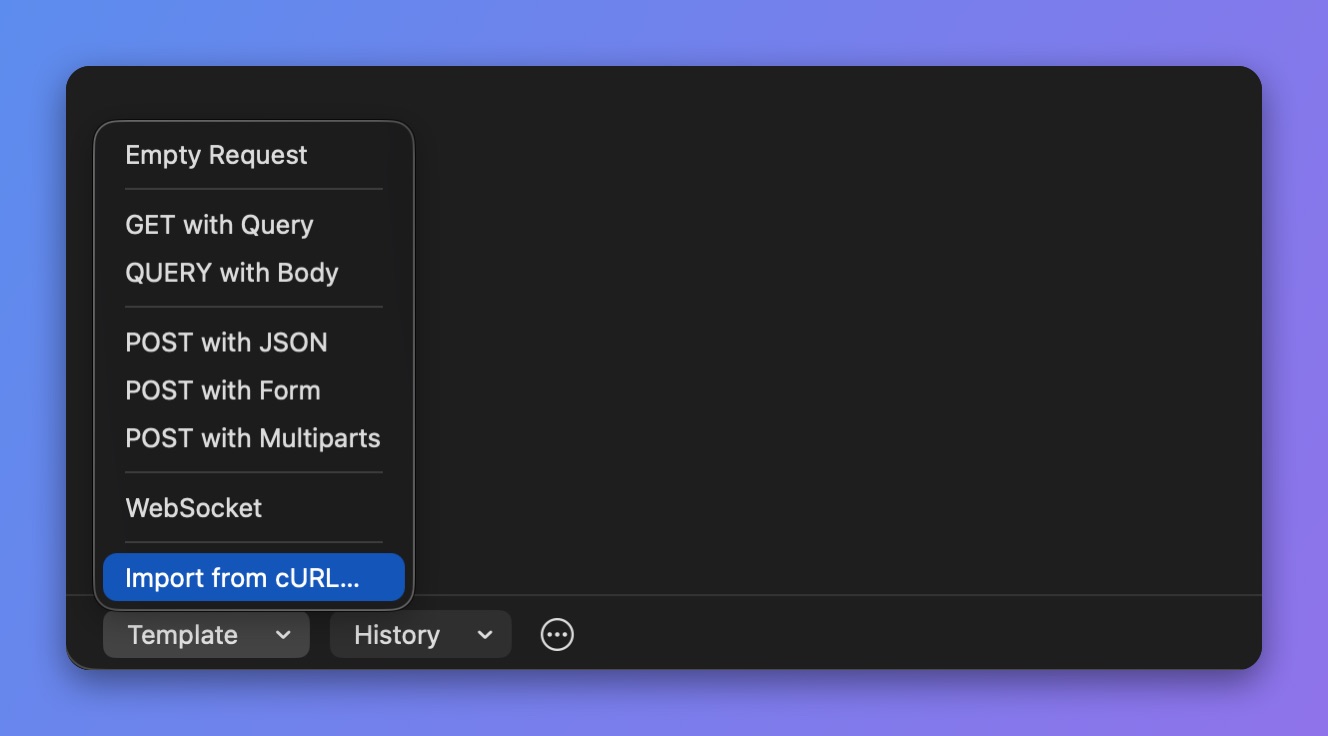
Compose 模板
4. 从 cURL 导入
可导入 cURL 命令(例如从 Google Chrome 的 Network 标签页复制的命令),并使用 Compose 工具发送。点击 Template -> Import from cURL…。
提示
也可将 cURL 命令粘贴到 URL 字段中,Proxyman 会尝试解析。
5. 历史请求
从 Proxyman macOS 5.24.0 开始,Proxyman 会将请求和响应保存在 History 列表中。
- ✅ 便于预览之前的请求/响应
6. 设置
- Request Timeout:点击 Compose 窗口底部的 ⋯ 按钮 -> Request Timeout。可选择 15、30 或 60 秒、自定义值,或 0 (No Timeout)。同样的超时设置也适用于重复请求。需要 Proxyman 4.13.0 或更高版本。
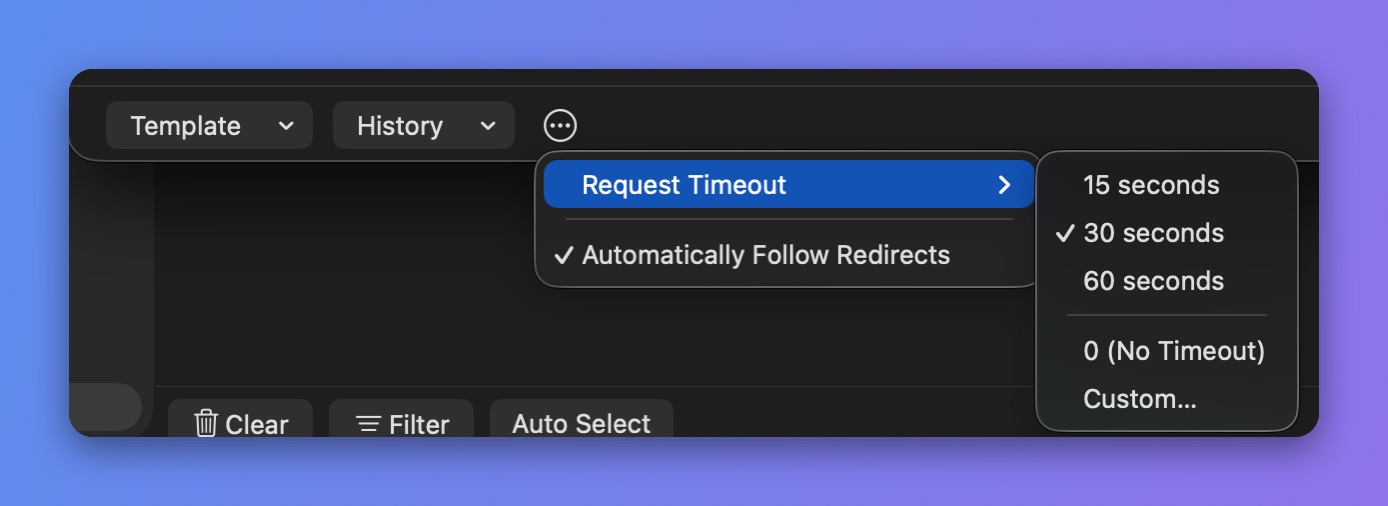
设置请求超时时间