Network Extension
使用 Proxyman 的 Network Extension 抓取 Mac 上所有应用的 HTTP 和 HTTPS 流量,包括忽略系统代理设置的应用和脚本。
1. 这是什么?
Network Extension 可以抓取 Mac 上应用的 HTTP/HTTPS 流量,包括忽略系统代理的应用。
它基于 Apple 的透明代理 Network Extension API 构建,以 macOS 系统扩展的形式运行,使用我们的 TablePlus Inc Developer ID 证书签名,并已通过 Apple 公证。
其工作方式与 Fiddler Everywhere 中的 Network Capture 模式以及 mitmproxy 中的 Local Capture 模式类似。你无需在每个应用中单独设置代理。
Network Extension 目前为 BETA 版,默认关闭。它需要 Proxyman PRO(官网直接下载版)和 macOS 26 或更高版本。Setapp 中不提供该功能。
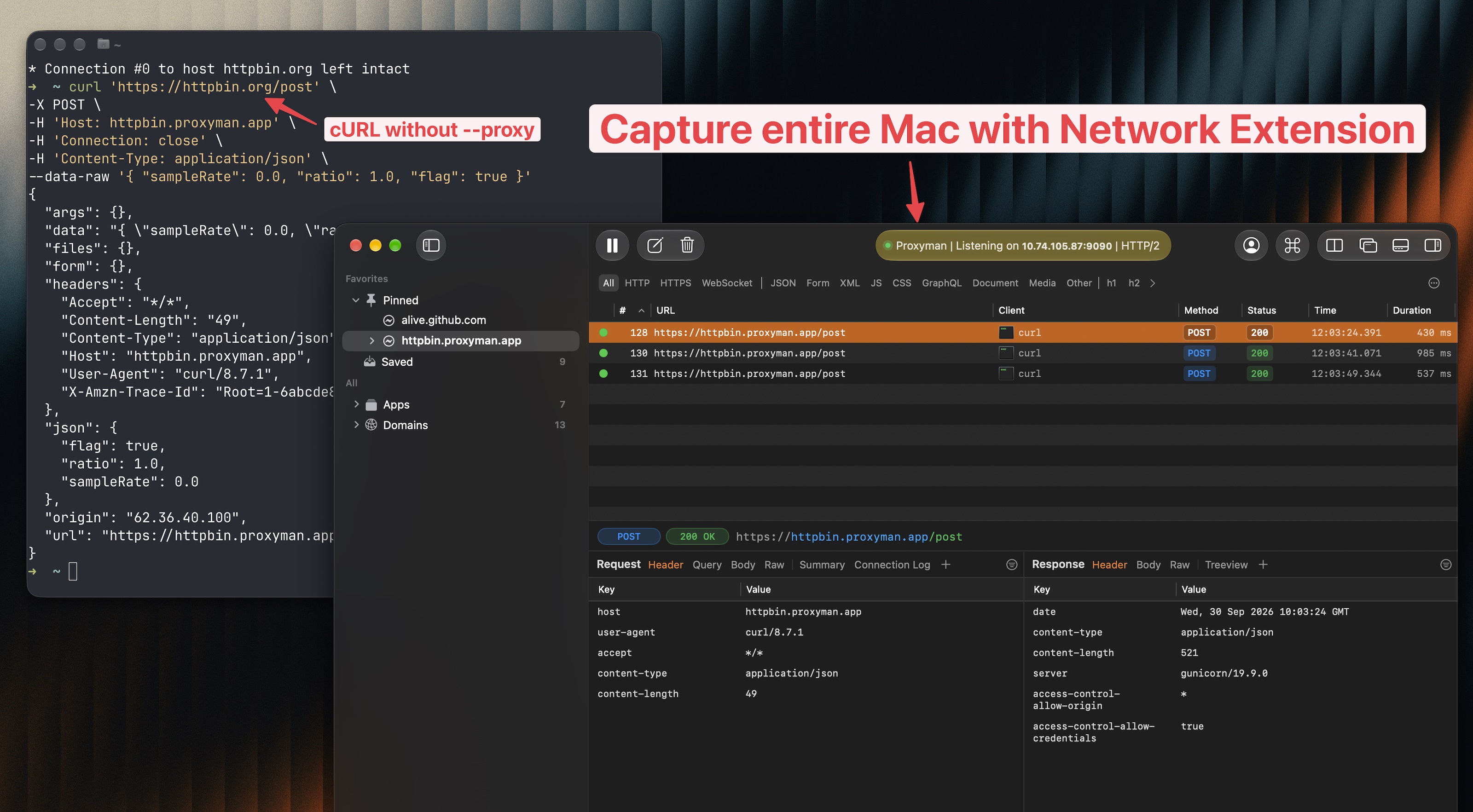
无需 --proxy 参数即可抓取 cURL 请求
2. 存在的问题
常规代理模式依赖应用将请求发送到代理。
- 部分应用和脚本会忽略 macOS 的系统代理,因此 Proxyman 无法捕获它们的请求。
- NodeJS、Ruby 和 Python 库可能需要单独设置代理、修改代码,或使用 Automatic Setup。
- 逐个手动配置每个应用或库既费时,又容易出错。
3. 优势
- 抓取忽略代理设置的应用和脚本的流量。
- 无需为每个应用手动设置代理。
- 可对抓取到的请求使用 Map Local、Breakpoint、Scripting 等现有工具。
4. 如何安装 Network Extension?
- 通过以下两种方式之一开启 Network Extension:
- 打开 Proxyman -> Settings -> Network Extension,开启 Enable Network Extension。如果出现提示,请点击 Install and Enable。
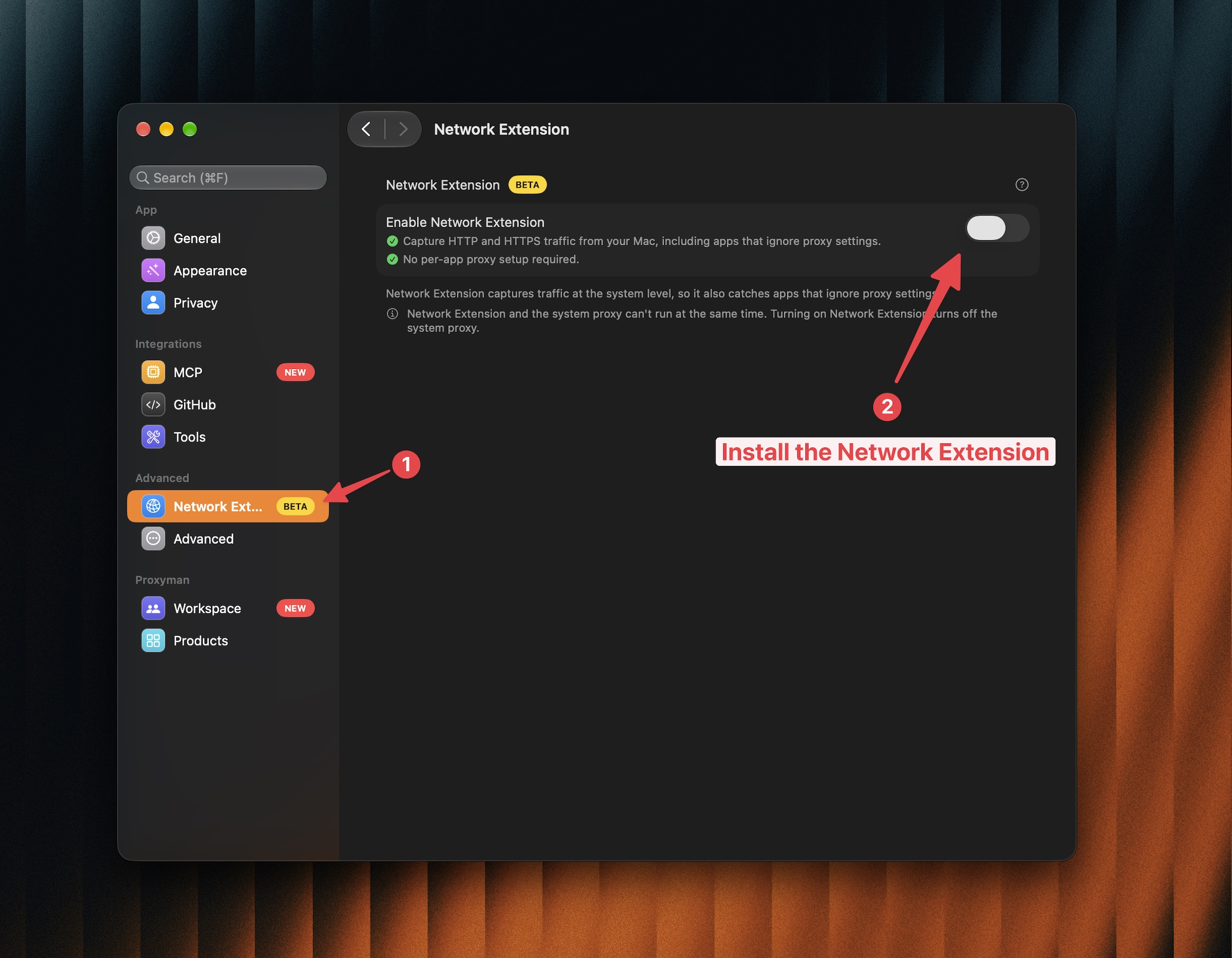
在 Settings 中开启 Network Extension
- 或者点击主窗口顶部的状态栏(Proxyman | Listening on ...),然后开启 Network Extension。
- 打开 System Settings -> General -> Login Items & Extensions。在 Extensions 下,选择 By Category -> Network Extensions,然后启用 Proxyman。
- 当 macOS 询问是否添加网络配置时,点击 Allow。
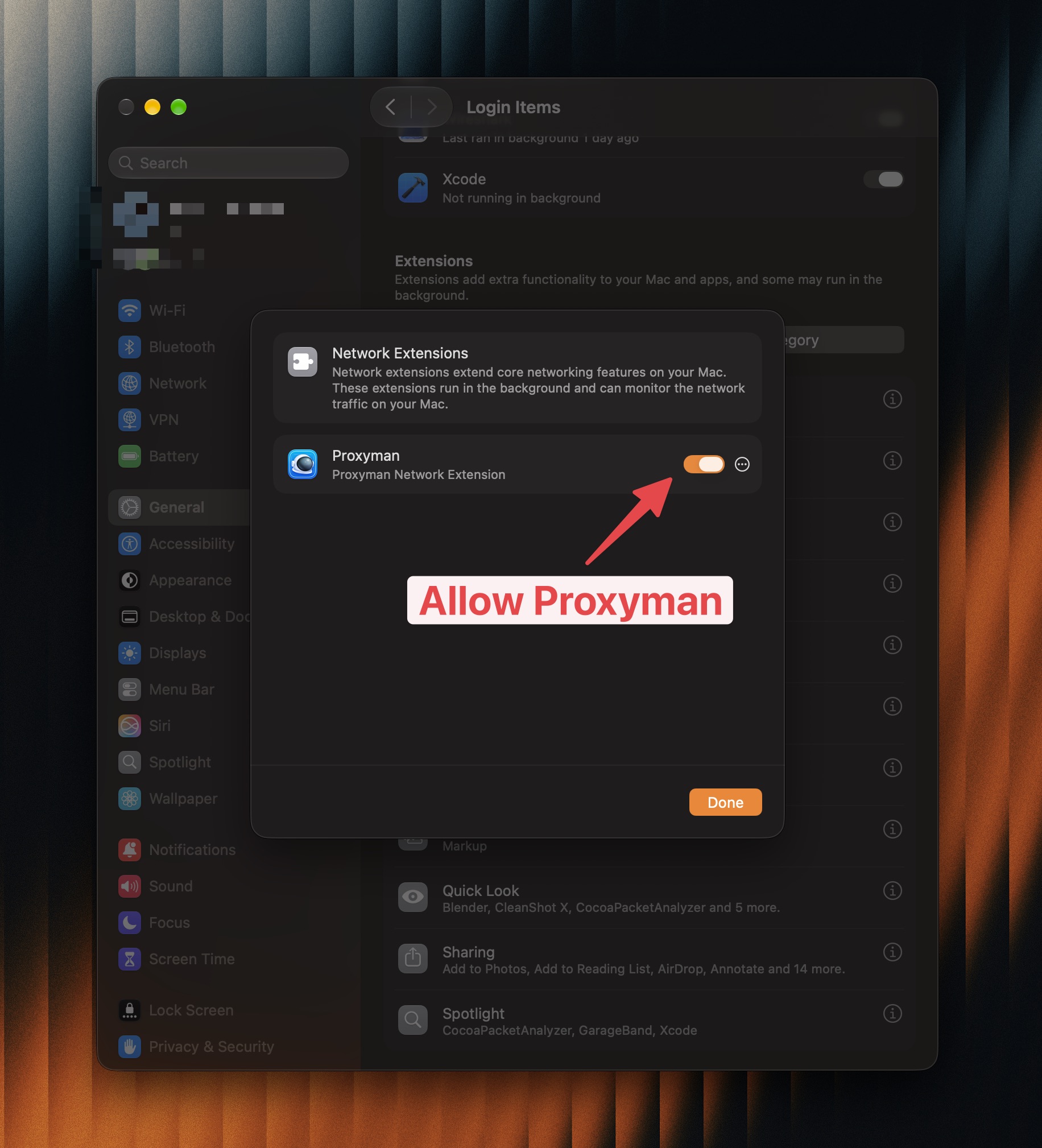
允许 Proxyman Network Extension
- 等待 Proxyman 显示 “Capturing HTTP and HTTPS from local applications.”
5. 如何使用?
- 保持 Proxyman 开启,并启用 Network Extension。
- 此时 Network Extension 会抓取 Mac 上应用的流量,并将其发送给 Proxyman。
- 如需查看 HTTPS 内容,请先安装并信任 Proxyman 证书,然后为相应应用或域名启用 SSL Proxying。
- 从应用、浏览器或脚本发起新请求,该请求会显示在 Proxyman 中。
如果应用在启用扩展之前就已运行,请重启该应用,以便捕获新的连接。
如果只想停止抓取而不卸载,请在 Settings 中关闭 Enable Network Extension。
6. 故障排查
NodeJS、Ruby 或 Python 中的 SSL 错误
即使你已在 macOS 中信任 Proxyman 的自签名证书,这些运行时环境也可能不信任该证书。Network Extension 会抓取它们的流量,但证书信任仍需单独设置。
对于支持的库,请使用 Automatic Setup 设置证书信任:
- 打开 Proxyman -> Setup -> Automatic Setup。
- 点击 Open New Terminal,如有需要,请接受权限提示。
- 在新打开的终端中运行脚本,或重启服务器。
如果你正在使用 Automatic Setup 或 Manual Setup,可以在 Settings -> Network Extension 中关闭 Enable Network Extension。请继续在该设置所配置的终端中运行脚本或服务器。
如果错误仍然存在,请查看 Automatic Setup 故障排查指南。
7. 如何卸载 Network Extension?
- 打开 Proxyman -> Settings -> Network Extension。
- 点击 Uninstall,然后确认。
- 如系统要求,请输入 Mac 密码;如有提示,请重启 Mac。
卸载会停止抓取,并关闭正在使用该扩展的连接。同时还会删除网络配置。
8. 命令行
使用 proxyman-cli network-extension 可以查看状态、安装、卸载、启用、禁用或重试。运行时需保持 Proxyman 处于打开状态。使用 install 可在不开启抓取的情况下安装扩展;使用 enable 则可开启抓取,并在需要时安装扩展。可能仍需要在 macOS 中进行批准,或重启 Mac。
有关命令、JSON 状态字段和退出码,请参阅 Network Extension 命令行指南。