iOS 真机
使用 Proxyman 在 Mac 上抓包 iPhone 和 iPad 的 HTTP/HTTPS 流量:设置 Wi-Fi 代理,然后在设备上安装并信任 Proxyman 证书。
要抓取 iPhone 或 iPad 的流量,需要将其 Wi-Fi 流量通过电脑上的 Proxyman 转发。进行 HTTPS 解密还需要在设备上安装 Proxyman 证书,并明确信任该证书。这是两个独立的步骤。
保持 Proxyman 运行,并将设备连接到能够访问你电脑的网络。请使用设置指南中显示的电脑 IP 地址和 Proxyman 端口,而不是设备的 IP 地址。
在 Proxyman 中打开真机设置指南:
- Certificate 菜单 -> Install Certificate on iOS -> Physical Devices...
此设置指南适用于所有真机,包括 iPhone、iPad、Apple Watch、Apple TV 和 Apple Vision Pro。
iOS 设置指南
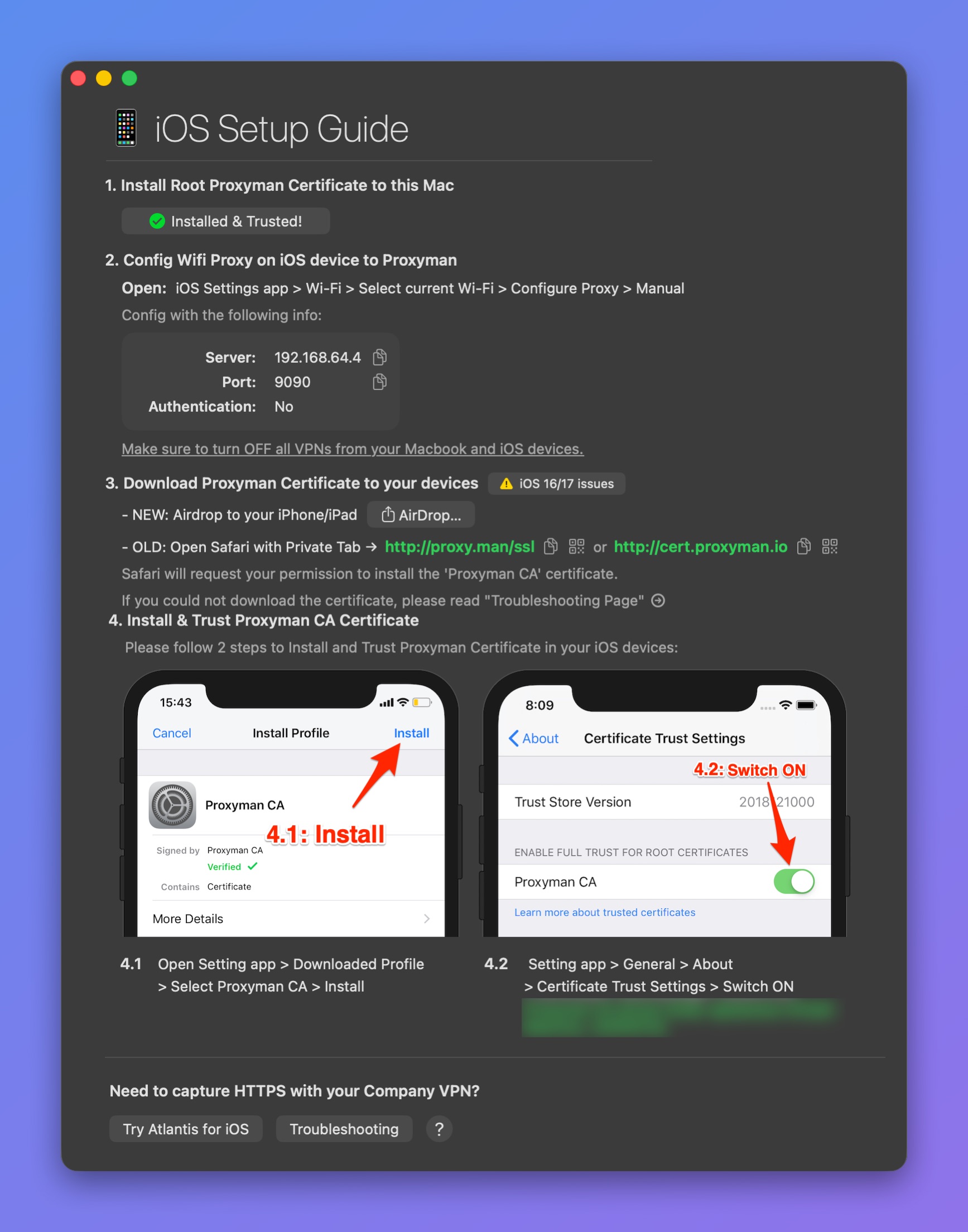
真机 iOS 设置指南
按照以下步骤操作:
- 在 Mac 上安装 Root Proxyman Certificate:可参考 macOS 指南。
- 在 iOS 设备上,打开 Settings app -> Wi-Fi -> 选择当前 Wi-Fi 网络 -> 按下表中的值配置 HTTP Proxy。
| 名称 | 值 |
|---|---|
| Server IP | 你的 Mac 当前的 IP 地址 |
| Port | Proxyman 的当前端口,默认为 9090 |
| Authentication | 否 |
如果你在 macOS 或 iOS 设备上使用任何 VPN 应用,请将其全部关闭,因为它们会与 HTTP Proxy 配置冲突。
3. 在 iOS 设备上的 Safari 隐私浏览标签页中打开 http://proxy.man/ssl 或 http://cert.proxyman.io,下载 Proxyman 证书。
http://proxy.man/ssl 和 http://cert.proxyman.io 是本地网站,由 Proxyman 内置的 HTTP 服务器提供。如果无法打开它们,请忘记该 Wi-Fi 网络并重新连接,同时确保 Proxyman 应用已打开。
如果仍然无法访问,请在 Proxyman GitHub 仓库中提交支持工单。
4. 从 iOS 10.3 起,必须在 Settings app 中显式安装并信任 Proxyman CA。
安装 Proxyman CA
- iOS ≥ 12.2:在 iPhone 上 -> 打开 Settings app > Profile Downloaded > 选择 Proxyman CA > Install
信任 Proxyman CA
仅安装描述文件并不能完全信任证书。在测试 HTTPS 流量之前,请完成此步骤:
- Settings app > General > About > Certificate Trust Settings > 将 Proxyman CA 的开关打开。
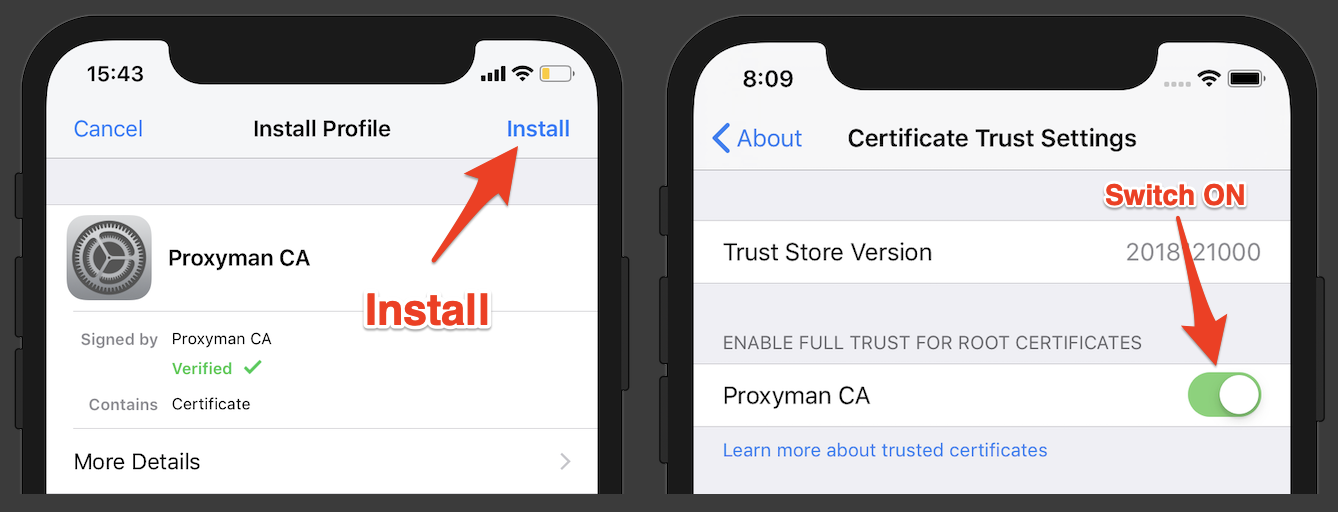
请确保在 iOS 设备上安装并信任 Proxyman CA。如果遇到任何问题,请发送邮件至 support@proxyman.com,或在 GitHub 上提交 issue。
设置完成后,为该域名启用 SSL Proxying 并发起新请求。如果没有显示任何流量,请使用设备连接故障排除指南检查 Wi-Fi 代理的 IP 和端口、网络连接以及 VPN 设置。如果请求能够显示但 HTTPS 失败,请重新检查证书的安装和信任情况。
不使用 Proxyman 调试时,请务必删除 iPhone 上的证书。否则,你的 HTTP/HTTPS 请求可能会被拦截,导致敏感数据泄露。
教程
参阅详细步骤,了解如何使用 Proxyman 调试 iOS 设备上的应用。
厌倦了手动配置?
手动覆盖 HTTP 代理,以及安装和信任 Proxyman 证书,确实很麻烦。请了解 Atlantis,这是一个原生 iOS 框架,可以自动为你完成这些操作。
Flutter 应用?
如果你的应用是 Flutter 应用,你可能无法在 Proxyman 中看到网络流量。
Flutter 不使用系统级代理,因此其请求不会发送到 Proxyman。要解决此问题,你需要在代码中配置 HTTP 客户端使用代理。代码示例请参阅 Flutter 指南。
你也可以参考 https://flutterigniter.com/debugging-network-requests/ 中的 “Getting Charles to work with Flutter” 方案。
要查找本机 IP,请进入 Certificate 菜单 -> Install Certificate on iOS -> Physical Devices…,即可获取 Server IP 和 Port。