请求/响应预览器
在 Proxyman 中通过 Header、Cookies、Query、Body、Raw 和 JSON Tree View 等标签页检查请求和响应,并根据工作需要调整面板布局。
安装证书并在域名或应用上启用 SSL Proxying 后,网络流量会立即显示在 Proxyman 窗口中。窗口主要分为三个区域:
- 左侧面板的 Source List
- 中间面板的 Flow List
- 右侧面板的 Flow Content
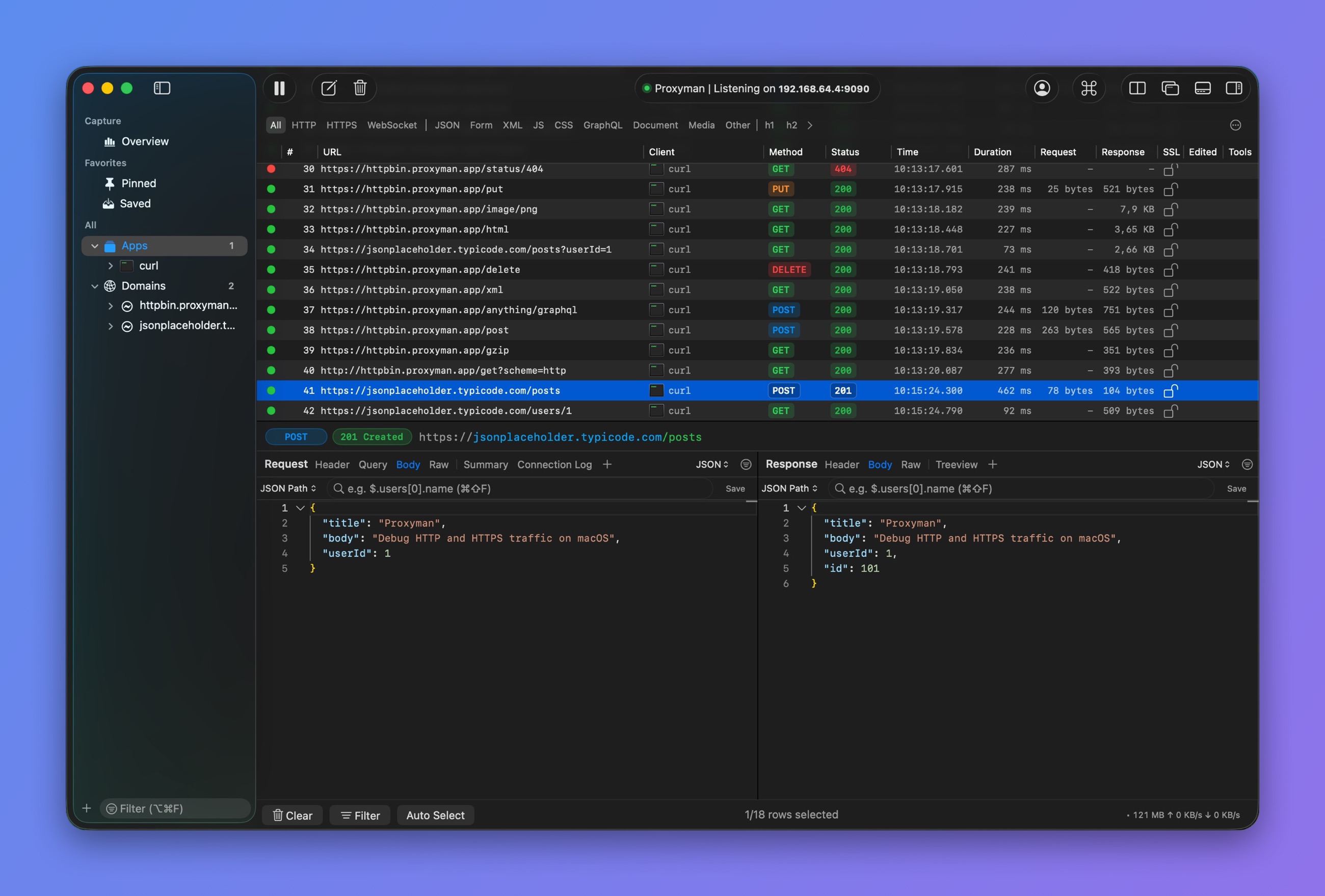
Proxyman 主窗口
正文内容预览器
根据请求或响应的内容,Proxyman 会自动将其显示在不同的标签页中:
- Header:所有标头(键值表)
- Cookies:请求的 Cookie 标头
- Set-Cookie:响应的 Set-Cookie 标头
- Auth:Authorization 标头
- Body:消息正文。Proxyman 会根据 Content-Type 自动格式化并美化正文,例如 JSON、PNG、GIF、Raw Data 等。
- Query:请求的所有查询参数
- Raw:原始 HTTP 消息
- Protobuf 消息
- MessagePack
- Multipart/form-data
自定义预览标签页
你可以选择要显示的预览标签页:
- 自定义标签页会保留在请求/响应面板中
- Proxyman 会尝试按所选格式解码并美化内容
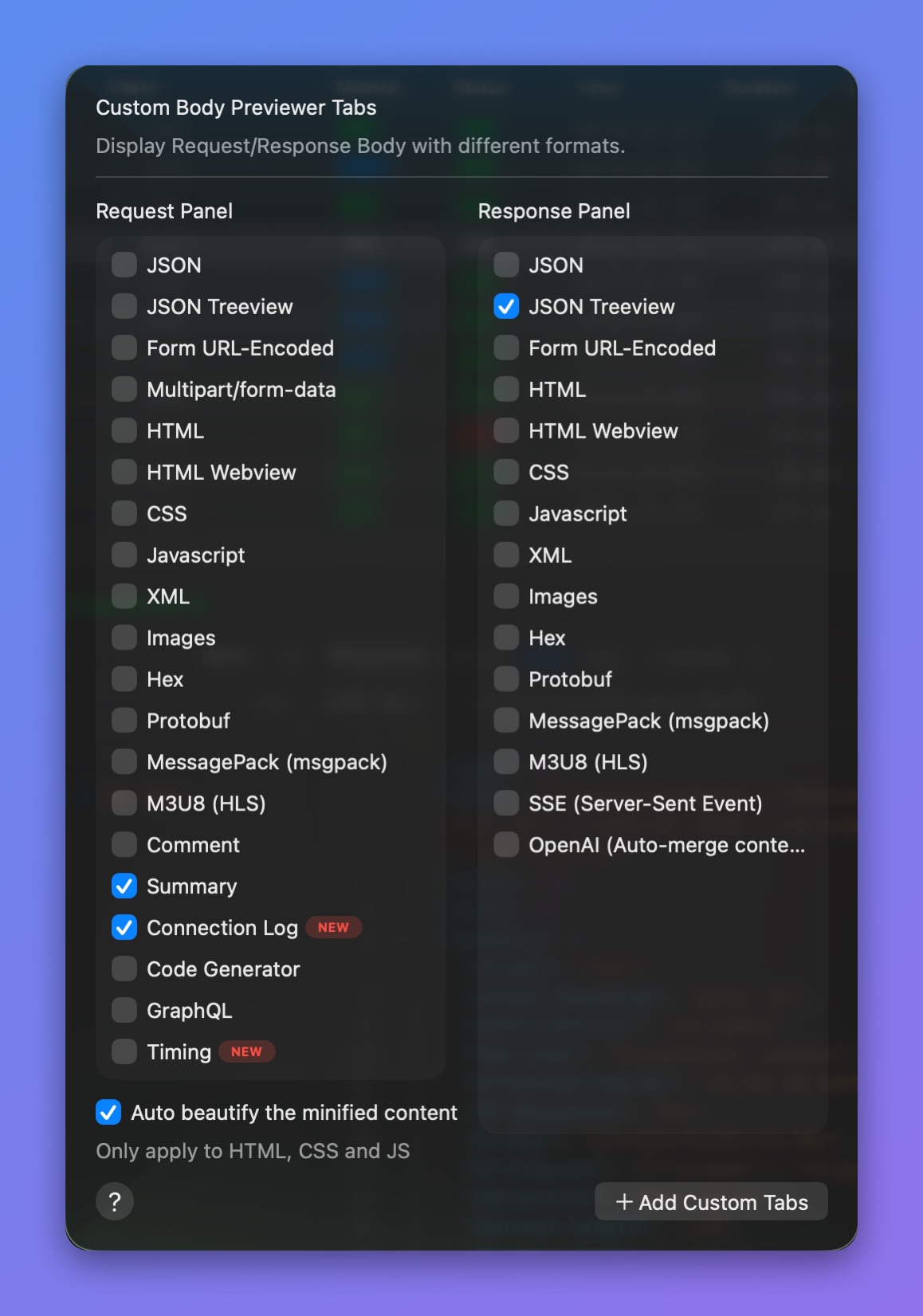
选择你的预览标签页
布局模式
请求/响应面板有两种排列方式:纵向或横向布局。
自定义 Workspace
使用应用右上角的布局按钮,将内容调整为你喜欢的排列方式:
- 折叠/展开 Source List 面板
- 在新窗口中打开请求/响应面板
- 以横向布局显示请求/响应面板
- 以纵向布局显示请求/响应面板

工具栏中的布局按钮
快捷键
所有区域都支持 Copy (⌘C) 和多选。
更多信息请参阅我们的博客文章 Proxyman 键盘快捷键。
Body 预览器
Body 预览器会自动美化内容,并提供以下实用功能:
- Tree View:以 Tree View 模式显示 JSON
- Hex:以 Hex 格式显示正文
- Export only body:将正文内容导出到文件,适用于原始数据或二进制数据
- Open With:使用你喜欢的编辑器打开正文内容。我自己用的是 Sublime Text 😍
JSON Tree View 模式
Proxyman 为 JSON 正文提供了原生的 JSON Tree View 模式,你可以:
- 通过 JSON Path 搜索 JSON
- 像 Google Chrome DevTools 一样复制 JSON 节点