iOS 模拟器
在 macOS 上使用 Proxyman 抓包 iOS 模拟器的 HTTP/HTTPS 流量:涵盖证书自动设置、手动安装和无流量排查。
使用 Proxyman 在 Mac 上抓取并查看 iOS 模拟器中的 HTTP/HTTPS 请求。请先使用自动证书安装;如果安装失败,再使用下面的手动步骤。
开始之前,请先安装 Xcode,并至少打开一次要调试的模拟器。在重现应用中的请求时,请保持 Proxyman 运行。如需进行 HTTPS 解密,请先安装并信任证书,然后为该域名启用 SSL Proxying。
在 Proxyman 中打开模拟器设置指南:
- Certificate 菜单 -> Install Certificate on iOS -> Simulators
视频
1. iOS 模拟器设置指南
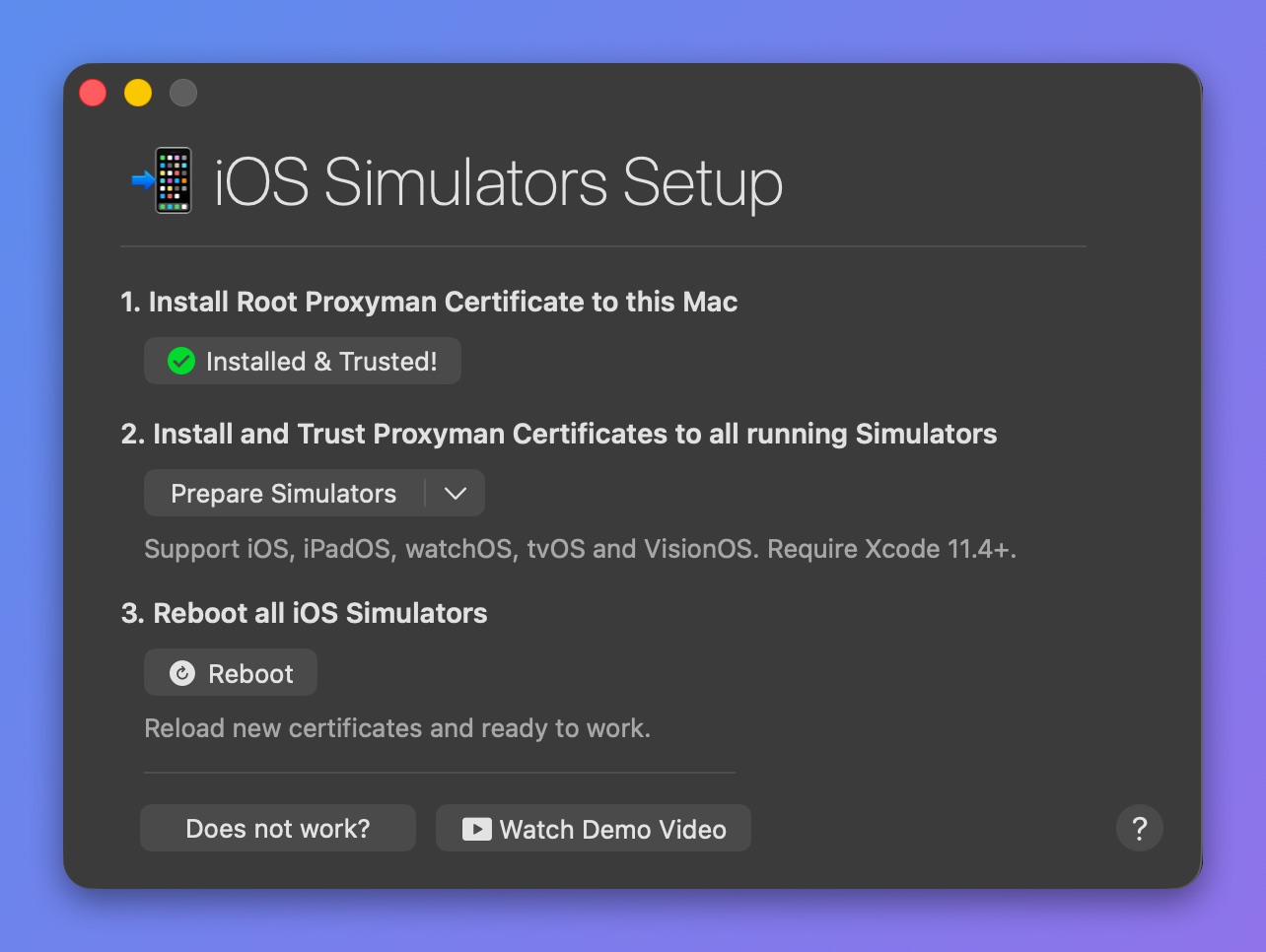
iOS 模拟器设置
它适用于 iOS、iPadOS、tvOS、watchOS 和 visionOS。
设置指南包含三个步骤:
- 在 Mac 上安装 Root Proxyman Certificate:可参考 macOS 指南。
- 在所有你至少打开过一次的可用模拟器上安装 Proxyman 证书(点击 Prepare Simulators)。
- 重启模拟器:Proxyman 会重启所有模拟器,使其加载新证书。
从 Proxyman 2.19.0 起,Proxyman 使用 simctl 命令行工具执行这些任务。
simctl 随 Xcode 一同提供。相比旧的方式(自定义 Python 脚本),它更现代、更可靠。
此步骤仅会在你至少打开过一次的模拟器上安装证书。
例如,如果你想在 iPhone X 模拟器上调试,请先打开 iPhone X 模拟器,然后在第 2 步中安装证书。
Xcode Preview(SwiftUI)
如果你使用 SwiftUI 的 Xcode Previews,可以将证书安装到 Xcode Preview 模拟器中:
- 打开带有 SwiftUI 预览画布的 Xcode。
- 打开 Proxyman -> Certificate 菜单 -> Install Certificate on iOS -> Simulators
- 在第 2 步中,点击 Prepare Simulators 按钮旁边的 ↓ 按钮 -> Install to Xcode Preview (SwiftUI)
你可以在 GitHub issue #1568 中了解更多信息。
手动安装
在 Proxyman v4.16.0 或更高版本中,如果自动安装方案无法正常工作,你可以手动将证书安装到 iOS 模拟器中。
- Certificate 菜单 -> Install Certificate on iOS -> Simulators
- 在第 2 步中,点击 Prepare Simulators 按钮旁边的 ↓ 按钮 -> Install Manually…
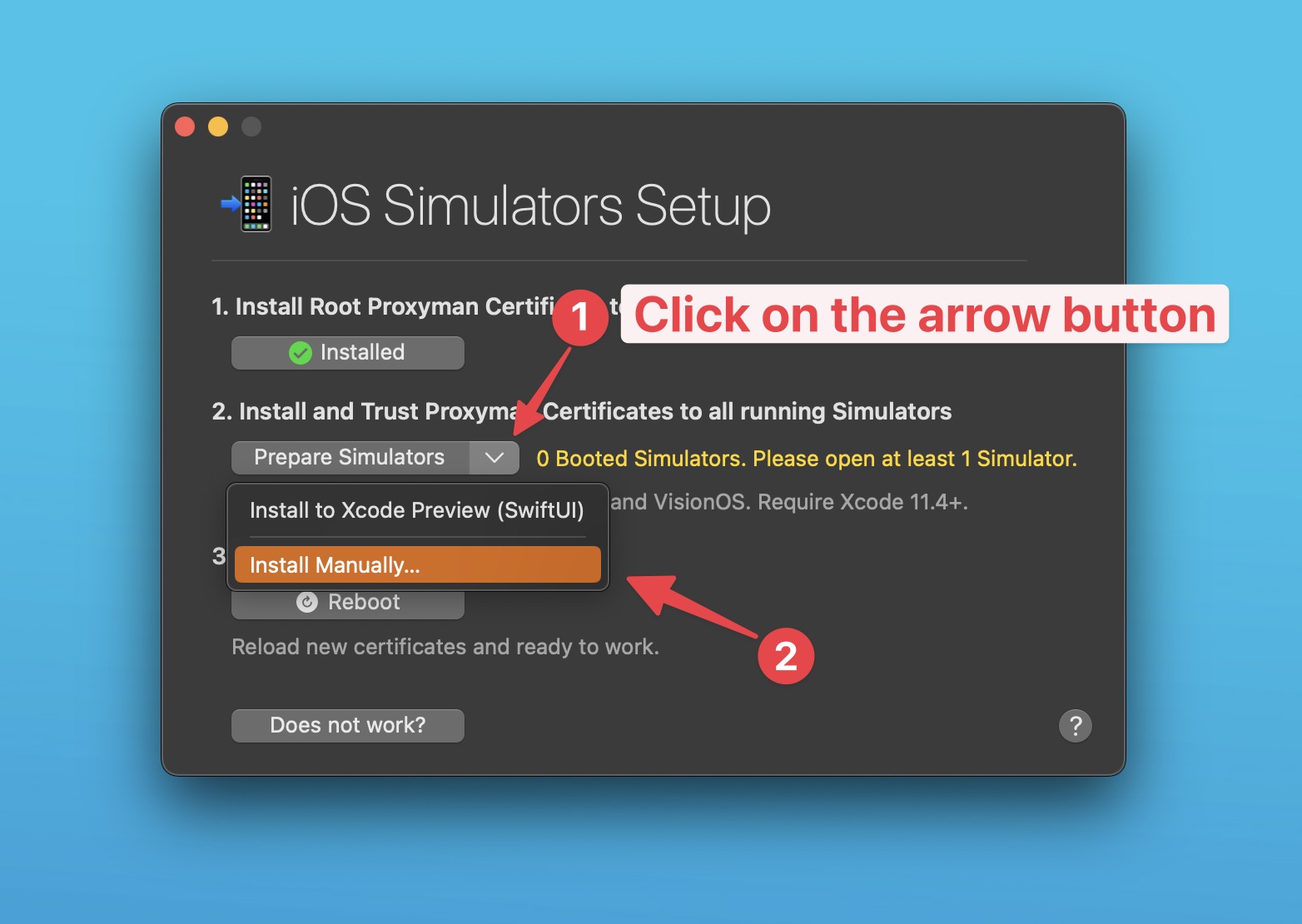
手动安装证书
- 将证书拖放到 iOS 模拟器上
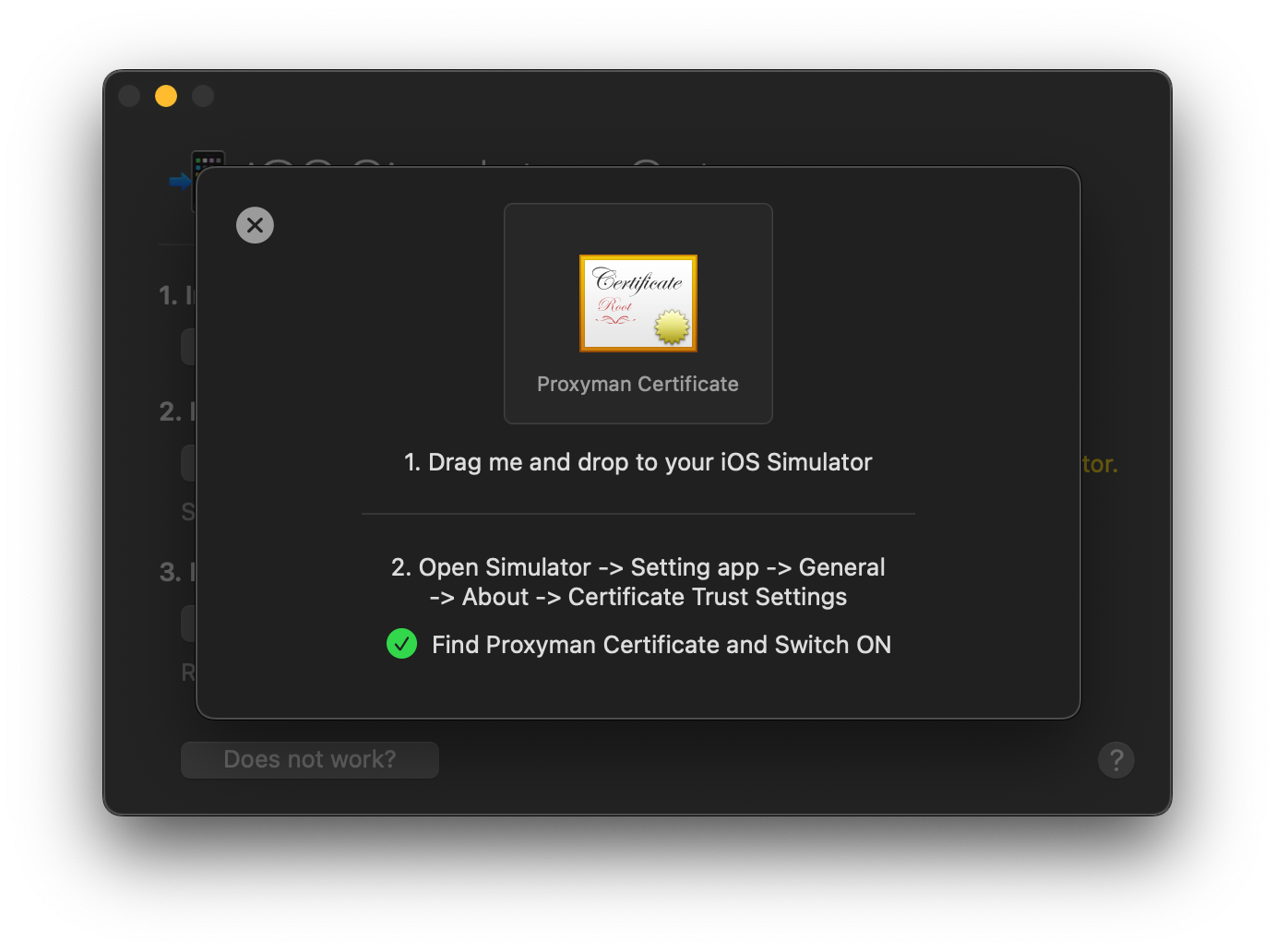
将证书拖到模拟器上,然后信任它
- 打开 iOS 模拟器 -> Settings app -> General -> About -> Certificate Trust Settings -> 找到 Proxyman CA 证书,并将其开关打开
- 完成
2. 故障排除
如果请求列表为空,请先参照无流量排查清单检查录制状态、过滤器和代理设置。如果请求能够显示但 HTTPS 失败,请检查证书安装情况和 SSL Proxying。下面的章节介绍安装错误和缓存请求的问题。
1. 无法安装证书
如果点击第 2 步中的按钮时出现错误,请打开 Xcode -> Settings -> Locations 标签页,并在 Command Line Tools 中选择你的 Xcode。
2. HTTPS 响应中出现 SSL 错误
- 打开 Settings app -> General -> About -> Certificate Trust Settings,确认 Proxyman 证书已安装并受信任。
如果证书未安装:
- 打开 iOS 模拟器设置(Certificate 菜单 -> Install Certificate on iOS -> Simulators),然后点击第 2 步中的按钮。
- 或者尝试下方通过导出证书手动安装中的步骤。
3. 部分 HTTP/HTTPS 请求未显示在 Proxyman 中
Alamofire 或 URLSession 可能会为你的请求使用缓存的响应。因此,实际请求不会到达服务器,Proxyman 也就无法抓取和显示它。
解决方法:
- 在 URLSession 或 Alamofire 中禁用缓存机制。
- 使用 No Caching 工具(⌥⌘N)
通过导出证书手动安装
如果无法安装证书,你可以手动安装:
- 打开 Proxyman -> Certificate 菜单 -> Export -> Root Certificate as DER -> 保存到桌面文件夹
- 打开模拟器,然后将证书拖放到模拟器屏幕上
- 在(模拟器上的)Settings app -> General -> VPN & Device Management(旧版 iOS 中为 Device Management)-> 选择该证书 -> 安装
- Settings app -> General -> About -> Certificate Trust Settings,确认 Proxyman 证书已安装并受信任。
- 完成 ✅
教程
参阅详细步骤,了解如何使用 Proxyman 调试 iOS 模拟器上的应用。