Proxyman Block List(屏蔽列表)
使用 Proxyman Block List 按域名、通配符、正则表达式或应用屏蔽或隐藏请求,让广告、统计和频繁的 ping 请求不再出现在会话中。
1. 这是什么?
当需要在调试会话中屏蔽或隐藏某些域名时,Block List 工具会非常有用。
例如,可在以下场景中使用 Block List:
- 屏蔽特定域名的所有广告请求
- 屏蔽大量充斥 Workspace 的统计请求
- 屏蔽应用发出的烦人 ping 请求,让 Proxyman 中显示的请求更少
- 隐藏网站的统计流量,但不屏蔽它
对于 Block List 中所有被屏蔽的域名,Proxyman 会直接断开连接。
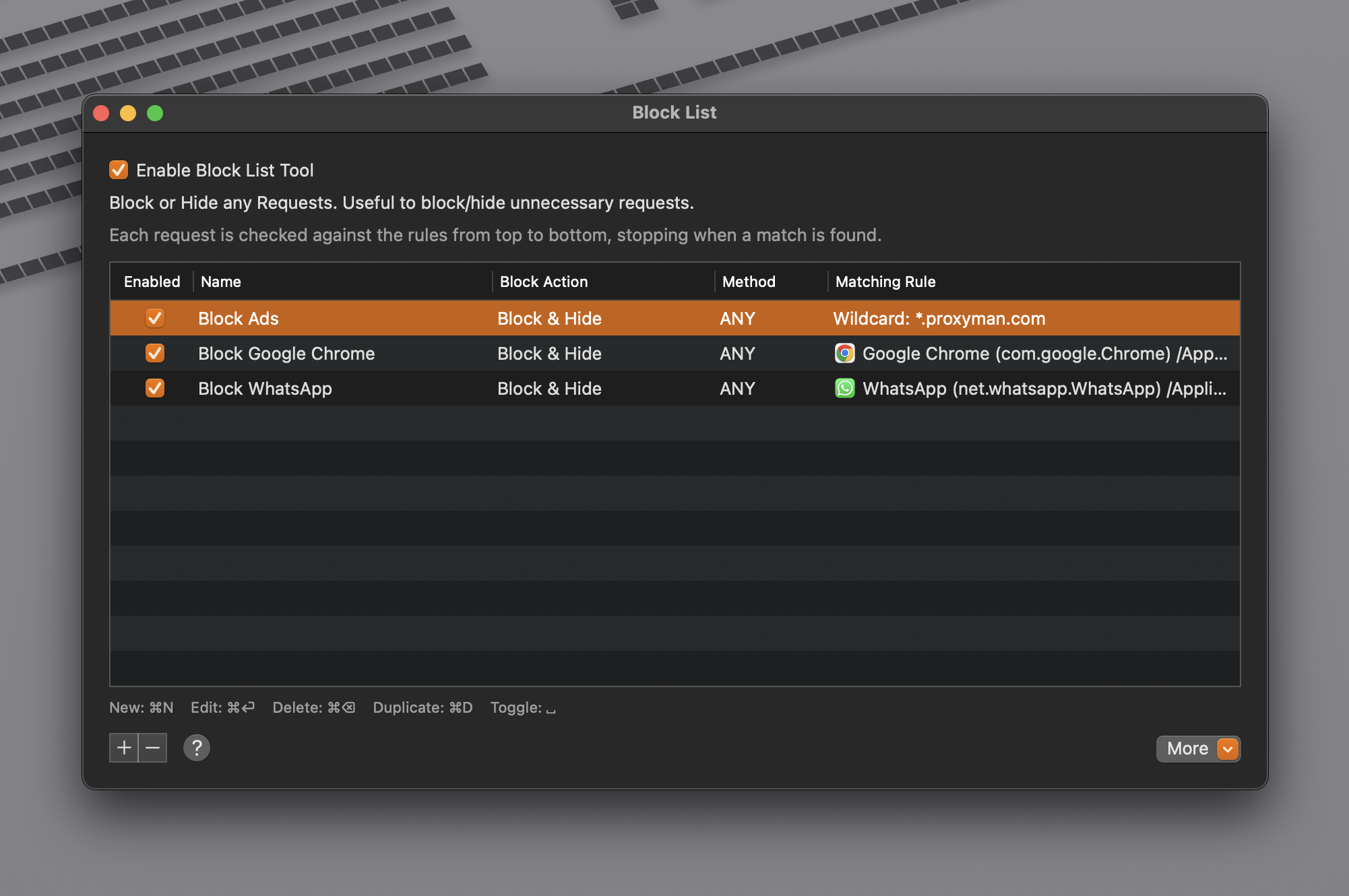
按域名或客户端屏蔽请求
2. 屏蔽操作
Block List 提供多种屏蔽操作,以满足不同需求:
| 屏蔽操作 | 说明 |
|---|---|
| Block & Hide Request | 匹配的请求会被屏蔽,并且不会在应用中显示。 |
| Block & Display Requests | 匹配的请求会被屏蔽,但被屏蔽的请求仍会显示在应用中。 |
| Hide, but not Block | 仅隐藏匹配的请求,而不屏蔽它们。适用于想隐藏烦人的请求但又不想屏蔽它们的场景。 |
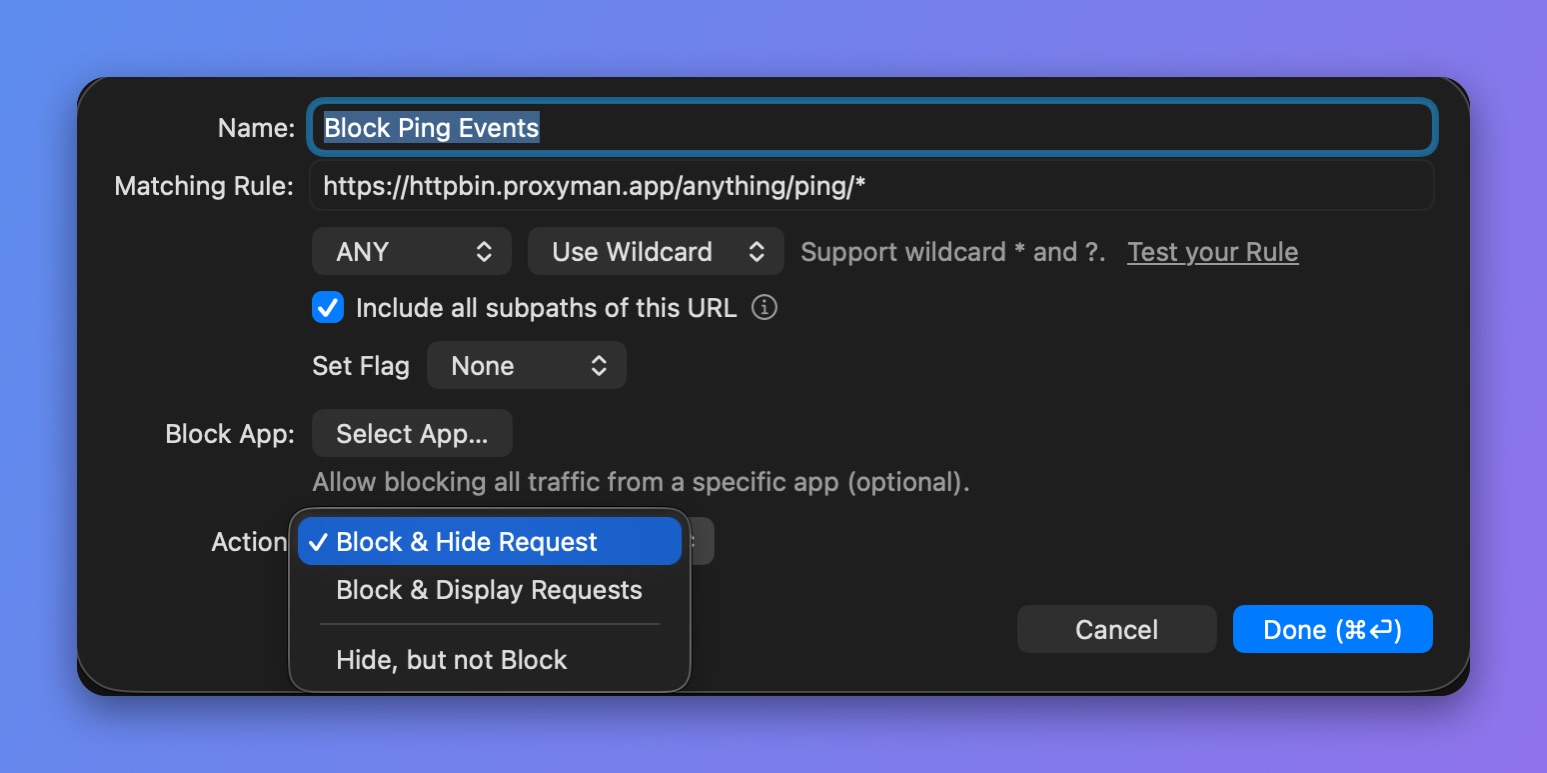
选择屏蔽操作
3. 如何使用?
- Tools 菜单 -> Block List
- 右键点击请求或域名 -> Tools -> Block List...
提示
按 ⌥⌘[ 可快速打开 Block List 窗口
4. 屏蔽指定 App 的全部流量
- 在 Proxyman macOS 5.24.0 或更高版本中,可选择一个应用并屏蔽其全部流量。在规则编辑器中,点击 Block App 旁边的 Select App…。
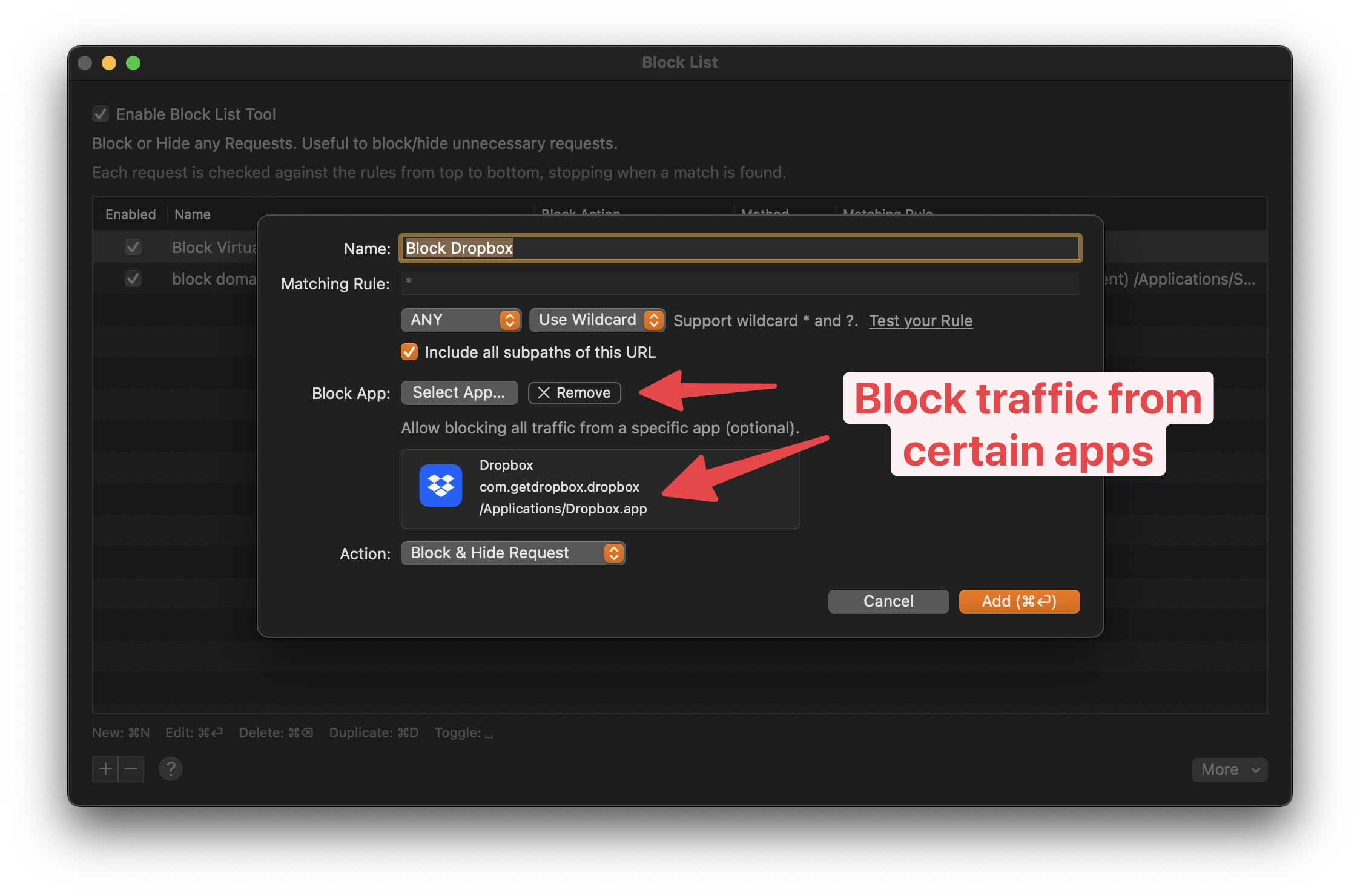
屏蔽某个应用的全部流量