NodeJS
Captura el tráfico HTTP/HTTPS de apps y scripts de NodeJS con Proxyman Automatic Setup. Funciona con axios, got, superagent, fetch y node-fetch.
1. Nueva solución automática (v4.7.0 o posterior) ✅
Proxyman v4.7.0 o posterior puede capturar el tráfico HTTP/HTTPS de NodeJS con un solo clic.
- Solución de un solo clic: no necesitas configurar el proxy HTTP ni confiar manualmente en el certificado autofirmado.
- Compatible con muchas librerías de NodeJS: axios, got, superagent, fetch y node-fetch
Cómo usarlo:
- Abre Proxyman -> Setup Menu -> Automatic Setup
- Haz clic en "Open New Terminal"
- Acepta la solicitud de permiso de AppleScript si aparece
- Se abre una nueva ventana de Terminal -> inicia tu servidor backend de NodeJS o ejecuta tus scripts ahí => Proxyman captura todo el tráfico automáticamente.
- Por ejemplo:
$ npm start
Listo ✅
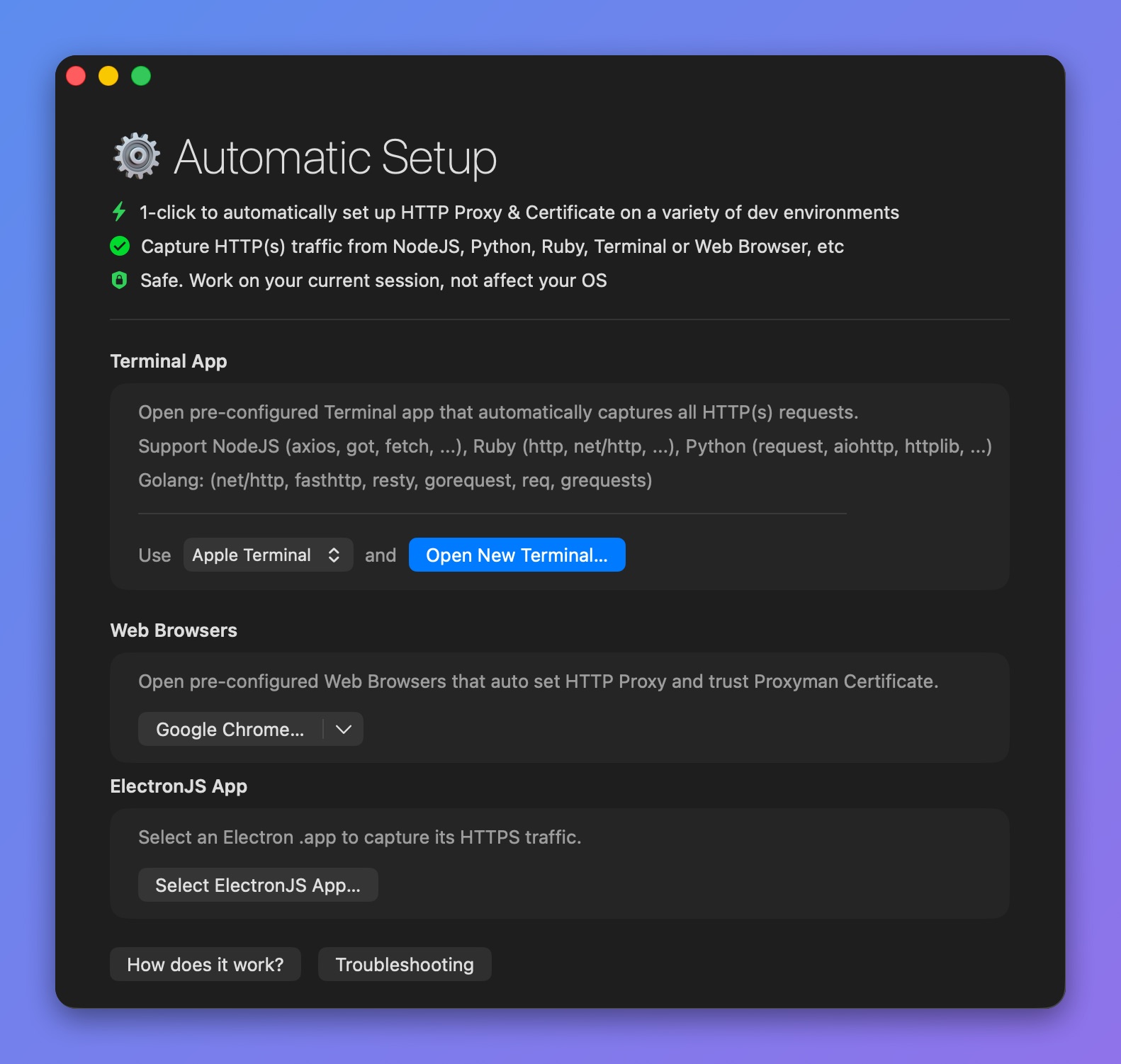
Captura el tráfico de NodeJS
Consulta la página de Automatic Setup:
2. Solución antigua (no recomendada) ❌
Estos son problemas habituales al usar NodeJS + Proxyman:
1. Proxyman no puede capturar las solicitudes a http://localhost:3000 de mi servidor NodeJS
Si usas NodeJS para servir un sitio web en localhost (por ejemplo, http://localhost:3000), es posible que Proxyman no funcione. Por ejemplo, usas ExpressJS para servir un servidor de API en http://localhost:3000
Solución:
Consulta No veo ninguna solicitud de mi servidor localhost.
2. Proxyman no puede capturar las solicitudes HTTP que hace mi servidor local de NodeJS.
- Las solicitudes de fetch o axios no aparecen en la app de Proxyman
- Recibo un error de SSL en las solicitudes HTTPS
Solución
De forma predeterminada, las solicitudes HTTP/HTTPS de tus librerías de NodeJS no pasan por el servidor proxy HTTP, así que Proxyman no puede capturar el tráfico.
2.1 node-fetch
- Instala el paquete global-agent
npm install global-agent
2. Al principio de tu código de NodeJS, añade el siguiente código:
import { bootstrap } from 'global-agent';
bootstrap();
process.env['NODE_TLS_REJECT_UNAUTHORIZED'] = '0';
3. Añade esta variable de entorno a tu shell actual. Asegúrate de que Proxyman esté escuchando en el puerto 9090
export GLOBAL_AGENT_HTTP_PROXY=http://127.0.0.1:9090
4. Listo ✅
Vuelve a ejecutar tu script de NodeJS y las solicitudes HTTP/HTTPS aparecerán en la app de Proxyman.
Código de ejemplo
import fetch from 'node-fetch';

// Setup global-agent
import { bootstrap } from 'global-agent';
bootstrap();
process.env['NODE_TLS_REJECT_UNAUTHORIZED'] = '0';

// fetch the data
const response = await fetch('https://httpbin.org/get?id=123');
const data = await response.json();

// Done
console.log(data);
2.2 Axios
Según la documentación de Axios, puedes definir las variables de entorno HTTP_PROXY y HTTPS_PROXY.
- Haz clic en el icono de Proxyman en la barra de menús -> Listen on <IP>:<Port>
- Haz clic en Copy Shell Command
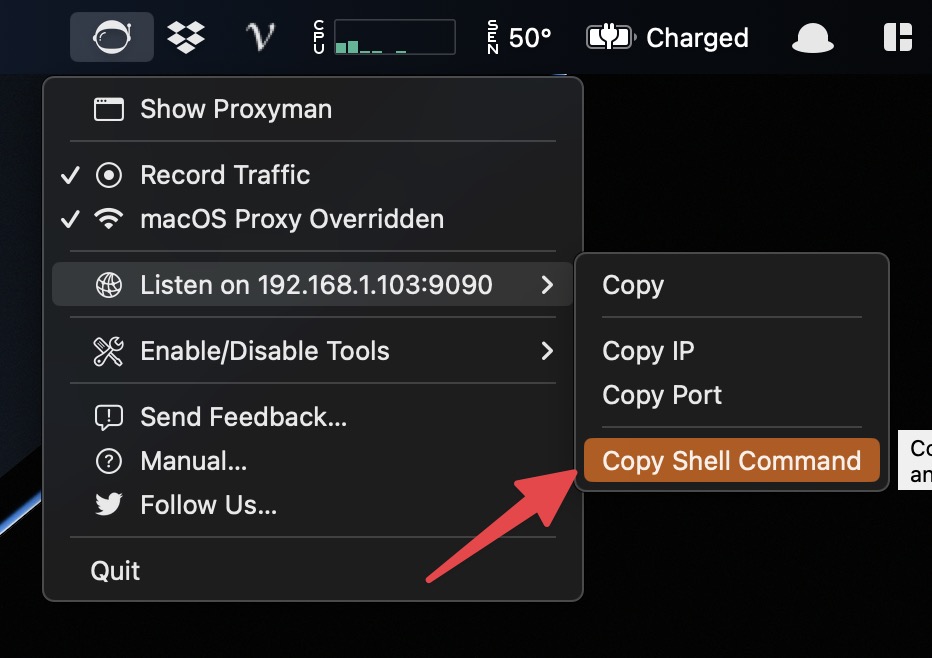
- Abre Terminal y pega el comando. Por ejemplo: export https_proxy=http://192.168.1.103:9090 http_proxy=http://192.168.1.103:9090
- En la misma Terminal -> inicia tu servidor de NodeJS con axios.
- Axios enviará el tráfico a través de Proxyman.
- Listo ✅
2.3 Uso otra librería de NodeJS
Si no usas fetch ni axios, la configuración puede ser diferente. Consulta la documentación de tu librería para ver cómo configurar el proxy y confiar en el certificado de Proxyman.