Licencia
Descubre qué incluye Proxyman Pro, cómo funciona la prueba y cómo comprar, activar, transferir o eliminar una clave de licencia de Proxyman en Mac, Windows, Linux e iOS.
Proxyman Pro
Puedes probar todas las herramientas de depuración con la versión de prueba, que se limita a 2 Pinned Domains, 2 reglas por cada herramienta de depuración y sin pestañas nuevas.
La versión Pro incluye:
- Un año de actualizaciones para macOS, Windows y Linux
- 1 dispositivo Mac por puesto
- Proxyman para iOS Premium (2 dispositivos por puesto)
- Tab View
- Split View para macOS
- Pinned Domains / Apps ilimitados
- Reglas ilimitadas para todas las herramientas avanzadas de depuración (por ejemplo, SSL Proxying List, Map Local, Map Remote, Breakpoint, Allow/Block List, Protobuf, Scripting, Network Conditions, Multiple Filters, Reverse Proxy, Diff de solicitud/respuesta, etc.).
Duración de la evaluación de prueba
- Uso personal: sin límite de tiempo.
- Uso comercial: 2 semanas. Después, te recomendamos comprar una licencia.
Clave de demostración
Si eres un equipo o una empresa, puedes solicitar una clave de demostración de 2 semanas. Contacta con support@proxyman.com.
Comprar una licencia de Proxyman
Visita la página de precios de Proxyman para comprar licencias de Proxyman.
Gestionar la licencia de Proxyman
Si eres el titular de la clave de licencia de Proxyman, puedes gestionar tus dispositivos con el License Manager.
Activar la licencia
App de macOS/Windows/Linux
- Después de comprar una licencia de Proxyman, recibirás una clave de licencia por correo electrónico.
- Para activarla, abre la app de Proxyman (macOS/Windows/Linux) -> Proxyman Menu -> Buy Proxyman Pro.
- Haz clic en el botón "Activate License" e introduce tu clave de licencia.
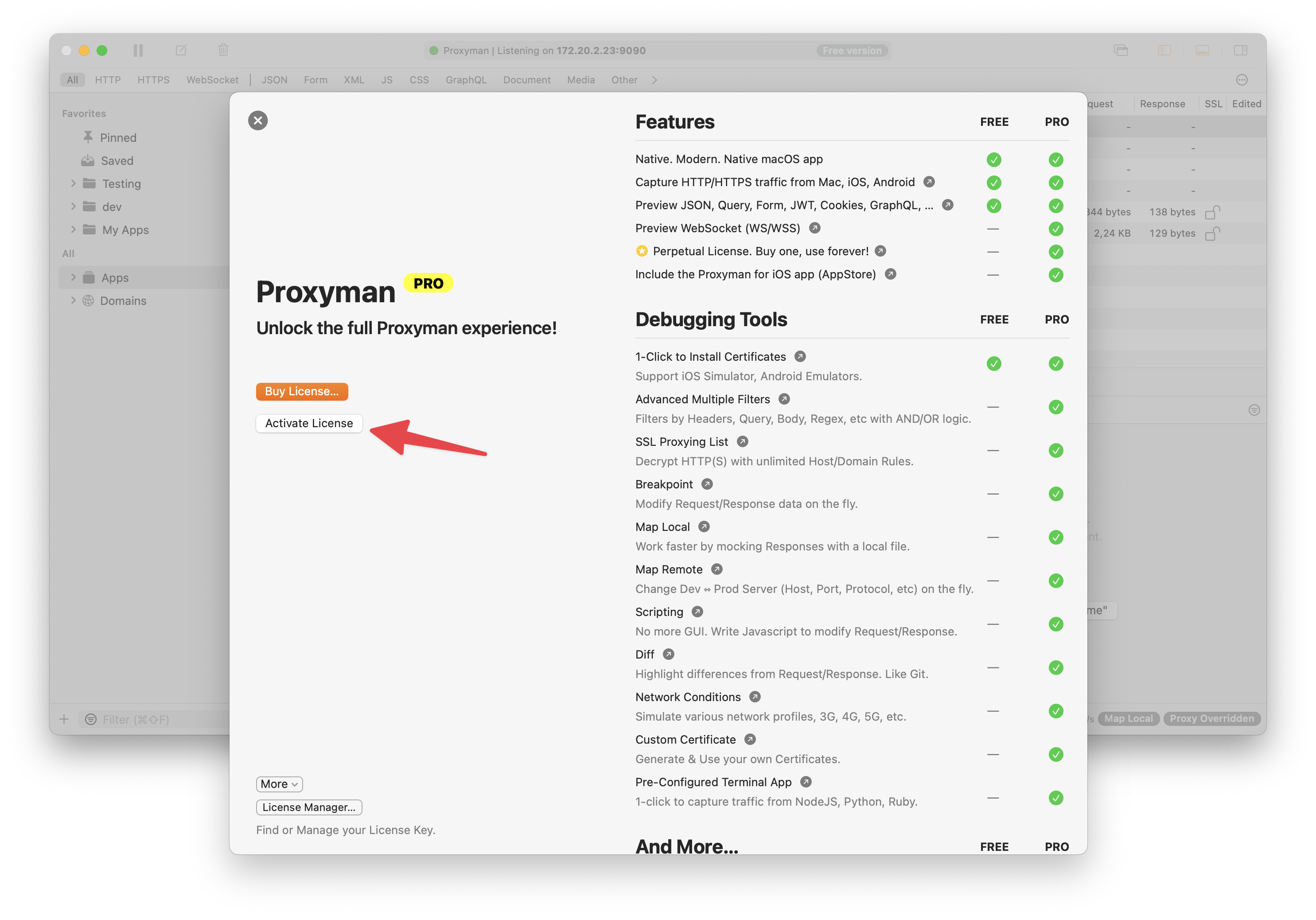
Activar la clave de licencia en la app de macOS/Windows/Linux
Activar la clave de licencia con tu proxy corporativo
- Disponible desde Proxyman para macOS 5.5.0 o posterior
- Algunas empresas usan un proxy corporativo, así que Proxyman no puede conectarse al servidor de licencias para activar la clave. Para solucionarlo, sigue estos pasos:
- Abre Tools -> Proxy Settings -> External Proxy Settings…
- Marca "Enable External Proxy Tool"
- Marca las casillas HTTP y HTTPS
- En HTTP y en HTTPS, introduce el Proxy Host y el Port de tu proxy.
- Si tu proxy corporativo requiere autenticación, introduce el nombre de usuario y la contraseña.
- Listo ✅
- Vuelve a intentar activar la clave de licencia.
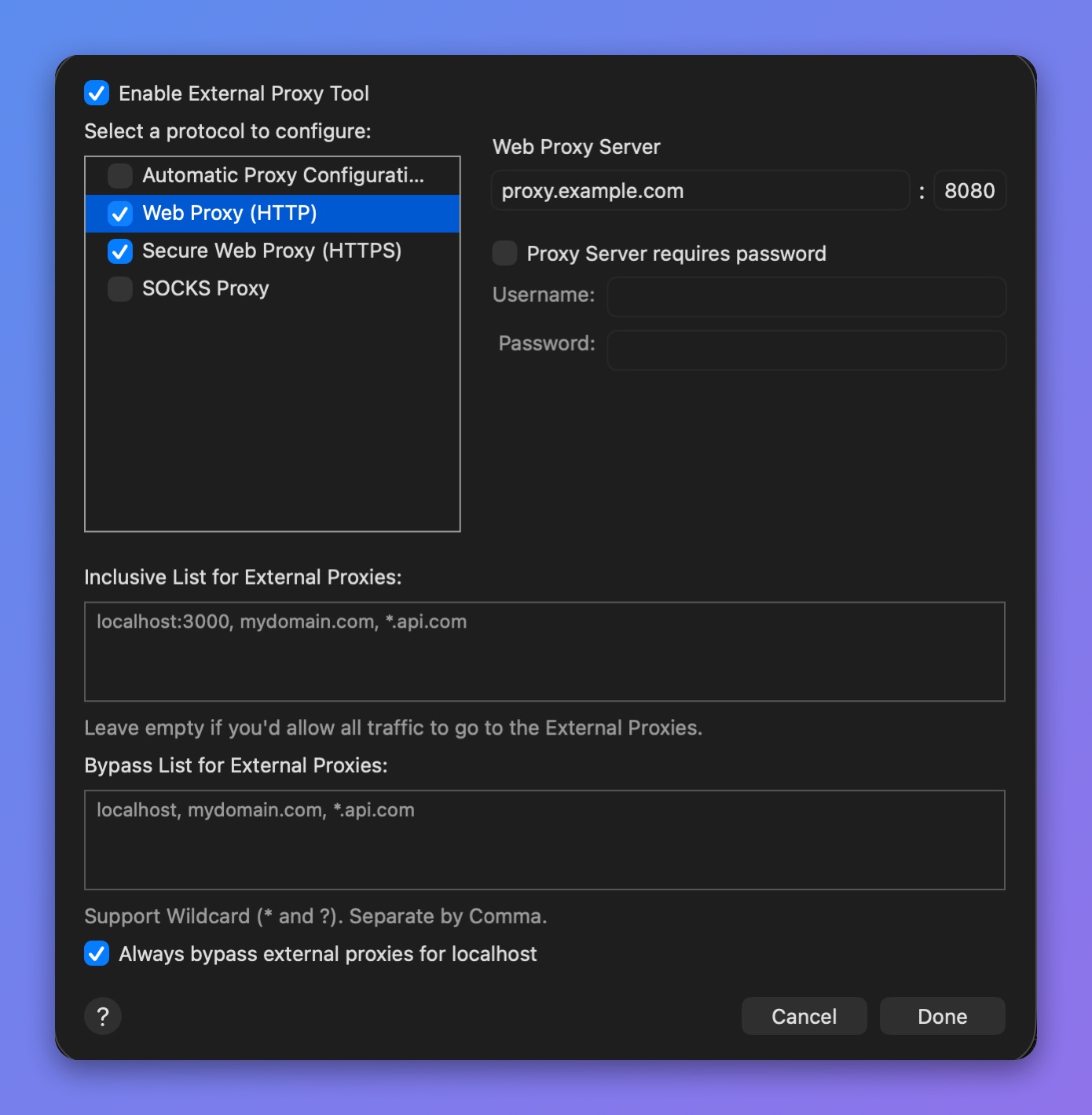
Usa External Proxy para activar tu clave de licencia
App de iOS
Tu clave de licencia de Proxyman también funciona con la app de Proxyman para iOS. Un puesto se puede activar en 2 dispositivos iOS.
- Descarga la app de iOS desde App Store: https://apps.apple.com/us/app/proxyman-network-debug-tool/id1551292695
- Abre la pestaña More (en la barra de pestañas inferior derecha) -> Face ID & Passcode -> Unlock -> introduce tu clave de licencia.
- Listo.
Activar la licencia por CLI (solo macOS)
Si tienes muchas licencias, puedes activarlas automáticamente desde la línea de comandos.
- Descarga la app de Proxyman y cópiala a la carpeta
/Applications - Abre y cierra la app al menos una vez. Así se configuran algunos ajustes necesarios.
- Abre Terminal y ejecuta el siguiente comando:
Para activar:
$ /Applications/Proxyman.app/Contents/MacOS/proxyman-cli activate <key>
Para desvincular el dispositivo:
$ /Applications/Proxyman.app/Contents/MacOS/proxyman-cli unlink
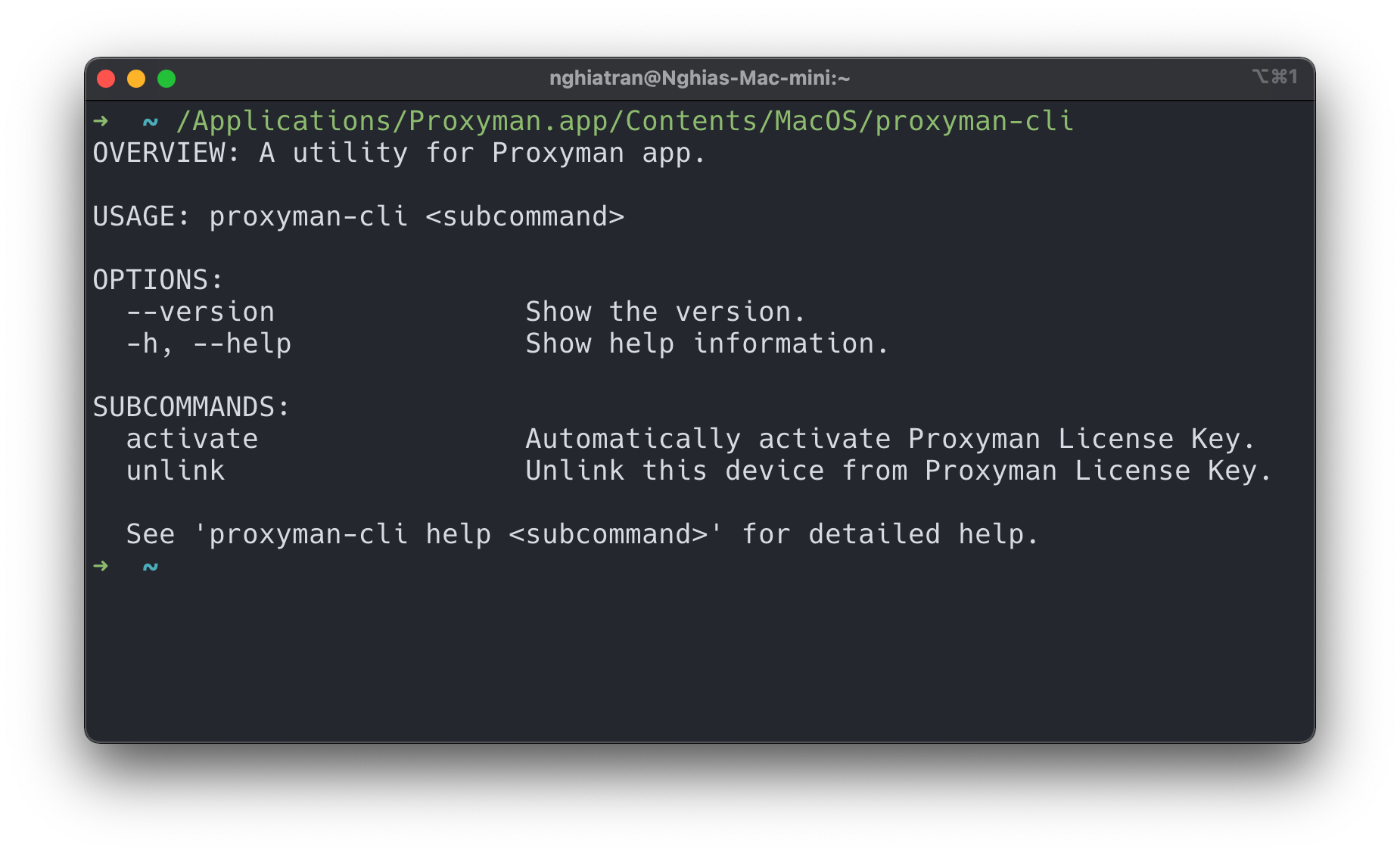
Consulta la página de la herramienta de línea de comandos de Proxyman para ver todos los comandos de proxyman-cli.
Activar mediante URL
También puedes activar una licencia de Proxyman con una URL:
- Descarga y abre Proxyman al menos una vez.
- Abre la URL en Safari o Google Chrome.
proxyman://activate?key=<key>
Eliminar la licencia
Puedes eliminar tu licencia de tus dispositivos y, después, activarla en los nuevos siempre que tengas puestos disponibles.
Desde tus dispositivos actuales
En macOS, abre Proxyman -> Proxyman Menu -> Proxyman Pro… -> haz clic en el botón "More" -> "Revoke this Device…".
Con License Manager
- Abre el License Manager
- Introduce la dirección de correo electrónico que usaste para comprar la licencia.
- Abre el enlace de acceso que te llegó por correo electrónico.
- Haz clic en el dispositivo que quieras eliminar.
Activar la licencia con un servidor proxy corporativo
Desde Proxyman 4.12.0 o posterior, puedes hacer que Proxyman use tu proxy corporativo en Tools Menu -> Proxy Settings -> External Proxy Settings… -> Set the HTTP / HTTPS Proxy. Consulta Activar la clave de licencia con tu proxy corporativo para ver los pasos.