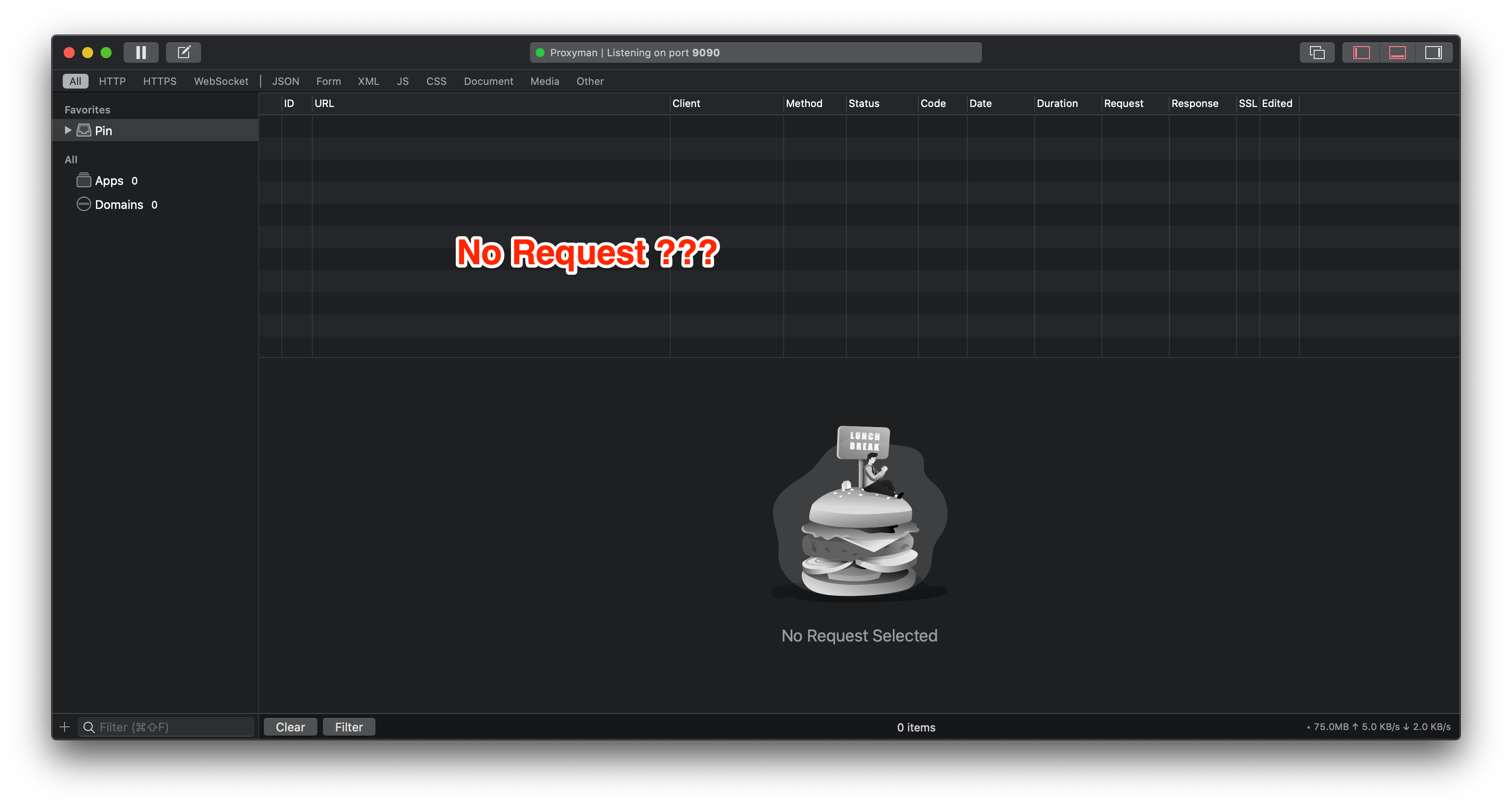
No veo ningún tráfico en Proxyman
¿Proxyman no captura ninguna solicitud o la lista de solicitudes está vacía? Revisa el proxy del sistema, la grabación, los filtros, las apps de VPN y las respuestas en caché.
Una lista de solicitudes vacía suele significar que el tráfico no llega a Proxyman, que la grabación está en pausa o que un filtro oculta las solicitudes. Revisa primero el proxy y la configuración de captura, y después comprueba si hay conflictos con VPN y respuestas en caché.
1. Problemas
- Después de abrir la app, la lista de solicitudes está vacía.
- Proxyman no captura ninguna solicitud.
- No veo ninguna solicitud en la app.
- Veo algunas solicitudes de mi Mac, pero ninguna de mis dispositivos remotos (iOS, Android).
Para dispositivos remotos (iOS o Android), consulta ¿Mis dispositivos remotos (iOS/Android) no pudieron conectarse a Proxyman?.
Si una app de tu Mac ignora el proxy del sistema, prueba Network Extension. Abre Proxyman -> Settings -> Network Extension, actívalo, reinicia la app y haz una solicitud nueva.
Network Extension está en fase BETA y requiere Proxyman PRO en macOS 26 o posterior.
2. Solución
Revisa estos puntos en orden y haz una solicitud nueva después de cada cambio:
- Comprueba el proxy: confirma que tu cliente usa el equipo y el puerto en los que escucha Proxyman. Para el tráfico de tu Mac, revisa los valores de proxy HTTP y HTTPS del sistema que se indican más abajo. Para un dispositivo iOS o Android, usa la dirección IP del equipo que aparece en su guía de configuración de Proxyman.
- Revisa la configuración de captura: asegúrate de que la grabación está activada (Tools -> Toggle Recording) y de que no hay filtros de solicitudes activos. Si el HTTP aparece pero no se puede leer el HTTPS, verifica la confianza del certificado y SSL Proxying para el dominio.
- Comprueba la interacción con la VPN: si es posible, desconecta temporalmente la VPN, y después vuelve a revisar la configuración del proxy y repite la solicitud. Algunos clientes de VPN sobrescriben la configuración del proxy.
- Revisa las solicitudes en caché: repite una acción que envíe una solicitud de red nueva, o prueba la herramienta No Caching que se describe más abajo. Una respuesta servida completamente desde la caché de la app no pasa por el proxy.
En las secciones siguientes se explican con más detalle las comprobaciones del proxy, de la VPN, de la herramienta auxiliar y de la caché.
2.1 Desactiva todas las apps de VPN de tu Mac
Algunas apps de VPN restauran el proxy HTTP de la configuración de red en cuanto Proxyman lo sobrescribe. Como resultado, el tráfico HTTP no pasa por el puerto 9090 de Proxyman.
Cierra todas las apps de VPN si es posible y vuelve a abrir Proxyman. Si necesitas tu VPN, consulta Proxyman no funciona con apps de VPN.
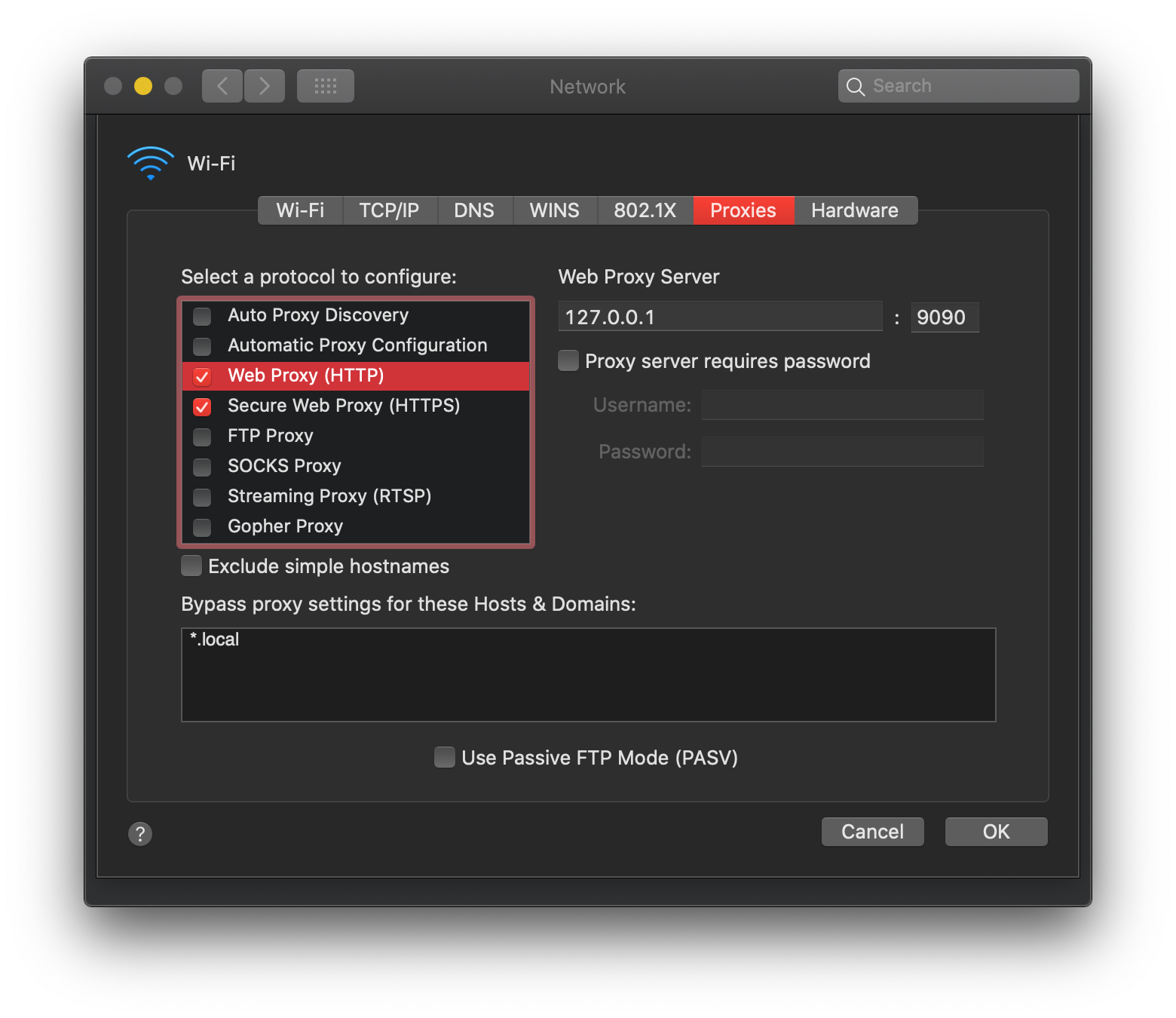
2.2 Vuelve a comprobar el proxy HTTP en los ajustes de red
Proxyman sobrescribe el proxy HTTP al iniciarse y lo restaura al cerrarse, pero algunas apps pueden volver a cambiarlo.
Abre System Settings -> Network -> Wi-Fi -> Details… -> Proxies:
- Comprueba Web proxy (HTTP) y Secure web proxy (HTTPS)
- Asegúrate de que el puerto sea el mismo que el de Proxyman
- El servidor es 127.0.0.1
Haz clic en OK y revisa las solicitudes en Proxyman.
2.3 Instala la Proxy Helper Tool
De forma predeterminada, Proxyman sobrescribe el proxy HTTP del sistema con la herramienta de línea de comandos networksetup, pero en algunos casos puede fallar.
=> Instala la Proxy Helper Tool. Así sobrescribe correctamente el proxy HTTP del sistema. Abre Proxyman Settings -> Advanced -> Proxy Helper Tool -> Install.
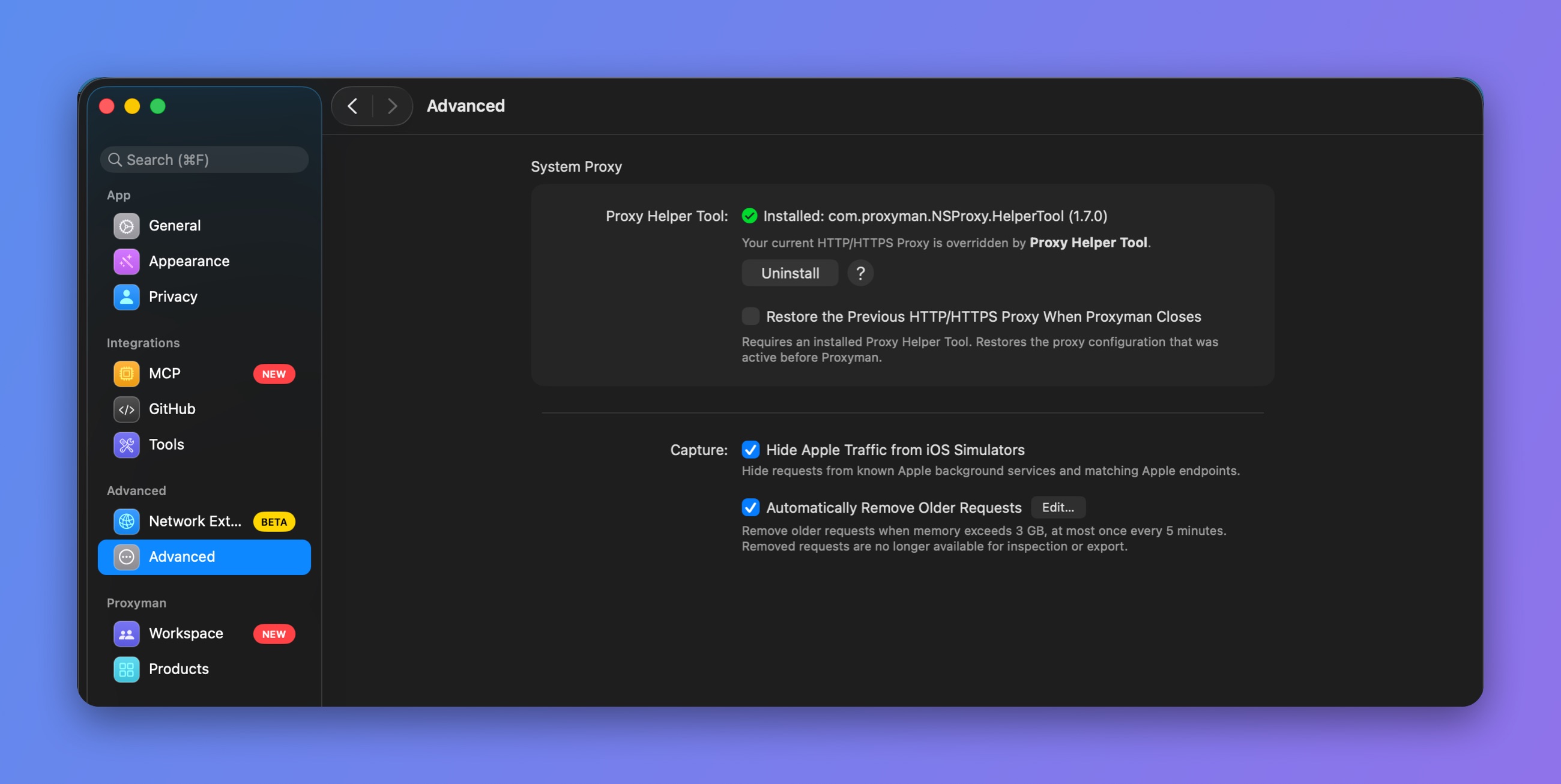
Proxy Helper Tool instalada
2.4 Faltan algunas solicitudes HTTP/HTTPS en Proxyman
Alamofire o URLSession pueden usar una respuesta en caché para tu solicitud. Como resultado, la solicitud nunca llega al servidor, así que Proxyman no puede capturarla ni mostrarla.
Solución:
- Desactiva la caché en URLSession o en Alamofire.
- Usa la herramienta No Caching (⌥⌘N).