Visor de solicitud / respuesta
Inspecciona solicitudes y respuestas en Proxyman con las pestañas Header, Cookies, Query, Body, Raw y JSON Tree View, y organiza los paneles como mejor te convenga.
Después de instalar el Certificate y activar SSL Proxying en dominios o apps, tu tráfico de red aparece de inmediato en la ventana de Proxyman. La ventana tiene tres áreas principales:
- La Source List en el panel izquierdo
- La Flow List en el panel central
- El Flow Content en el panel derecho
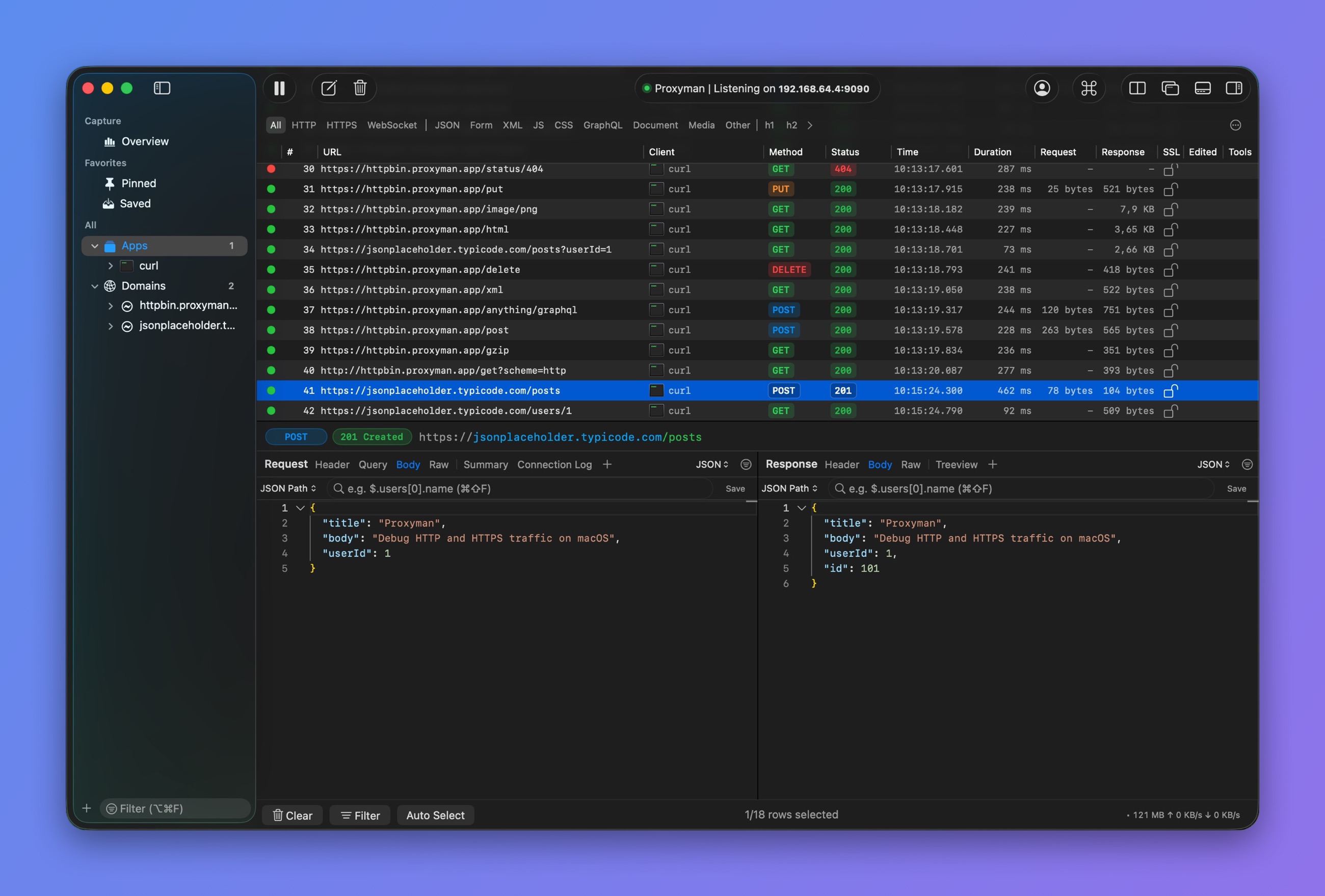
Ventana principal de Proxyman
Visor de contenido Body
Según el contenido de la solicitud o la respuesta, Proxyman lo muestra automáticamente en pestañas separadas:
- Header: Todas las cabeceras (tabla clave-valor)
- Cookies: La cabecera Cookie de la solicitud
- Set-Cookie: La cabecera Set-Cookie de la respuesta
- Auth: La cabecera Authorization
- Body: El cuerpo del mensaje. Proxyman da formato y embellece automáticamente el body según el Content-Type, como JSON, PNG, GIF, Raw Data, ...
- Query: Todos los parámetros de consulta de la solicitud
- Raw: El mensaje HTTP sin procesar
- Mensaje Protobuf
- MessagePack
- Multipart/form-data
Pestaña personalizada del visor
Puedes elegir qué pestañas del visor quieres ver:
- Las pestañas personalizadas permanecen en el panel Request/Response.
- Proxyman intenta decodificar y embellecer el contenido en el formato seleccionado.
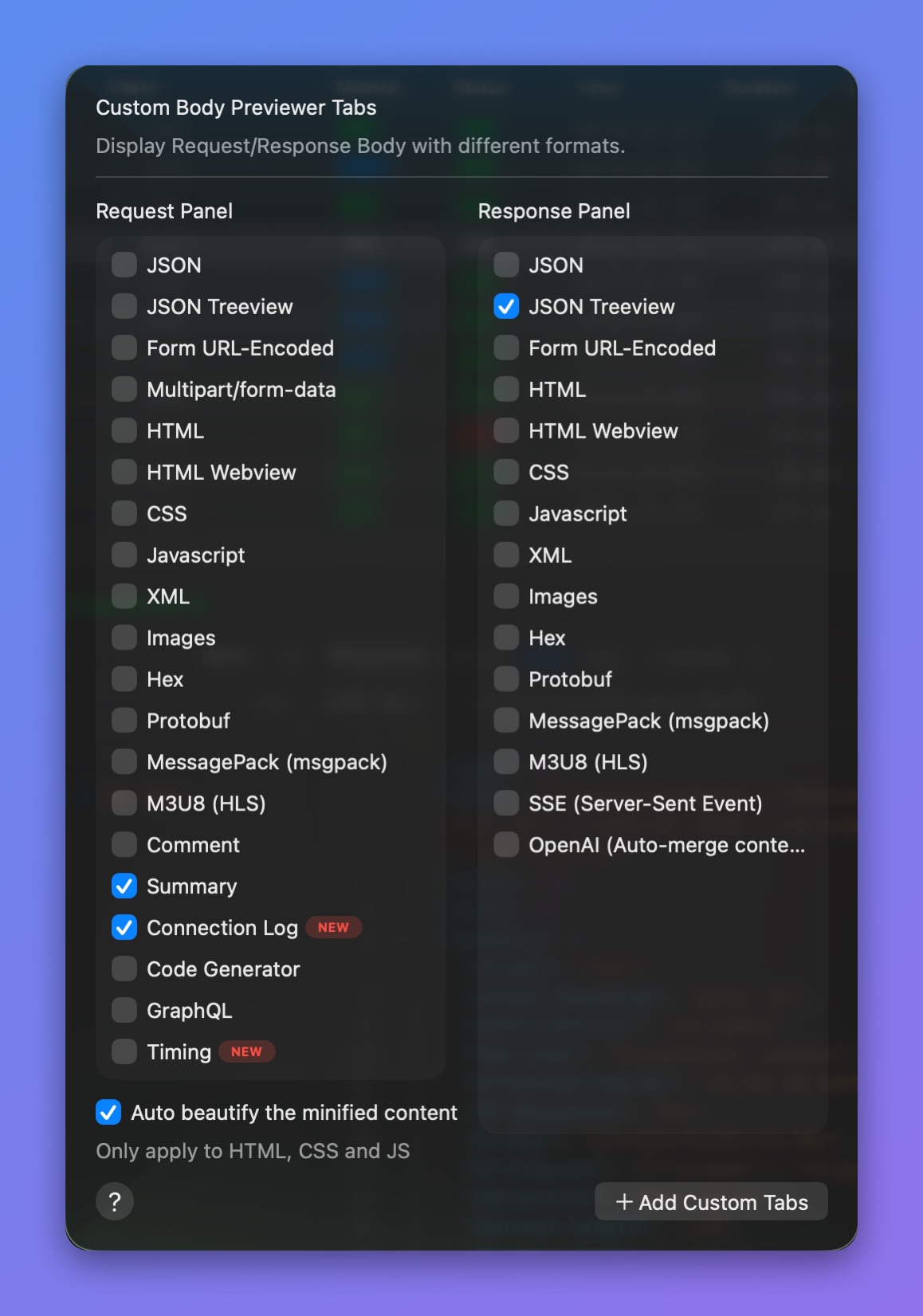
Elige tus pestañas del visor
Modo de diseño
Hay dos formas de organizar los paneles Request / Response: diseño vertical u horizontal.
Personaliza tu espacio de trabajo
Usa los botones de diseño de la esquina superior derecha de la app para organizar el contenido como prefieras:
- Contraer o expandir el panel Source List
- Abrir el panel Request/Response en una ventana nueva
- Mostrar el panel Request/Response en diseño horizontal
- Mostrar el panel Request/Response en diseño vertical

Botones de diseño en la barra de herramientas
Atajos
Todas las secciones admiten Copy (⌘C) y selección múltiple.
Más información en nuestra entrada del blog sobre los atajos de teclado de Proxyman.
Visor de Body
El visor de Body embellece automáticamente el contenido y ofrece funciones prácticas adicionales:
- Tree View: Muestra el JSON en modo Tree View
- Hex: Muestra el body en formato hexadecimal
- Export only body: Exporta solo el contenido del body a un archivo. Útil para datos sin procesar o binarios.
- Open With: Abre el contenido del body en tu editor favorito. Sublime Text es el mío 😍
Modo JSON Tree View
Proxyman tiene un modo nativo JSON Tree View para los bodies JSON. Te permite:
- Buscar JSON mediante JSON Path
- Copiar un nodo JSON, como en las DevTools de Google Chrome