WSL
Instala WSL, Chocolatey (choco) y adb en Windows 10 o 11 para usar el script automático de Proxyman con los emuladores de Android.
1. ¿Qué es?
Para usar el script automático para emuladores de Android en Proxyman for Windows, debes instalar las siguientes herramientas de línea de comandos en tu máquina Windows:
- wsl
- choco (gestor de paquetes para Windows)
- adb (Android Debug Bridge)
2. Instalar WSL en Windows 10/11
- En Windows 10/11, busca la app Command Prompt
- Haz clic derecho en la app -> selecciona la opción Run as administrator.
- Cuando se abra la app, copia y pega el siguiente comando:
wsl --install
- Reinicia Windows para aplicar el cambio -> al reiniciar, Windows abre Command Prompt y te pide crear un nombre de usuario y una contraseña nuevos -> sigue las instrucciones
- Abre de nuevo la app Command Prompt y ejecuta:
wsl
- Comprueba que el comando se ejecuta correctamente, sin errores:
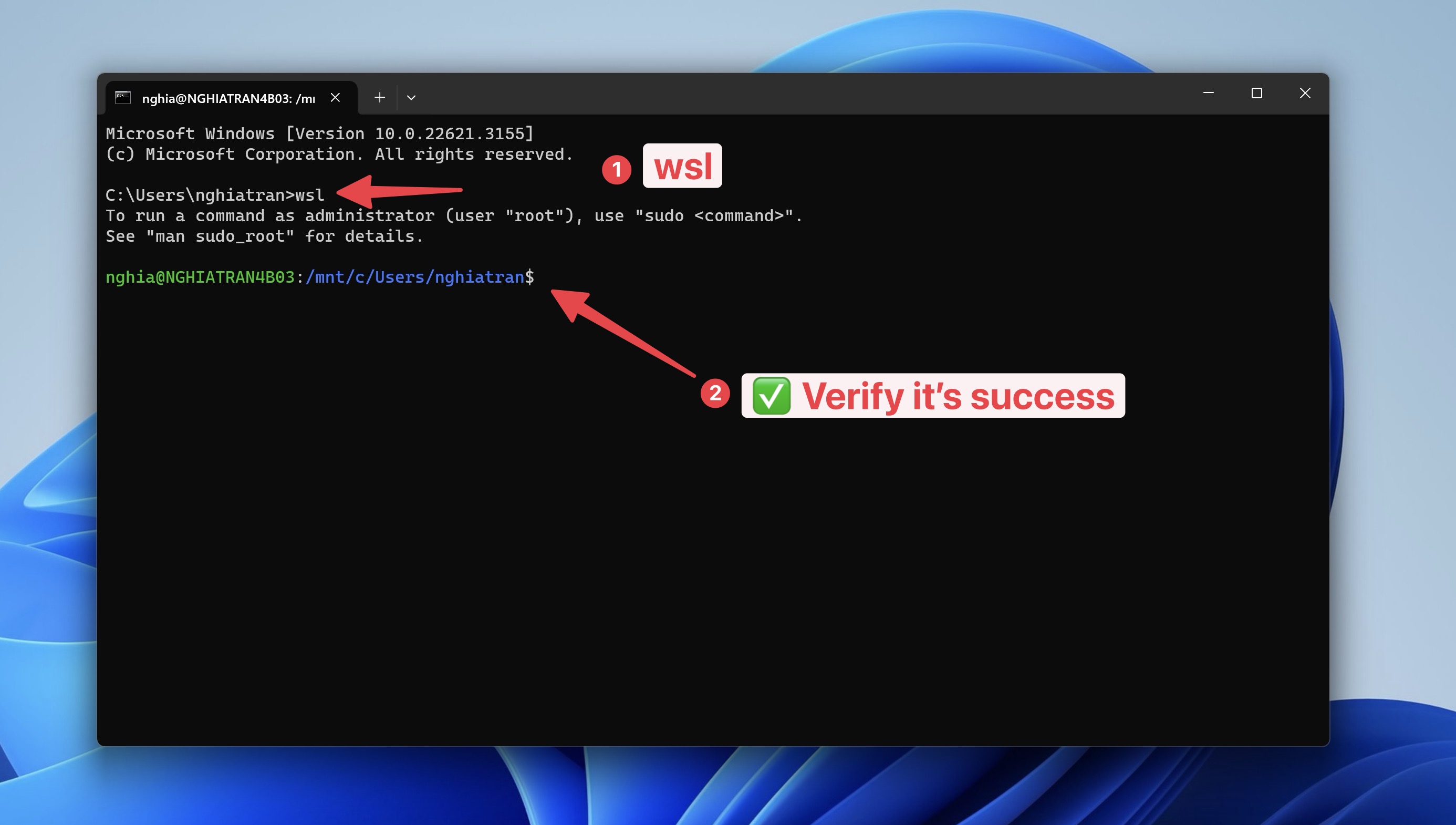
- Listo ✅
3. Instalar Choco en Windows 10/11
- Abre PowerShell con Run as Administrator
- Pega y ejecuta el siguiente comando:
Set-ExecutionPolicy Bypass -Scope Process -Force; [System.Net.ServicePointManager]::SecurityProtocol = [System.Net.ServicePointManager]::SecurityProtocol -bor 3072; iex ((New-Object System.Net.WebClient).DownloadString('https://community.chocolatey.org/install.ps1'))
- Espera unos segundos a que el comando termine.
- Si no ves ningún error, ¡ya puedes usar Chocolatey! Escribe
chocoochoco -?para comprobarlo.
Guía de instalación de Choco: https://chocolatey.org/install#individual
4. Instalar adb en Windows 10/11
- Abre PowerShell con Run as Administrator
- Ejecuta:
choco install adb -y
- Comprueba que adb está instalado y que no aparece ningún error