Proxyman Proxy Helper Tool
Instala Proxy Helper Tool de Proxyman para cambiar y restaurar más rápido el proxy del sistema de macOS, y para que los usuarios invitados o sin privilegios de administrador puedan capturar tráfico.
Proxyman también ofrece Network Extension para capturar tráfico HTTP/HTTPS de apps de Mac que ignoran la configuración de proxy. Proxy Helper Tool gestiona el proxy del sistema; Network Extension captura el tráfico compatible sin configurar el proxy en cada app.
Network Extension está en BETA y requiere Proxyman PRO en macOS 26 o posterior.
¿Qué es Proxy Helper Tool?
De forma predeterminada, Proxyman cambia la configuración de proxy HTTP/HTTPS con la herramienta de línea de comandos networksetup. Sin embargo, networksetup es lento y puede retrasar el inicio o el cierre de la app.
Proxyman ofrece una solución más rápida: Proxyman Proxy Helper Tool. Es una Privileged Helper Tool de macOS que cambia la configuración de proxy de red con alto rendimiento.
Puedes notar la diferencia iniciando la app con y sin Proxy Helper Tool.
Al abrir Proxyman por primera vez, te pedirá que instales Proxy Helper Tool. Puedes omitirlo e instalarlo más tarde en Settings → Advanced.
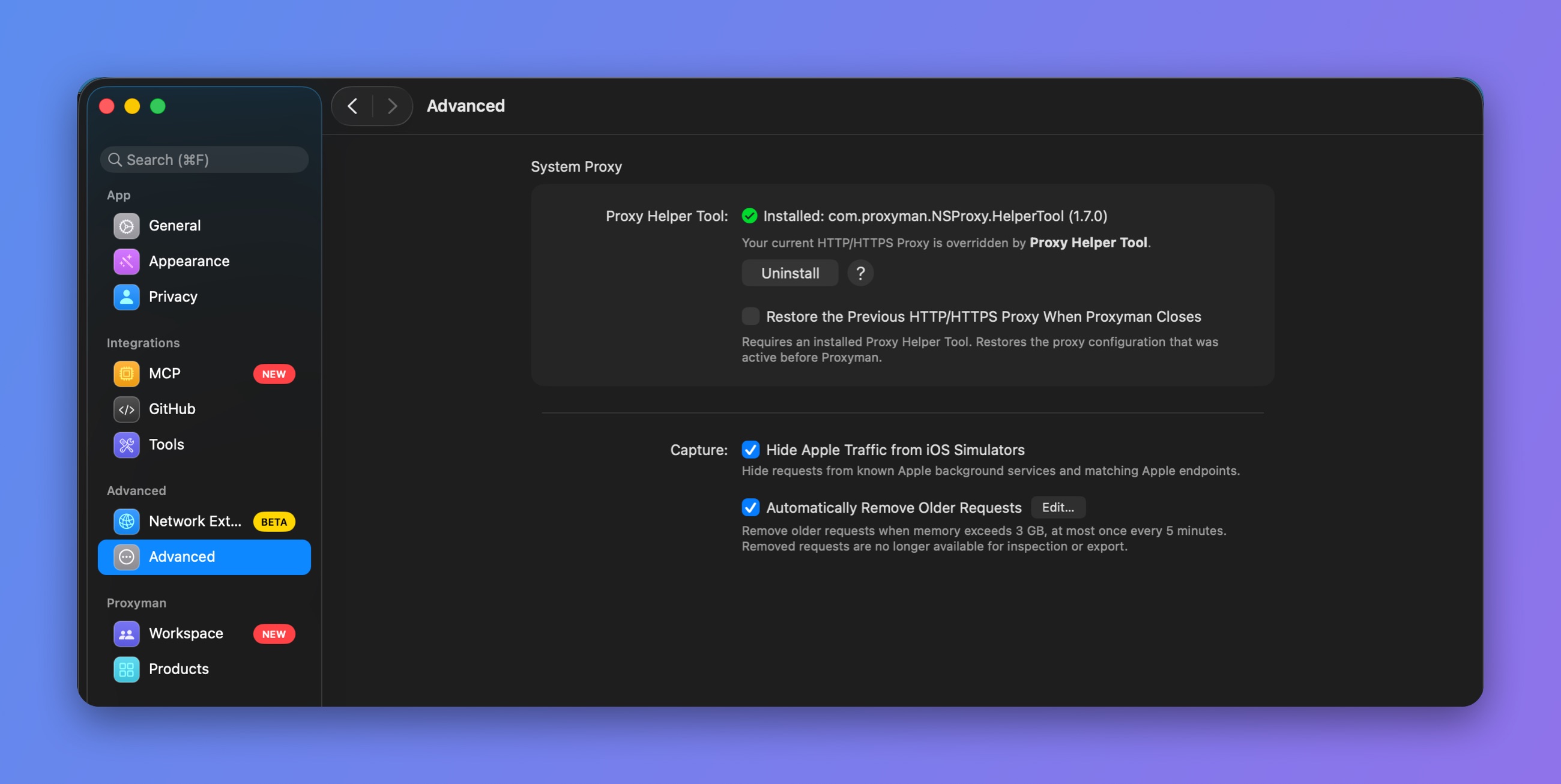
Proxy Helper Tool en Settings, Advanced
Tras la instalación, puedes encontrar Helper Tool en /Library/PrivilegedHelperTools/com.proxyman.NSProxy.HelperTool
Cuando Proxyman publique una nueva versión de Proxy Helper Tool, tendrás que volver a instalarla.
Conceder permiso en macOS 13 Ventura o posterior
En macOS 13 Ventura o posterior, debes permitir Helper Tool en System Settings antes de que funcione.
Para conceder el permiso:
- Abre System Settings → General → Login Items (Login Items & Extensions en macOS 15 o posterior).
- Busca Proxyman y activa su interruptor (ON) ✅
Si falta el permiso, en Settings → Advanced de Proxyman aparece un botón Open Login Items… que te lleva allí.
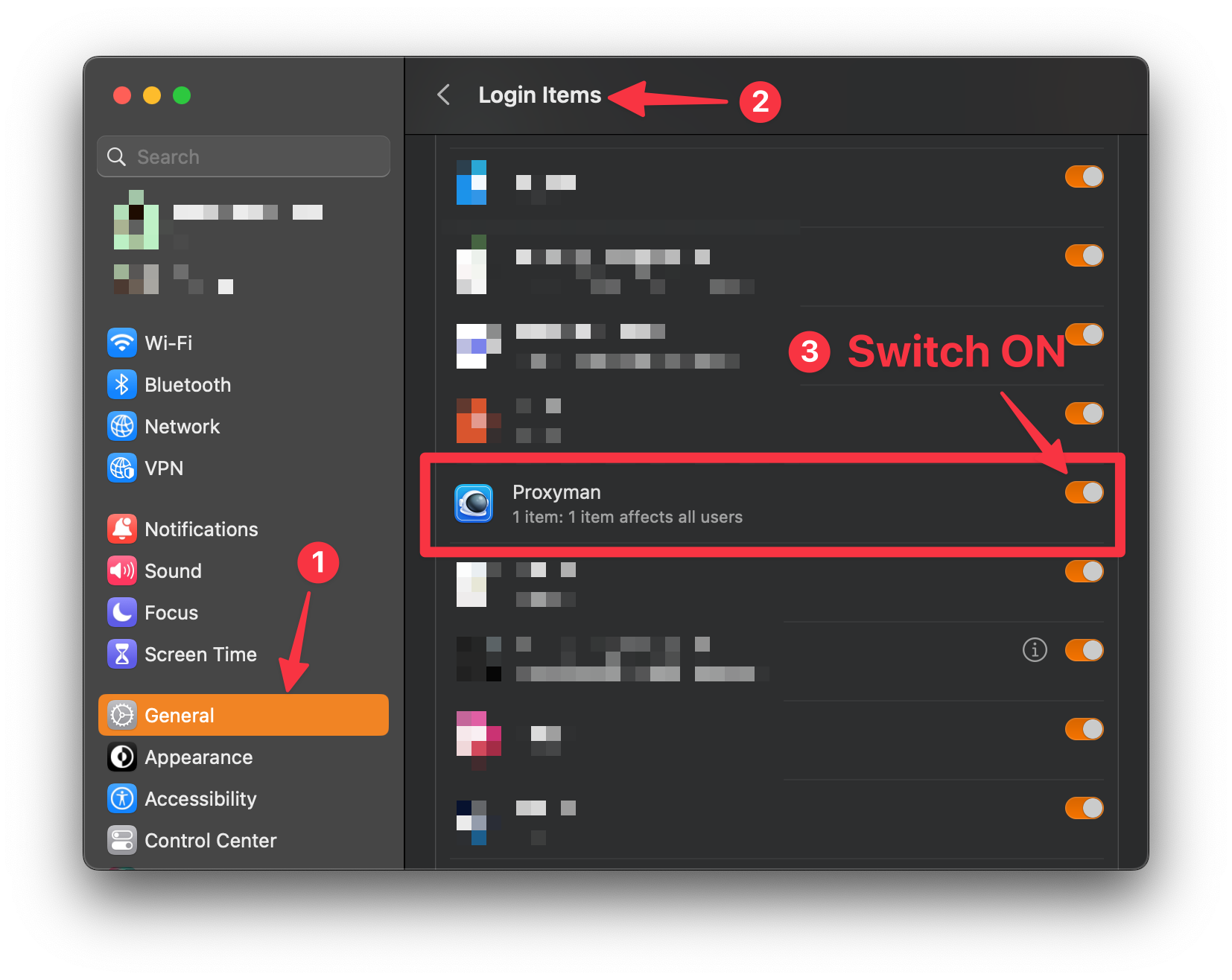
Conceder permiso a Proxy Helper Tool
Usuarios invitados o sin privilegios de administrador
Si eres usuario invitado o sin privilegios de administrador, el comando networksetup falla y no puede cambiar la configuración de proxy HTTP/HTTPS hasta que instales Proxy Helper Tool.
Proxy Helper Tool tiene los privilegios necesarios para cambiar la configuración de proxy de cualquier tipo de usuario.
Si eres usuario invitado o sin privilegios de administrador, te recomendamos encarecidamente instalar Proxy Helper Tool para una experiencia más fluida.
Desinstalar Proxy Helper Tool
Puedes desinstalar Proxy Helper Tool en Settings → Advanced → Uninstall, o eliminarlo directamente en /Library/PrivilegedHelperTools/com.proxyman.NSProxy.HelperTool
Instalar Proxy Helper Tool desde la línea de comandos
Desde Proxyman para macOS 4.12.0 o posterior, puedes instalar Helper Tool sin la interfaz gráfica:
sudo /Applications/Proxyman.app/Contents/MacOS/proxyman --install-privileged-components
Registro de cambios
Versión 1.6.0 (Proxyman 5.11.0 o posterior)
- Corregido: Proxyman no puede restaurar la URL de PAC cuando la app se cierra
Versión 1.5.0
- Se corrigió una vulnerabilidad de seguridad por la que Proxyman v1.5.0 o anterior (2019) podía conectarse a Helper Tool (v1.4.0) y sobrescribir el proxy del sistema sin el consentimiento del usuario. La corrección añade restricciones para verificar la conexión entrante: el proceso que llama debe estar notarizado por Apple, firmado con el certificado de Proxyman LLC y tener habilitados Library Validation y el flag Force Hard. (CVE-2023-45732)
📣 Crédito a Scott Leitch de NCC Group.
Versión 1.4.0
- Cumple con los nuevos requisitos de macOS 13 Ventura para Helper Tool
- Muestra el icono y el nombre de la app en Login Items
En macOS Ventura o posterior, los helper tools, los launch daemons y los launch agents aparecen en Allow in the Background, aunque Proxyman solo se ejecuta en primer plano.
Hay una discusión en Twitter en la que se pide a Apple que solucione esto en macOS.
Después de instalar la versión 1.4.0, la entrada de Login Items podría no actualizarse porque macOS la guarda en caché.

Login Items muestra una entrada antigua en caché
Para solucionarlo:
- Abre la app Terminal y ejecuta:
sfltool resetbtm - Reinicia tu Mac
- Listo
Versión 1.3.0
- Recuerda y restaura tu configuración de proxy anterior.
Versión 1.2.0
- Revierte correctamente la configuración de proxy HTTP si Proxyman falla.
Solución de problemas
Si ves este error al instalar Helper Tool:
The operation couldn’t be completed. (CFErrorDomainLaunchd error 9.)
Sigue los pasos de este artículo: Fix CFErrorDomainLaunchd error 9 (Tencent Cloud)
Issue relacionado en GitHub: ProxymanApp/Proxyman#1113