Escribir tus propios addons
Escribe tu propio addon de JavaScript para Proxyman Scripting, guárdalo en la carpeta de addons personalizados e impórtalo en cualquier script con require().
1. ¿Qué es?
Puedes escribir tu propio addon para hacer lo que todavía no hacen los addons integrados. Puedes:
- Escribir tu propio addon de JavaScript.
- Usar las librerías integradas.
- Escribir tu propia librería y compartirla con tus compañeros.
2. ¿Cómo escribir un addon?
- Abre la carpeta de addons de usuario en
~/Library/Application\ Support/com.proxyman.NSProxy/users. También puedes hacerlo desde el Script Editor: haz clic en More -> Documentations -> Open Custom Addons Folder...
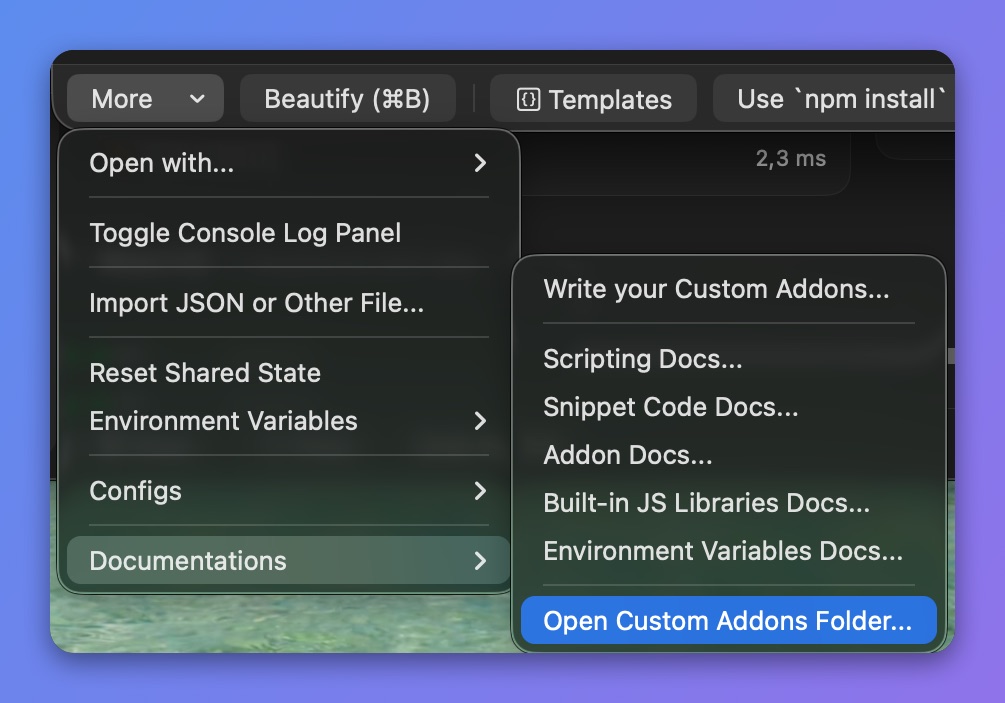
Abre la carpeta Custom Addons
2. Duplica el archivo HelloWorld.js y cámbiale el nombre a MyAwesomeAddon.js
3. Abre el archivo para ver la plantilla.
4. Cambia los metadatos y escribe tu código JS
/**
    {
        "name":"My Awesome Addon",
        "description":"The first User Addons",
        "author":"Proxyman",
        "tags":"helloworld"
    }
**/

const { md5 } = require("@addons/MD5.js");

const sayHello = () => {
  var content = "Hello World. My first custom Addon.";
  var hash = md5(content);
  return content + ". MD5 = " + hash;
};

// Make sure you export the function at the end of method
exports.sayHello = sayHello;
- Puedes importar addons integrados con require("@addons/<name.js>")
const { md5 } = require("@addons/MD5.js");
Consulta los addons integrados que ofrece Proxyman
- Puedes importar una librería integrada con require("@libs/<name.js>")
Consulta la librería integrada que ofrece Proxyman
5. Guarda el archivo
6. Abre tu script en Proxyman e importa el addon
// Import your addon
// Make sure you import the functions that you export in the addon
const { sayHello } = require("@users/MyAwesomeAddon.js");

// Usage
sayHello();
En require("@users/MyAwesomeAddon.js"), @users es la carpeta Custom Addons.
3. Nota
Tus propios addons se guardan en ~/Library/Application\ Support/com.proxyman.NSProxy/users
Esta carpeta es segura. Proxyman nunca la sobrescribe ni la elimina.