SSL Proxying
Configura SSL Proxying en Proxyman para descifrar e inspeccionar el tráfico HTTPS de apps y dominios seleccionados, usando nombres de host o reglas con comodines.
SSL Proxying indica a Proxyman qué apps y dominios debe descifrar, para que puedas leer sus solicitudes y respuestas HTTPS en texto plano.
Para el tráfico HTTP/2 en macOS, activa también Use HTTP/2 en Settings. Consulta la guía de HTTP/2 para ver la configuración y las comprobaciones del protocolo. Para inspeccionar el contenido HTTPS siguen siendo necesarios confiar en el certificado y activar SSL Proxying.
Video
1. SSL Proxying List
La SSL Proxying List es una lista de dominios o apps cuyas conexiones SSL Proxyman debe descifrar. Te permite inspeccionar las solicitudes y respuestas HTTPS en texto plano.
Include List y Exclude List
Puedes definir reglas para:
- Include List: Intercepta el tráfico de las apps o dominios de la Include List
- Exclude List: Ignora todo el tráfico de las apps o dominios de la Exclude List
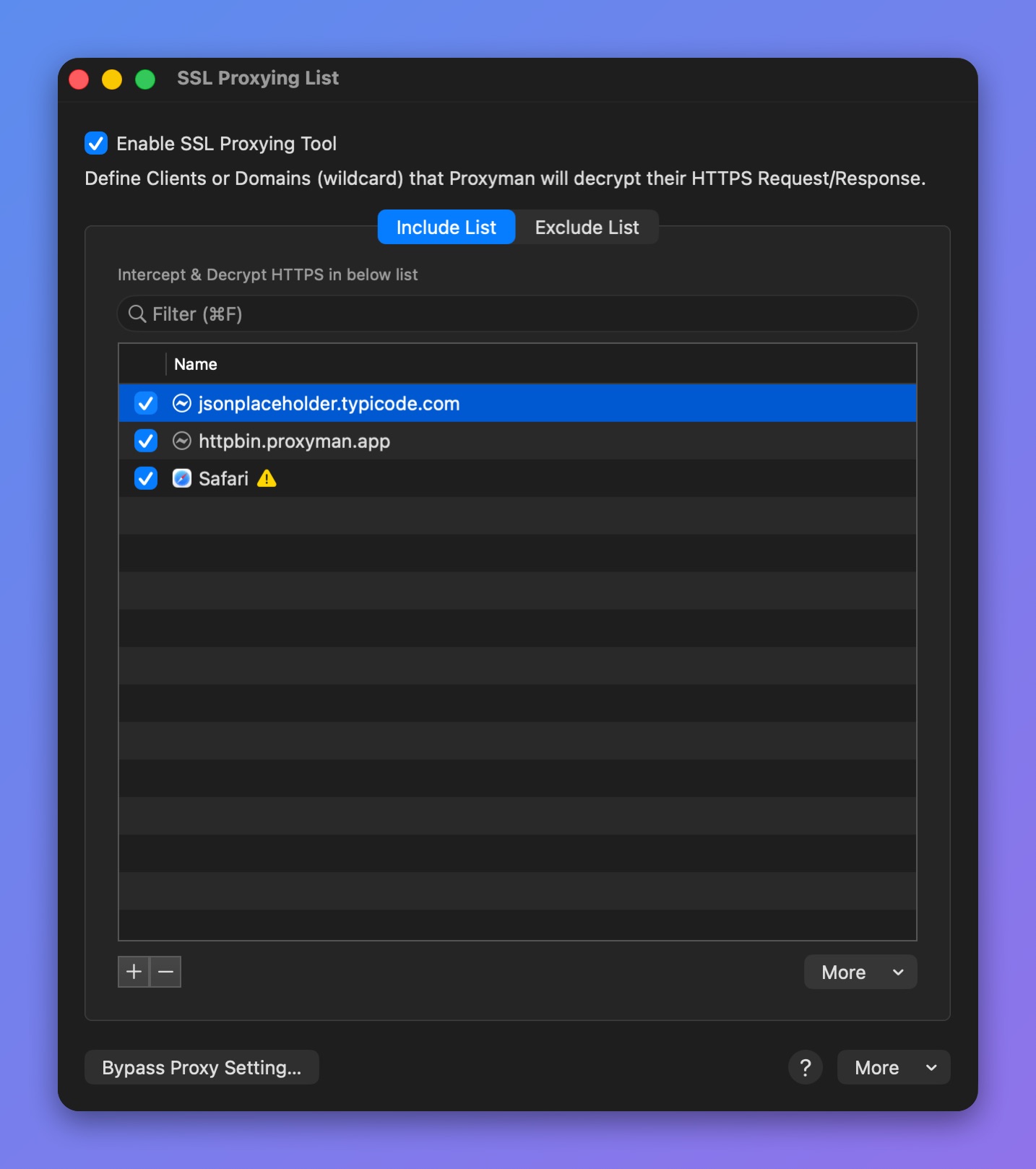
Include List de SSL Proxying
Pulsa ⌘⌥P para abrir rápidamente la SSL Proxying List.
Apps / Dominios / Comodines
Proxyman admite varios formatos para definir una regla:
- Por app: Intercepta todo el tráfico de esta app
- Por dominio: Intercepta todo el tráfico de este dominio
- Comodín: Intercepta el tráfico de todos los dominios que coincidan con el comodín
Por ejemplo:
| Comodín | Descripción |
|---|---|
| * | Descifra TODO el tráfico HTTPS |
| *.domain.com, *.apple.com | p. ej. v1.domain.com, data.domain.com, health.apple.com, ... |
| v?.domain.com | p. ej. v1.domain.com, v2.domain.com, ... |
Debes configurar el certificado de Proxyman antes de interceptar cualquier solicitud HTTPS. Sigue la guía de configuración para macOS para instalar el certificado y confiar en él.
Cómo activar SSL Proxying en un dominio o app concreta
- Haz clic derecho en la app o el dominio del panel izquierdo → Enable SSL Proxying. Si ya está activado, el menú muestra Disable SSL Proxying en su lugar.
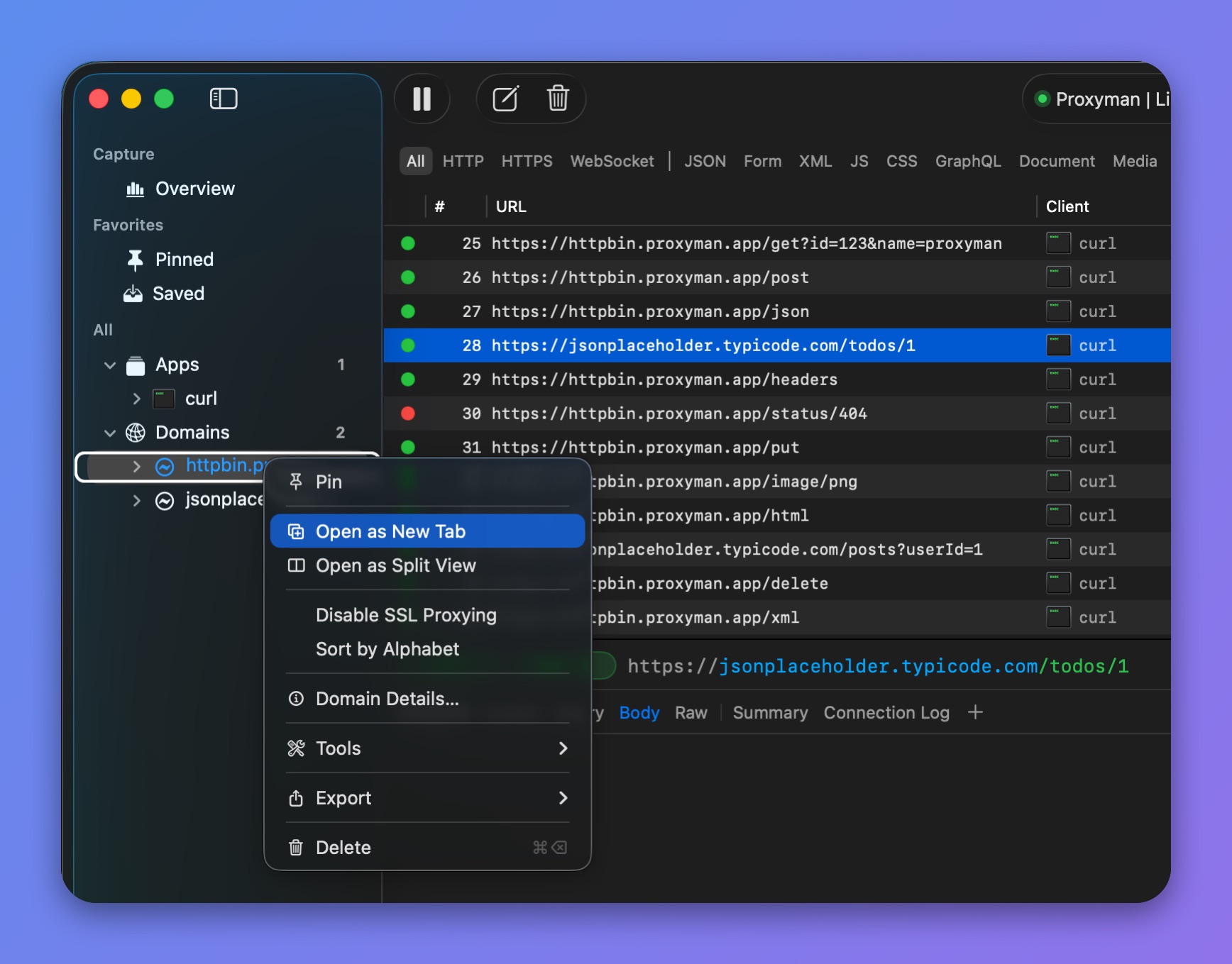
Menú de la barra lateral para un dominio
- Haz clic derecho en la solicitud de la tabla principal → Enable SSL Proxying
- Selecciona la solicitud y activa SSL Proxying en el panel Response.
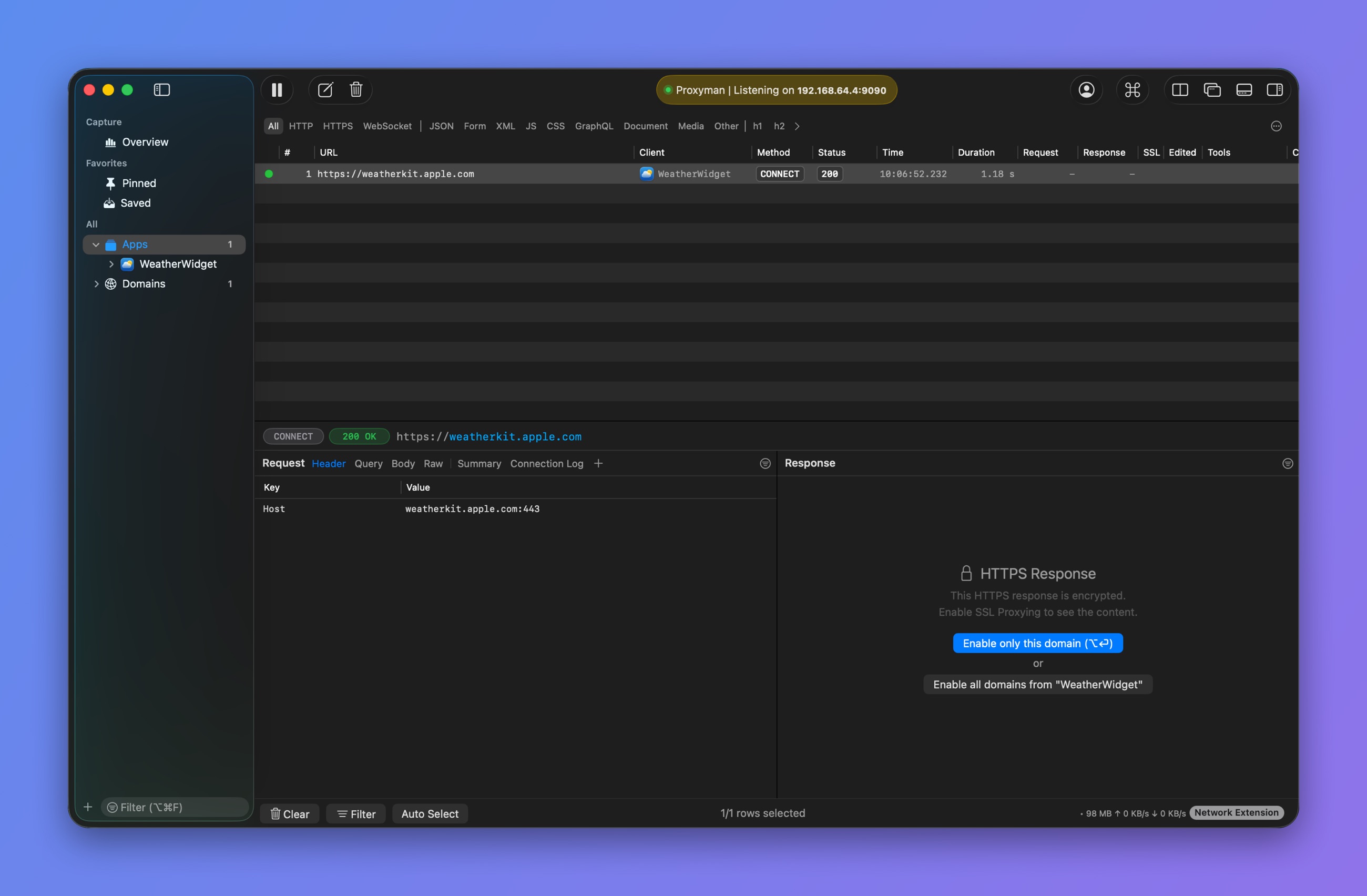
Activa toda la app o un único dominio