Network Conditions
Usa Network Conditions de Proxyman para simular redes lentas o con pérdida de paquetes, como 3G, 4G o Wi-Fi deficiente, en un host concreto o en todo el tráfico, y prueba tu app.
1. ¿Qué es?
Network Conditions (Network Throttling) permite a los desarrolladores simular entornos de red deficientes. Proxyman ofrece varios perfiles predefinidos:
| Perfil | Descripción |
|---|---|
| 100% Loss | Se descarta el 100 % de los paquetes |
| Very Bad Network | Descarga/Subida: < 1mbps |
| Slow Network | Descarga/Subida: 5-10 mbps |
| Medium Network | Descarga/Subida: 10-20 mbps |
| 2G (EDGE) | Descarga: <240kbps, subida <200kbps |
| 3G | Descarga: <780kbps, subida <330kbps |
| 4G (LTE) | Descarga: 30-50mbps, subida 5-10mbps |
| 5G | Descarga: 50-150mbps, subida 10-50mbps |
| Wi-Fi | Descarga: 25-40mbps, subida 15-30mbps |
| Wi-Fi 802.11ac | Descarga: 150-250mbps, subida 70-100mbps |
2. Ventajas
- Varios perfiles predefinidos: 3G, 4G, 5G, Wi-Fi, Bad/Medium Network, etc.
- Simula distintas condiciones de red (ancho de banda de descarga y subida, tasa de pérdida de paquetes y retardo).
- Prueba tu app con facilidad en una condición de red concreta.
- Aplica la simulación a todo el tráfico que pasa por Proxyman (Apply System-wide) o solo a hosts concretos.
Desde Proxyman 6.9.0, puedes crear tu propio perfil. En el editor de reglas, haz clic en Custom Profile... junto al desplegable Network Profile y, a continuación, define el ancho de banda de descarga y de subida (Mbps), el retardo (ms) y la pérdida de paquetes (%). Proxyman guarda tus perfiles personalizados para que puedas reutilizarlos.
Para simular mejor las condiciones reales, el ancho de banda de descarga y de subida no es fijo. Varía aleatoriamente dentro del rango indicado.
3. ¿Cómo usarlo?
Abre el menú Tools -> Network Conditions… (⌥⌘J), o haz clic con el botón derecho en una solicitud -> Tools -> Network Conditions…
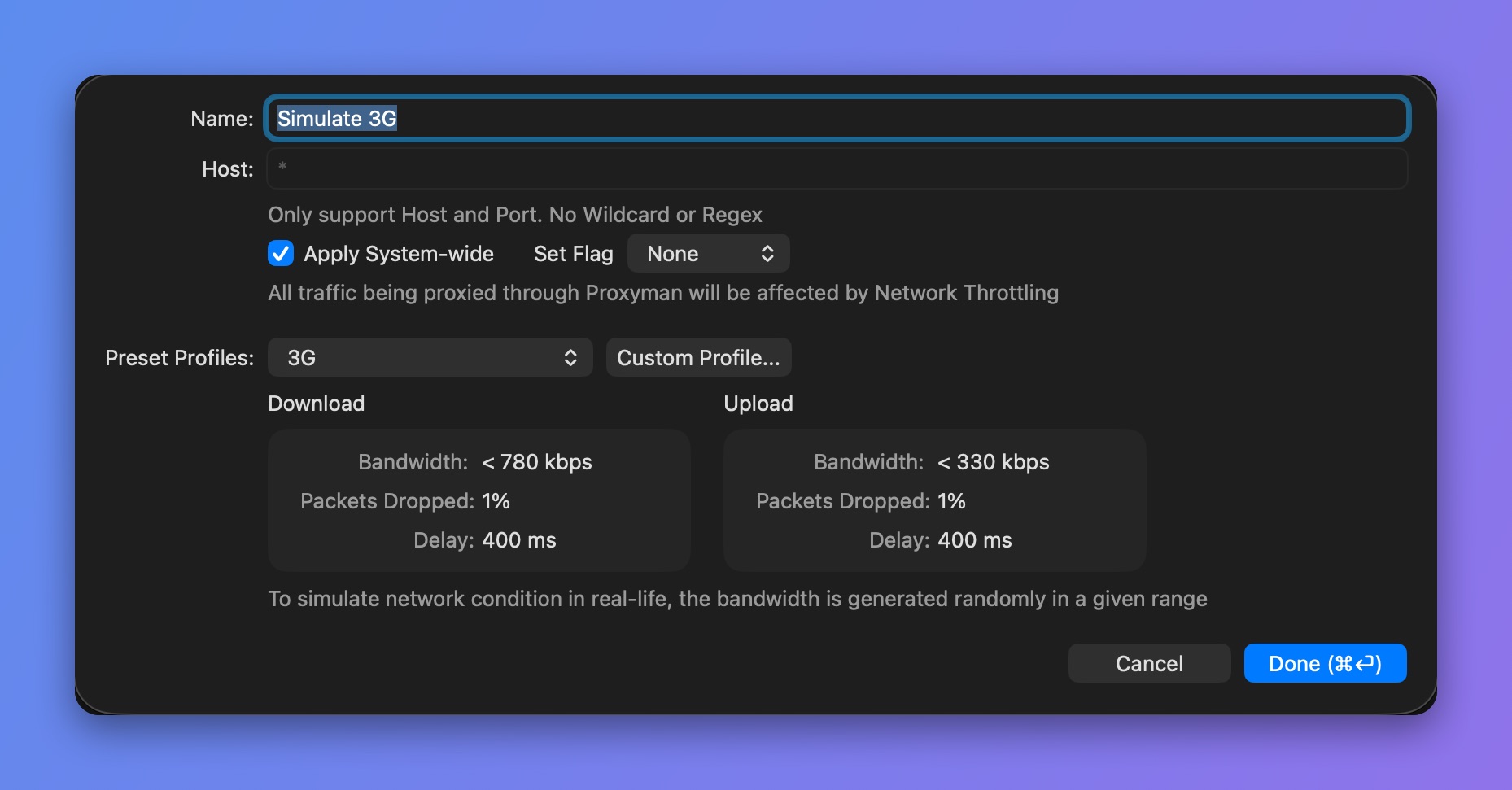
Simular una red 3G
4. Alternativa
- Network Link Conditioner para macOS: guía de Network Link Conditioner en NSHipster